

Apple iCloud는 Mac, iPhone, iPad 및 PC에서 기기를 백업하고 문서, 사진 및 비디오를 동기화하는 데 적합합니다. iCloud 저장 공간이 부족한 경우 월간 구독료로 쉽게 업그레이드할 수 있습니다. 더 많은 것을 얻는 방법은 다음과 같습니다.
목차:
- iCloud 저장 공간을 업그레이드하는 세 가지 방법
- iPhone 또는 iPad에서 iCloud 저장 공간을 업그레이드하는 방법
- Mac에서 iCloud 저장 공간을 업그레이드하는 방법
iCloud 저장 공간을 업그레이드하는 세 가지 방법
iCloud 계정에 더 많은 저장 공간이 필요한 경우 저장 공간을 늘리는 세 가지 방법이 있습니다. 첫 번째는 선택한 요금제에 따라 Apple TV, Apple Music 및 추가 iCloud 저장 공간이 포함된 Apple 서비스 번들인 Apple One에 가입하는 것입니다.

더 많은 iCloud 저장 공간을 확보하는 또 다른 방법은 가족의 다른 구성원이 가족의 Apple One 또는 iCloud 요금제에 귀하의 Apple ID를 추가하는 것입니다. 그렇게 하려면 설정에서 Apple ID 계정으로 이동한 다음 ‘가족 공유’를 탭해야 합니다.
마지막으로 iCloud 계정 저장 공간을 독립형 구독 서비스로 업그레이드할 수 있습니다. 이는 아래에서 보여드릴 것입니다.
관련: iPhone 및 iPad에서 Apple One에 가입하는 방법
iPhone 또는 iPad에서 iCloud 저장 공간을 업그레이드하는 방법
iPhone 또는 iPad를 사용 중이고 iCloud 저장 공간을 업그레이드하려면 설정 앱을 실행하세요. 설정에서 Apple 계정 이름을 탭합니다.

“Apple ID” 화면에서 “iCloud”를 선택합니다.

“iCloud”에서 “저장 공간 관리”를 탭하십시오.

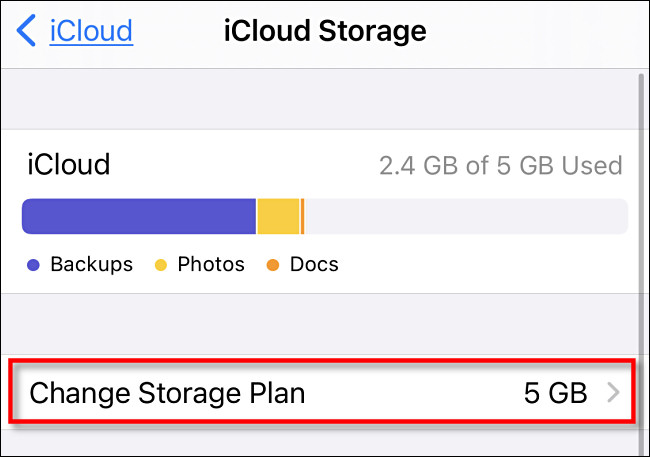
“iCloud Storage”에서 “저장소 요금제 변경”을 탭합니다.
다음 화면에서 업그레이드할 iCloud 저장 공간 요금제를 선택합니다. 가장 저렴한 옵션이 매력적이지만 두 개의 상위 계층을 사용하면 추가 iCloud 저장 공간을 가족과 공유할 수 있습니다. 선택했으면 ‘구매’를 탭합니다.

“구매”를 탭하면 iPhone에서 결제 확인을 요청합니다. 완료되면 iCloud 저장 공간이 즉시 증가합니다. 꽤 좋은!
관련: Apple의 $ 0.99 iCloud 스토리지 계층은 모욕적입니다.
Mac에서 iCloud 저장 공간을 업그레이드하는 방법
Mac에서 iCloud 저장 공간을 업그레이드하려면 시스템 환경설정을 열고 창 상단에서 iCloud에 로그인합니다(아직 로그인하지 않은 경우). 그런 다음 “Apple ID”를 클릭하십시오.

“Apple ID” 화면의 사이드바에서 “iCloud”를 선택한 다음 iCloud 저장 공간 막대 그래프 옆에 있는 “관리” 버튼을 클릭합니다.

iCloud 관리 창에서 “저장용량 요금제 변경”을 클릭합니다.

“iCloud 저장 공간 업그레이드” 화면에서 사용하려는 저장 공간 계획을 선택합니다. 가장 비싼 두 가지 옵션에는 가족과 공유할 수 있는 공간이 포함됩니다. 준비가 되면 “다음”을 클릭합니다.

Apple은 로그인하여 Apple ID를 확인하도록 요청할 것입니다. 그런 다음 iCloud 저장 공간 업그레이드를 즉시 사용할 수 있습니다. 이를 사용하여 장치를 백업하고 음악을 동기화하는 등의 작업을 수행할 수 있습니다. 숨을 쉴 수 있는 공간이 있다는 것은 언제나 좋은 일입니다!
관련: Apple의 iCloud는 무엇이며 무엇을 백업합니까?


