
웹디자이너든, 사진작가든, 창의적인 글을 좋아하는 사람이든, AI 도구에 접근할 수 있다면 모든 일이 쉬워질 것입니다.
AI 도구는 이제 Google 검색에서도 Gemini AI 형태로 어디에나 있습니다. Gemini AI는 기본적으로 다양한 작업을 수행할 수 있는 Google의 AI 도구입니다.
Gemini AI에는 AI 챗봇의 기능을 확장하는 데 도움이 되는 확장 기능도 있습니다. 어쨌든, 이 특정 기사에서는 Gemini AI의 이미지 생성 기능에 대해 논의할 것입니다.
Gemini AI는 DeepMind 연구소에서 구축한 Imagen 2 모델을 사용하여 텍스트 프롬프트에서 이미지를 생성하며 그 결과는 일반적으로 최고 수준입니다. Gemini AI를 이용해 텍스트에서 이미지를 생성하는 방법을 알아봅시다.
Gemini AI를 사용하여 텍스트에서 이미지를 생성하는 방법
Gemini AI의 이미지에는 워터마크가 없지만 모든 사진은 512px x 512px 해상도로 제공됩니다.
기본적으로 AI 챗봇은 하나 또는 두 개의 이미지를 생성하지만, 더 많이 생성하도록 요청할 수 있습니다. Gemini AI를 사용하여 이미지를 생성하는 방법에 대한 자세한 가이드는 다음과 같습니다.
1. 시작하려면 gemini.google.com을 방문하여 Google 계정에 로그인하세요.

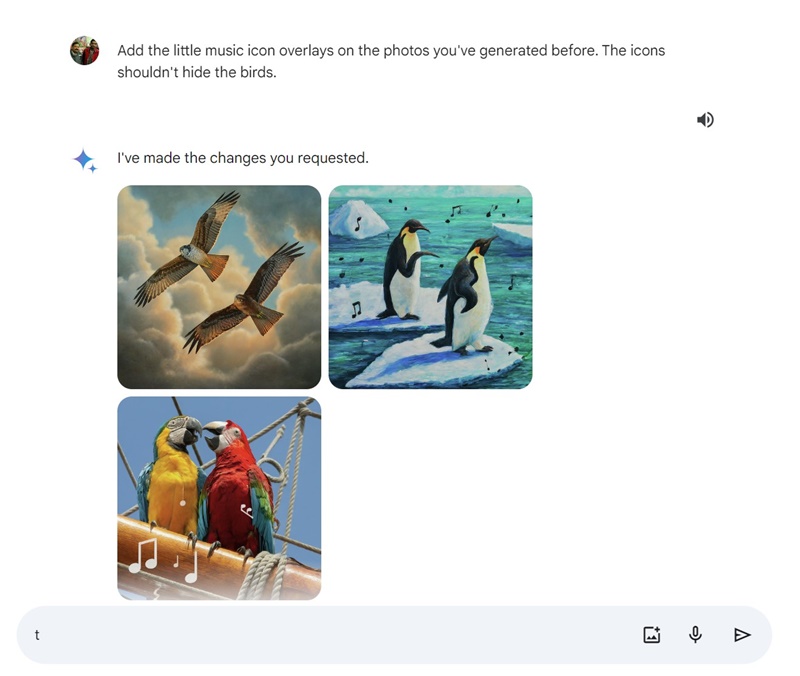
2. 이제 텍스트 프롬프트를 입력하여 이미지를 생성합니다. 예를 들어 챗봇에게 '노래하는 새 2마리 이미지 생성'을 요청했습니다.

3. 챗봇은 즉시 하나 또는 두 개의 이미지를 생성합니다. 생성된 이미지를 검토해야 하며, 만족스럽지 않은 경우 수정을 요청하는 또 다른 프롬프트를 입력할 수 있습니다.
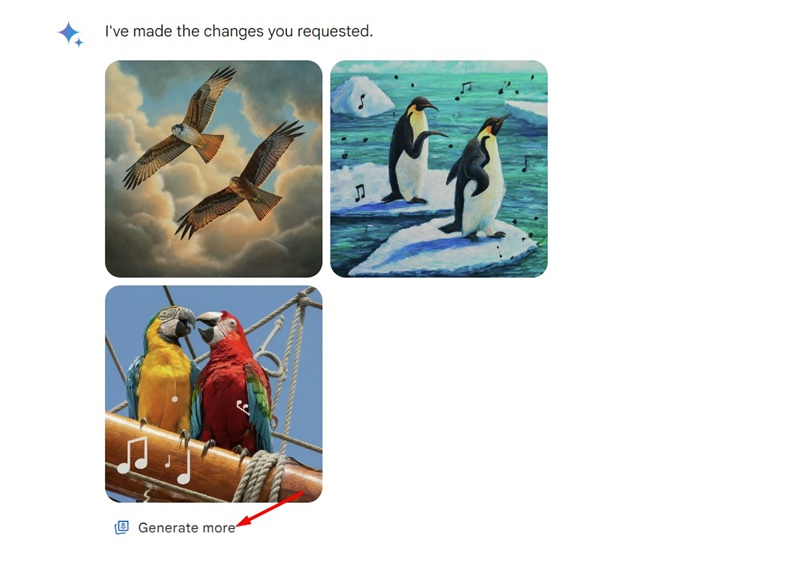
4. 더 많은 이미지를 생성하려면 추가 생성 버튼을 클릭합니다.
5. 챗봇에게 다양한 스타일의 이미지를 생성하도록 요청할 수도 있습니다. 예를 들어 '만화책 스타일로 동일한 이미지 생성'과 같습니다.
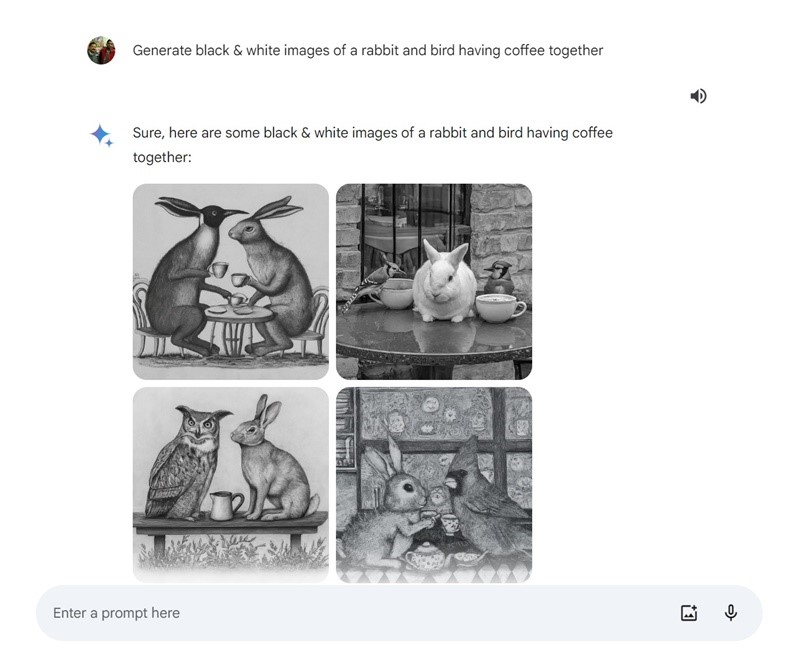
6. Gemini에게 색상 구성표를 사용하여 이미지를 생성하도록 요청할 수도 있습니다. 이를 위해서는 Gemini가 사용할 색상을 지정해야 합니다. 예를 들어, '함께 커피를 마시는 토끼와 새의 흑백 이미지 생성'입니다.
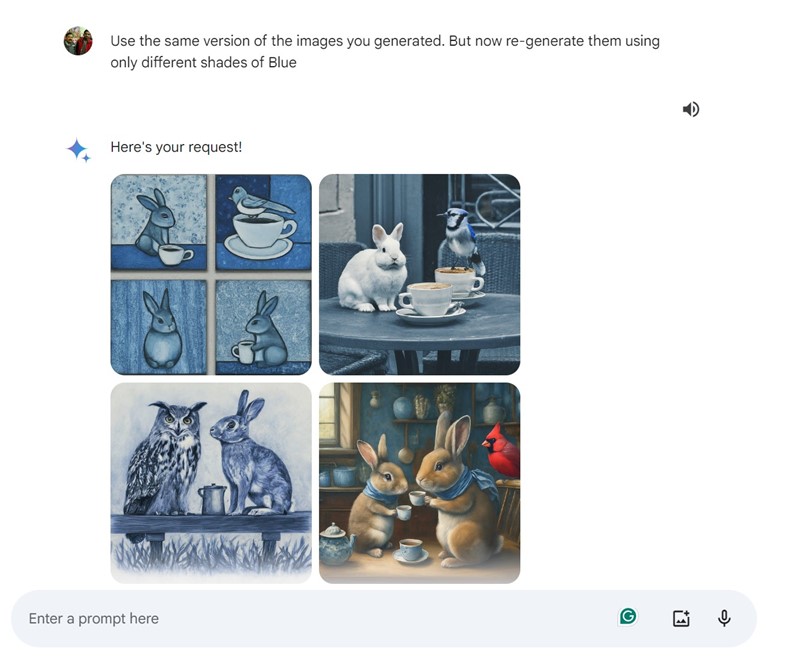
7. 마찬가지로 Gemini에게 생성된 이미지의 색 구성표를 변경하도록 요청할 수 있습니다. 이를 위해서는 Gemini가 사용할 색상을 지정해야 합니다. 예를 들어 '생성한 이미지와 동일한 버전을 사용하세요. 하지만 이제는 서로 다른 파란색 음영만 사용하여 다시 생성할 수 있습니다.'
8. AI가 생성한 이미지를 저장하려면 해당 이미지를 클릭한 후 화면 오른쪽 상단의 다운로드 아이콘을 클릭하세요.
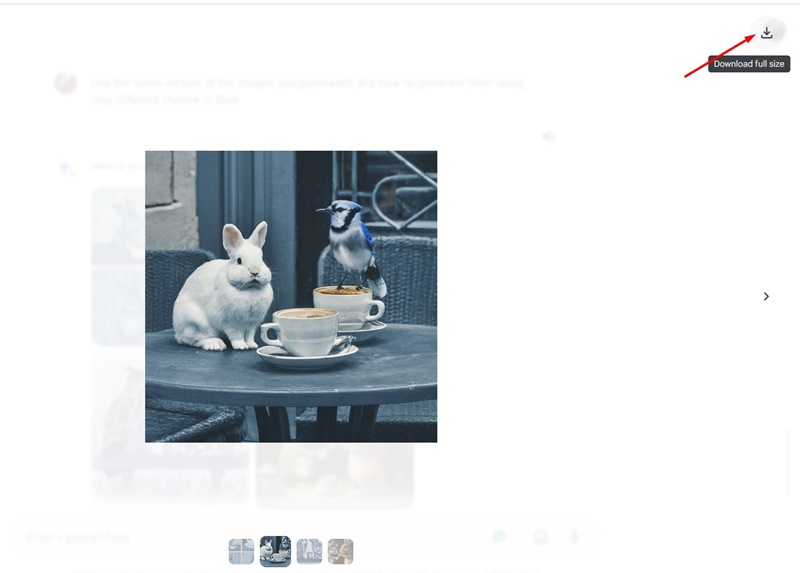
9. 모든 이미지를 저장하려면 공유 및 내보내기 버튼을 클릭하고 모든 이미지 다운로드를 선택합니다.
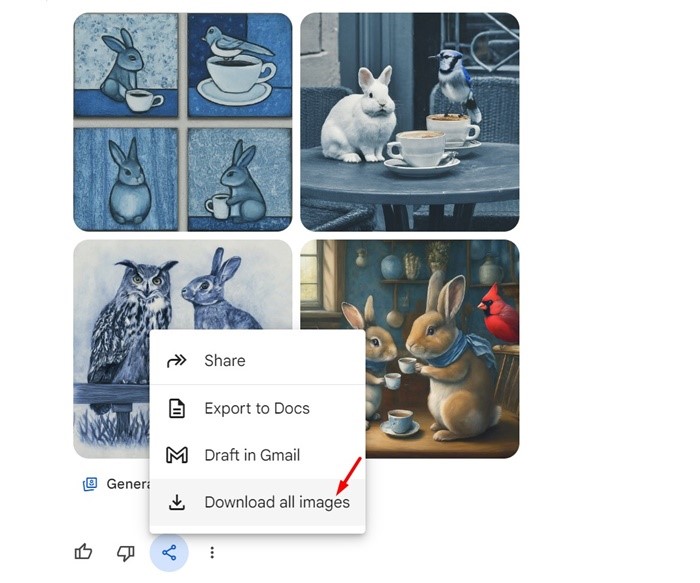
그게 다야! 이것은 Google Gemini를 사용하여 간단한 단계로 AI 이미지를 생성하는 방법에 대한 매우 쉬운 가이드입니다.
Gemini AI를 사용하여 AI 이미지를 생성하는 것은 매우 쉽지만 몇 가지 제한 사항이 있습니다. 대부분 정확하지만 때로는 이상한 이미지 출력을 제공할 수 있습니다. 즉, Gemini AI 이미지 생성기는 Bing AI 이미지 생성기보다 훨씬 뛰어난 성능을 발휘합니다. 그렇다면 Gemini AI에 대해 어떻게 생각하시나요? 아래 댓글을 통해 알려주세요.