
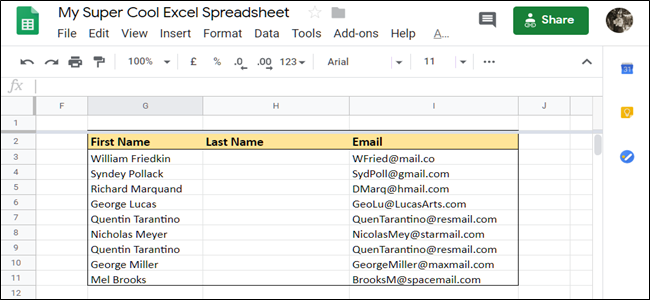
연락처의 성명과 같이 쉼표 나 공백으로 구분 된 스프레드 시트의 셀 내용을 분할해야하는 경우가 종종 있습니다. 다행스럽게도 Google 스프레드 시트는 병합 된 데이터 세트를 처리하기위한 간단하고 간단한 접근 방식을 제공합니다.
Google 스프레드 시트에서 텍스트를 분할하는 방법
브라우저를 시작하고 Google 스프레드 시트 문서를 연 다음 분할하려는 모든 셀을 선택하십시오.

경고: 오른쪽의 셀에 아직 데이터가 없는지 확인하십시오. 이 기능은 경고없이 해당 셀을 덮어 씁니다.
그런 다음 데이터> 텍스트를 열로 분할을 클릭하십시오.

시트에는 쉼표, 세미콜론, 마침표 및 공백과 같이 문서에서 데이터를 분할 할 때 선택할 수있는 몇 가지 공통 옵션이 있습니다. 이 예에서는 데이터 집합 사이에 공백이 있으므로 “공백”을 구분 기호로 사용합니다.
관련 : 매크로를 사용하여 Google 스프레드 시트를 자동화하는 방법
드롭 다운 메뉴를 클릭 한 다음 구분 기호 옵션 목록에서 “Space”를 선택하십시오.

즉시 데이터가 분리되어 원본 옆의 열에 배치됩니다.

제공된 옵션 이외의 데이터로 데이터가 분리 되어도 걱정하지 마십시오. “Custom”옵션을 사용하여 원하는 문자를 지정할 수 있습니다.

드롭 다운 메뉴에서 구분 기호를 선택할 때는 대신 “사용자 정의”를 선택하십시오.

그런 다음 제공된 텍스트 필드에 데이터 세트에서 분리하려는 문자 *를 입력하십시오.

*이 방법의 한 가지주의 사항은 두 개의 다른 문자가 포함 된 경우 데이터를 분리 할 수 없다는 것입니다. 이를 위해 시트의 내장 SPLIT 기능을 사용해야합니다.
짜잔! 사용자 지정 구분 기호는 셀에서“@”의 모든 인스턴스를 제거했습니다.

분할 기능을 사용하여 텍스트를 분할하는 방법
이전 기능을 사용하면 구분할 정확한 구분 기호 만 지정할 수 있지만 SPLIT 기능을 사용하면 데이터 세트에 대해 원하는 수를 지정할 수 있습니다. 예를 들어 데이터가 이메일 주소이고 사용자 이름, 하위 도메인 및 최상위 도메인을 3 개의 열로 추출한다고 가정 해 보겠습니다.
빈 셀을 선택하고 입력 =SPLIT(G14, "@.")여기서 “G14″는 시작 셀입니다. Enter 키를 누르십시오.

기본적으로 “@”를 찾는 이전 방법과 달리 따옴표로 묶인 각 문자는 개별적으로 고려됩니다. 문자열에서 변경되지 않은 데이터 세트를 반환합니다.
관련 : 최고의 Google 스프레드 시트 부가 기능
그런 다음 파란색 사각형을 두 번 클릭하여이 기능을 적용하십시오. 나머지 세포에.

이 기능은 마술을 수행하고 데이터에서 구분 기호를 깔끔하게 제거합니다.

그게 전부입니다. 이제 Google 스프레드 시트의 강력한 기능을 활용하여 데이터를 스프레드 시트의 다른 셀로 분리 할 수 있습니다.


