
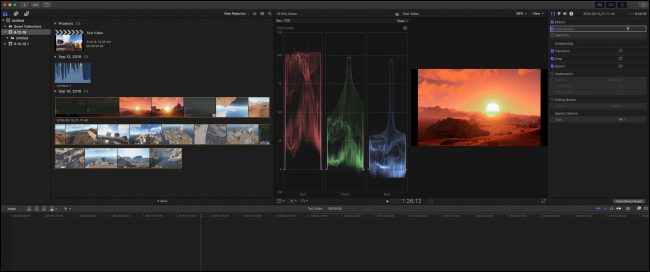
Final Cut Pro X는 대부분의 macOS 사용자가 처음 시작한 비디오 편집기 인 iMovie의 큰 발전입니다. Final Cut Pro X는 비슷하게 작동하지만 iMovie의 단순한 디자인을 유지하면서 훨씬 더 강력한 성능을 제공합니다.
Final Cut Pro X는 UHD 4K 미디어 지원, 팀 협업, 멀티 카메라 편집 및 동기화 등을 포함하여 iMovie에없는 많은 고급 기능을 제공합니다. 여기에서는 시작 방법 및 인터페이스 탐색 방법에 대한 기본 사항을 설명합니다.
파일을 새 프로젝트로 가져 오기

파일> 새로 만들기 메뉴를 열면 만들 수있는 몇 가지 사항이 표시됩니다.
- 도서관: 라이브러리는 파일을 가져 오는 위치입니다. 여러 프로젝트, 이벤트 및 가져온 비디오를 포함 할 수 있습니다.
- 행사: 이들은 프로젝트 및 비디오 파일의 컨테이너 역할을합니다.
- 계획: 이곳에서 모든 편집 작업을 수행 할 수 있습니다.
- 폴더 : 이벤트 내에서 자료를 구성하는 데 도움이됩니다.
Final Cut Pro는 새 프로젝트를 만들 때 대부분을 자동으로 관리합니다.
Command + I를 눌러 가져 오기를 시작할 수 있습니다. 가져 오기 창을 가져 오면 가져 오기 전에 일부 옵션을 구성 할 수 있습니다.

고려해야 할 중요한 옵션은 파일을 복사하거나 제자리에 둘지 여부입니다. 큰 파일과 작은 하드 드라이브가있는 경우 파일을 그대로 두는 것이 가장 좋습니다. 비디오를 선택하고 “가져 오기”버튼을 누르면 비디오가 라이브러리 사이드 바에 나타납니다.
클립 작업
클립을 가져 오면 타임 라인으로 드래그 할 수 있습니다.

타임 라인에서 클립을 조작하는 것은 매우 간단합니다. Final Cut에서 지원하는 다양한 작업을 볼 수 있으며 해당 키를 눌러 선택할 수 있습니다.

트리밍의 경우 클립의 한쪽 끝을 다른 쪽 끝으로 드래그하거나 Command + B를 사용하여 클립의 일부를 잘라 내기 쉽습니다 (동영상을 재생 헤드 위치에 자동으로 맞추기).
클립의 속도를 변경하려면 Final Cut에서 직관적으로 수행 할 수 있습니다. Shift + B를 누르면 속도 변경을 시작하고 중지 할 수 있습니다.

이렇게하면 “블레이드 속도”가 적용되며 클립의 해당 부분을 더 가깝게 끌어서 더 작은 공간으로 축소하거나 느리게 움직입니다.
비디오 속도가 느려지면 고르지 않게됩니다. Final Cut은 이에 대한 솔루션을 제공합니다. 타이밍 조정 메뉴에서 비디오 품질> 프레임 혼합 / 광학 흐름을 선택합니다.

이 명령은 비디오에서 약간의 분석을 실행하여 느려진 푸티 지의 부드러움을 향상시킵니다. 프레임 블렌딩은 프레임간에 전환을 생성하므로 갑자기 컷되지는 않지만 푸티 지에는 세부 사항이 추가되지 않습니다. 광학 흐름은 프레임 사이에 무엇이 있는지 예측할 수있는 강력한 도구입니다. 빠르게 움직이는 푸티 지에서는 잘 작동하지 않으며 이상한 아티팩트를 만들 수 있습니다.
이 두 명령은 백그라운드에서 실행되며 약간의 처리가 필요하므로 상당히 강력한 컴퓨터가 없으면 편집하는 동안 사용을 보류 할 수 있습니다.
UI 탐색
Command와 숫자 키 1-8은 편집기의 다른 부분을 보여줍니다. Command + 5는 효과 창을 불러옵니다.

여기에서 Final Cut의 지원되는 모든 효과와 플러그인과 함께 설치 한 타사 효과 중에서 선택할 수 있습니다. 오디오 효과도이 탭에 있습니다. 효과 패널에서 효과를 설정하려는 클립으로 드래그하거나 클립을 선택한 상태에서 효과를 두 번 클릭하여 사용할 수 있습니다. Command + Shift + 5는 바로 옆에 전환 패널을 표시하며 클립 사이에 배치 할 수 있습니다.
Command + 6 및 Command + 7은 비디오의 색상을 올바르게 교정하는 데 사용할 수있는 파형 및 색상 교정 도구를 불러옵니다.

이 창에는 모든 다른 채널에 히스토그램과 벡터 스코프가있어 매우 강력한 도구입니다.
보이스 오버 녹음

보이스 오버 레코더를 사용하면 클립으로 오디오를 녹음 할 수 있습니다. Option + Command + 8로 연 다음 녹음 단추를 눌러 녹음을 시작하십시오.
기본적으로 Final Cut은 모든 음성을 날짜별로 분류 된 새로운 이벤트로 저장합니다. “Advanced (고급)”탭에서 직접 이벤트에 저장할 수 있습니다. 보이스 오버에 빠른 이름을 지정하는 것이 가장 좋습니다. 따라서 이름을 잊어 버리지 않을 것입니다.
비디오 공유

Final Cut은 저급 하드웨어의 성능을 향상시키기 위해 백그라운드에서 많은 렌더링을 수행하므로 렌더링 시간이 오면 매우 빨라야합니다. 파일> 공유> 마스터 파일을 사용하여 비디오를 마스터 파일로 내보낼 수 있습니다. YouTube, Vimeo 및 Facebook과 같은 많은 비디오 호스팅 사이트와 직접 공유 할 수도 있지만 업로드 중에 실패하면 다시 렌더링해야합니다.


