

Android의 알림 시스템은 가장 강력한 기능 중 하나입니다. 그러나 큰 힘으로 큰 책임이 따르고 일부 앱은이를 악용하기로 선택합니다. 특정 앱에서 지속적으로 알림을받는 데 문제가있는 경우이를 완전히 비활성화하는 방법은 다음과 같습니다.
관련 : Android 누가에서 알림을 관리, 맞춤 설정 및 차단하는 방법
이상적으로는 문제가되는 앱의 설정을 통해 알림을 끄는 것이 좋습니다. Facebook에서 알림을받는 것을 원하지 않습니까? Facebook 앱으로 이동하여 설정을 연 다음 알림을 끕니다. 이것이 최선의 방법입니다.
그러나 일부 앱은 큰 문제이며 알림을 해제 할 수있는 옵션이 없습니다. 이 경우 Android 내 설정 덕분에 더 핵 경로를 통해 해당 앱이 알림을 보내지 못하도록 차단할 수 있습니다. 이것이 우리가 오늘 이야기 할 내용입니다.
시작하기 전에 알림 사용 중지는 현재 사용중인 기기 및 Android 빌드에 따라 크게 다를 수 있습니다. 이 게시물에서 Lollipop (Android 5.x) 및 Marshmallow (Android 6.x)에 중점을 둘 것입니다. 이미 누가를 실행중인 경우 여기에서 알림을 광범위하게 제어하는 방법에 대한 지침도 있습니다.
이제 롤리팝부터 시작해 봅시다.
Android Lollipop에서 알림을 비활성화하는 방법
Lollipop은이 시점에서 몇 년이되었지만 2016 년 9 월 현재 야생에서 실행되는 가장 인기있는 Android 빌드로, 여전히 모든 Android 핸드셋의 약 1/4에서 활성화되어 있습니다. Android 기기가 몇 개인 지 아주 큰 수.
좋은 소식은 Lollipop에서 앱 알림을 사용 중지하는 것이 매우 간단하다는 것입니다. 몇 번만 탭하면됩니다.
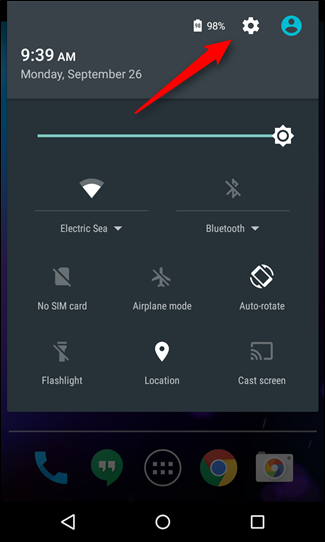
가장 먼저해야 할 일은 설정 메뉴로 이동하는 것입니다. 알림 그늘에 예인선을 제공 한 다음 코그 아이콘을 누릅니다. 재고 Android 빌드를 실행하는 기기에서는 그늘을 당겨야합니다. 두번 코 그가 나타나기 전에.
설정 메뉴에서 '앱'으로 이동합니다. 일부 기기의 경우 이름이 다를 수 있습니다 (예 : 삼성 기기의 경우 '애플리케이션'). 어느 쪽이든, 그것은 당신이 찾고있는 것입니다.

이제 여기가 조금 까다로울 수 있습니다. 재고 기기의 경우 설치된 모든 응용 프로그램의 전체 목록이있는 메뉴가 열리 며 찾고 있습니다. 그러나 삼성 기기에서는이 목록을보기 전에 먼저 “응용 프로그램 관리자”옵션을 탭해야합니다. 다른 제조업체의 핸드셋을 사용하는 경우 올바른 옵션을 찾기 위해 약간의 파고를해야 할 수도 있지만 모든 설치 앱을 볼 때 있다는 것을 알게 될 것입니다. 여기에서 모든 장치 할까요 동일합니다.

이 목록에서 문제가있는 앱을 찾을 때까지 스크롤 한 다음 누릅니다. '알림 표시'라는 제목의 작은 확인란이 설정되어 있습니다. 해당 앱의 모든 알림을 끄려면 탭하십시오.

그러면 알림을 비활성화하면 “중요 알림 및 업데이트를 놓칠 수 있음”을 알리는 경고 대화 상자가 나타납니다. 여전히 두렵지 않은 경우 계속해서 “확인”을 탭하십시오.

붐, 끝났어 간단 하죠? 네. 주의를 기울이지 않으면 알림을 다시 켤 수 있지만이 과정을 반복 할 수 있습니다.
Android Marshmallow에서 알림을 비활성화하는 방법
마시멜로에는 더 많은 알림 옵션이 있지만 프로세스의 첫 번째 부분은 여전히 똑같습니다. 그늘을 내리고 코 그를 두드리고 앱으로 이동하십시오. 다시 말하지만 여기에서 응용 프로그램과 같은 다른 장치의 이름이 다를 수 있습니다.


여기에 전체 앱 목록이 표시되지 않으면 다른 메뉴를 입력해야 할 수도 있습니다. 삼성 기기에는“응용 프로그램 관리자”에 대한 특정 항목이 있습니다.

적절한 메뉴에서 문제가있는 앱을 찾아서 누릅니다. 롤리팝과 다른 곳입니다.
이 메뉴 아래에 “알림”이라고 표시된 항목이 있습니다.

그늘 자체에서 알림을 차단할 수도 있습니다. 차단하려는 앱의 알림이 표시되면 알림을 길게 누릅니다. 삼성 기기에서는 앱의 알림 설정으로 바로 이동합니다. 재고가있는 Android 기기에서는 알림의 색상이 변경되고 오른쪽에 작은 “정보”버튼이 표시됩니다. 앱 알림 설정으로 바로 이동하려면 탭하세요.

이제 옵션이 있습니다! 알림을 완전히 비활성화하려면 “모두 차단”옵션을 전환하십시오. 이 옵션은 실제로 Samsung 장치에서 “알림 허용”이라고하며 토글됩니다. 의 위에 기본적으로 (알림 허용). 알림을 허용하지 않으려면이 옵션을 끄십시오.


적절한 항목을 토글하면 완료됩니다. 성가신 알림에 작별 인사!


