
Android는 iPhone을 제외한 거의 모든 휴대폰을 지원하는 훌륭한 모바일 운영 체제입니다. 모바일 운영 체제는 이동 중에도 작업을 수행하는 데 필요한 거의 모든 기능을 제공합니다.
또한 모바일 OS의 핵심 특징인 대규모 앱 가용성도 무시할 수 없습니다. 전화 앱은 내장된 Android용 기본 통화 관리 앱입니다.
Android용 전화 앱은 주로 버그가 없지만 때로는 몇 가지 문제가 나타날 수 있습니다. 최근 많은 사용자가 Android에서 통화 기록이 작동하지 않는다고 보고했습니다.
따라서 Android 통화 기록이 작동하지 않거나 업데이트되지 않더라도 당황하지 마세요! 이는 종종 Android의 전화 앱과 연결되어 쉽게 해결할 수 있는 문제 중 하나입니다.
Android에 통화 기록이 표시되지 않는 이유는 무엇입니까?
Android 통화 기록이 표시되지 않거나 업데이트되지 않는 것은 전화 앱과 관련된 문제인 경우가 많습니다. 그러나 일부 다른 요인도 문제의 원인이 됩니다. 여기에 그들 중 일부가 있습니다.
- 전화 앱이 오래되었습니다.
- 전화 앱에는 필수 권한이 없습니다.
- 전화 앱의 캐시가 손상되었습니다.
- 잘못된 전화 앱 설정.
- 손상된 전화 앱 설치 파일.
- 오래된 안드로이드 버전.
Android에 통화 기록이 표시되지 않는 주요 이유는 다음과 같습니다.
보여주다
Android에 통화 기록이 표시되지 않는 문제를 해결하는 방법은 무엇입니까?
Android에 통화 기록이 표시되지 않는 실제 이유는 알 수 없으므로 문제를 해결하려면 기본 문제 해결 팁을 따라야 합니다. Android 기기에서 통화 기록이 업데이트 및 표시되지 않는 문제를 해결하는 가장 좋은 방법은 다음과 같습니다.
1. 기기를 다시 시작하세요
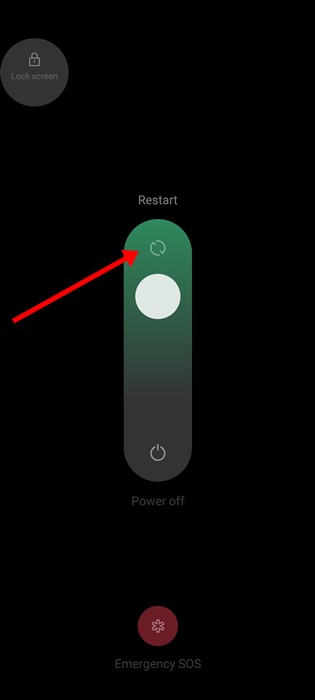
더 복잡한 단계를 수행하기 전에 간단한 단계부터 시작하는 것이 가장 좋습니다. 간단한 재시작만으로 스마트폰을 정기적으로 사용하는 동안 직면하는 다양한 문제를 해결할 수 있습니다.
Android 휴대폰을 즉시 다시 시작해야 합니다. 특히 한동안 다시 시작하지 않은 경우라면 더욱 그렇습니다. 이로 인해 전화 앱의 기능과 충돌할 수 있는 모든 프로세스가 종료될 수 있습니다.
휴대폰의 전원 버튼을 길게 누르고 다시 시작을 선택합니다. 다시 시작한 후 통화 기록에 다시 액세스하십시오. 통화 기록이 표시될 가능성이 높습니다.
2. 전화 앱이 통화 기록에 액세스하도록 허용
전화 앱은 Android 스마트폰에 내장되어 있지만 최신 버전을 사이드로드한 경우 앱이 통화 기록에 액세스하도록 허용해야 합니다.
Android에 통화 기록이 표시되지 않는 것은 종종 전화 앱이 통화 기록에 액세스할 수 없다는 신호입니다. 전화 앱이 Android 기기의 통화 기록에 액세스하도록 허용하는 방법은 다음과 같습니다.
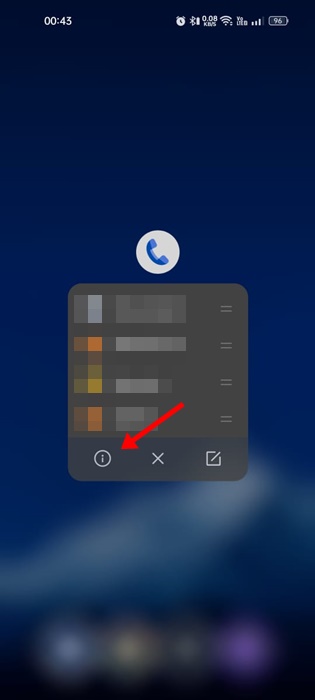
1. 홈 화면에서 전화 앱 아이콘을 길게 누릅니다. 표시되는 옵션에서 앱 정보를 선택합니다.
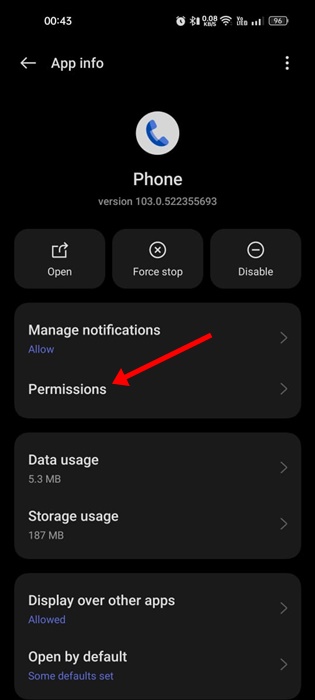
2. 앱 정보에서 권한을 탭하세요.
3. 이제 통화 기록을 탭하고 권한을 허용으로 설정하세요.
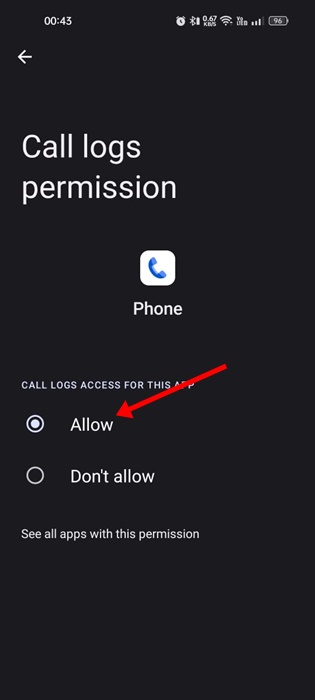
그게 다야! 이것이 Android의 전화 앱이 통화 기록에 액세스하도록 허용하는 방법입니다.
3. 기본 전화 앱 설정
Android 스마트폰에서는 다양한 기능에 대한 기본 앱을 선택할 수 있습니다. 전화 앱이 기본으로 설정되어 있지 않으면 사용에 문제가 발생할 수 있습니다. 따라서 전화 앱을 최대한 활용하려면 통화 및 연락처를 관리하는 기본 앱으로 설정해야 합니다. 당신이해야 할 일은 다음과 같습니다.
1. 앱 서랍을 엽니다. 설정 > 앱으로 이동합니다.
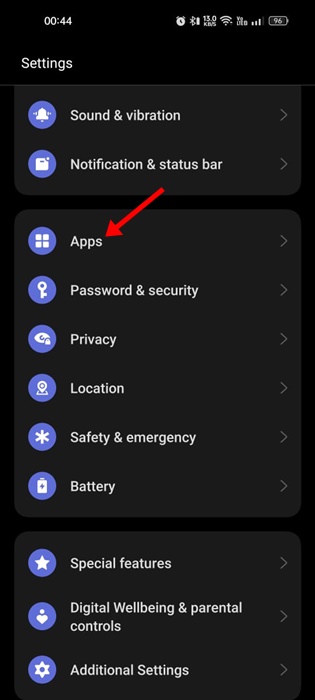
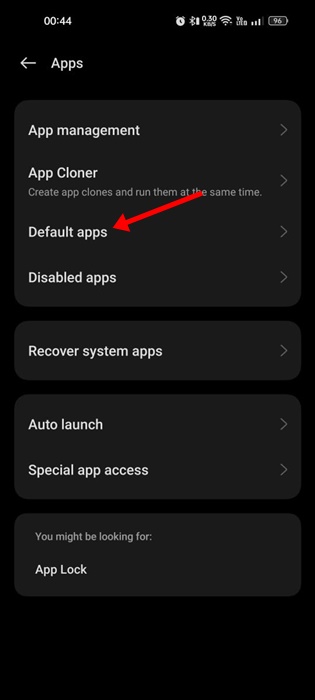
2. 앱스 화면에서 기본 앱을 탭하세요.
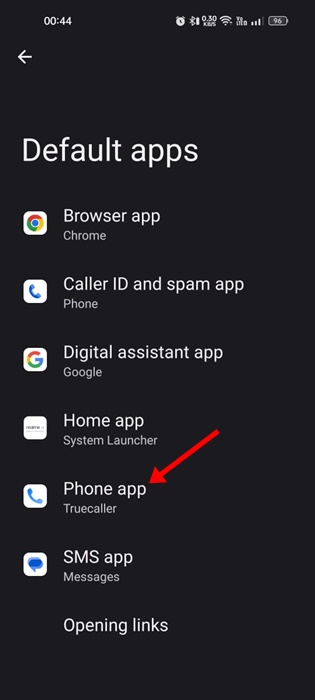
3. 이제 전화 앱을 탭하세요.
4. 기본 전화 앱 화면에서 전화(시스템 기본값)를 선택하세요.
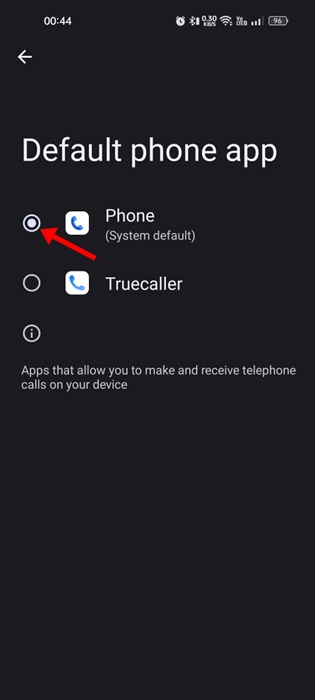
그게 다야! 변경 사항을 적용하려면 Android 스마트폰을 다시 시작하세요.
4. 휴대폰의 날짜와 시간을 수정하세요
거의 모든 통화 관리 앱은 통화 기록을 휴대폰이 사용하는 현재 날짜 및 시간과 동기화합니다. 따라서 휴대폰에서 잘못된 날짜와 시간을 사용하면 올바른 통화 기록을 표시하는 데 문제가 발생합니다. 문제를 해결하는 방법은 다음과 같습니다.
1. Android 스마트폰에서 설정 앱을 엽니다.
2. 설정 앱이 열리면 아래로 스크롤하여 추가 설정 또는 시스템을 탭합니다.

3. 다음 화면에서 날짜 및 시간을 탭합니다.
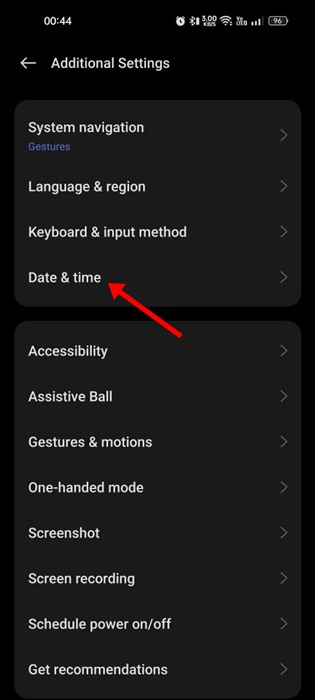
4. 날짜 및 시간 화면에서 자동으로 시간 설정 토글을 활성화합니다.

그게 다야! 날짜 및 시간 설정을 수정하여 Android에 통화 기록이 표시되지 않는 문제를 해결하는 방법입니다.
5. 전화 앱 강제 종료
전화 앱에 여전히 통화 기록이 표시되지 않으면 앱을 강제 종료해 보세요. 전화 앱을 강제 종료하면 통화 기록이 표시되지 않는 버그와 결함이 제거될 가능성이 높습니다. 당신이해야 할 일은 다음과 같습니다.
1. 설정을 열고 앱을 탭합니다.
2. 앱에서 앱 관리를 탭하세요.
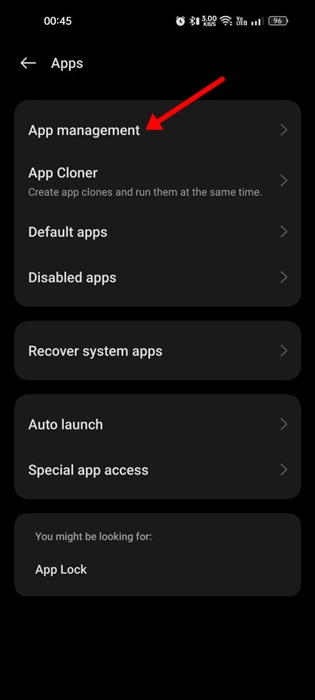
3. 전화 앱을 찾아 누릅니다.
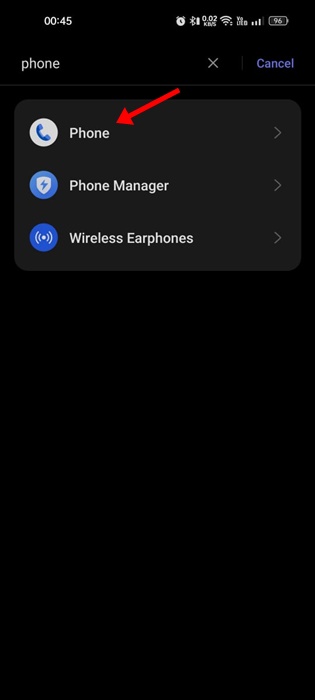
4. 전화 앱의 앱 정보 화면에서 강제 종료를 탭하세요.
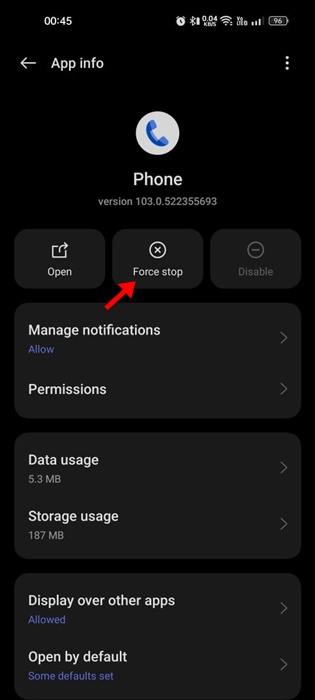
그게 다야! 이제 몇 초 정도 기다렸다가 Android 홈 화면에서 전화 앱을 다시 실행하세요. 이번에는 통화 기록이 표시됩니다.
6. 전화 앱 캐시 지우기
Android에서 통화 기록이 업데이트되지 않는 문제를 해결하는 차선책은 전화 앱 캐시를 지우는 것입니다. Android에서 전화 앱 캐시를 지우는 것은 쉽습니다. 아래 단계를 따르십시오.
1. 전화 앱을 길게 누르고 앱 정보를 선택합니다.
2. 앱 정보 화면에서 저장 공간 사용량을 탭하세요.
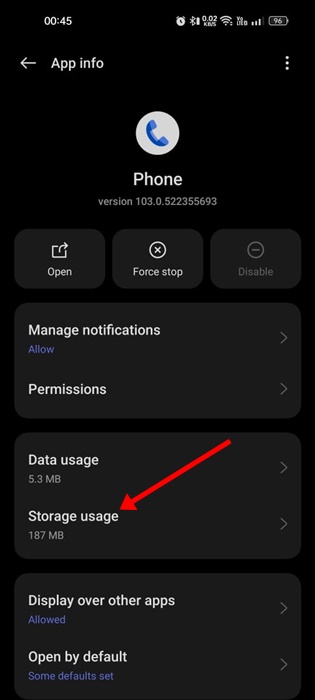
3. 스토리지 사용량에서 캐시 지우기를 탭합니다.
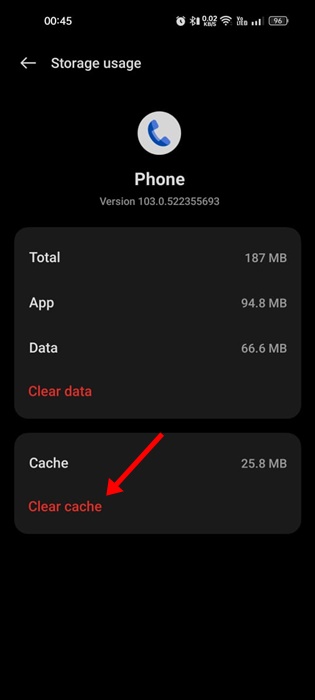
그게 다야! 전화 앱 캐시를 지운 후 휴대폰을 다시 시작하는 것은 필수입니다.
7. 전화 통화 앱 캐시 지우기
전화 통화는 통화 기록을 기록하는 시스템 앱입니다. 이 시스템 앱에 문제가 있는 경우 타사 통화 기록 앱이 작동하지 않습니다. 따라서 시스템 앱의 캐시도 지우는 것이 가장 좋습니다.
1. Android 앱 서랍을 열고 설정을 탭합니다.
2. 설정에서 앱을 선택하세요.
3. 앱스 화면에서 앱 관리를 탭하세요.
4. 오른쪽 상단의 점 3개를 누르고 시스템 표시를 선택하세요.

5. 이제 검색창을 사용하여 전화 앱을 검색하세요. 목록에서 전화 통화 앱을 선택합니다.
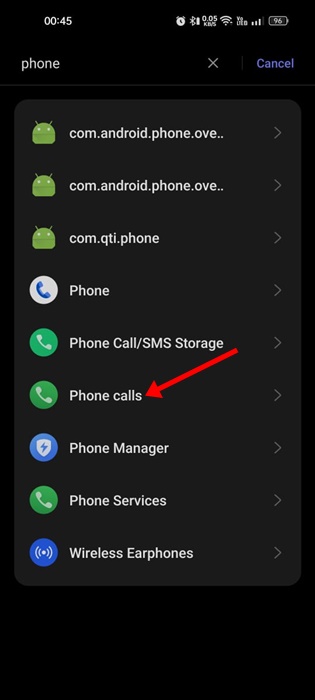
6. 전화 통화 앱 정보 화면에서 저장 공간 사용량을 선택하세요.
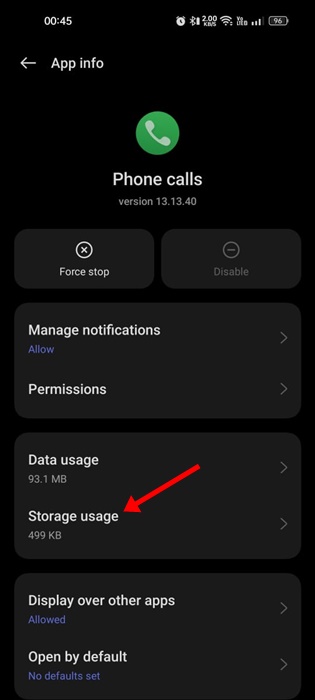
7. 이제 캐시 지우기를 탭하고 설정 앱을 닫습니다.
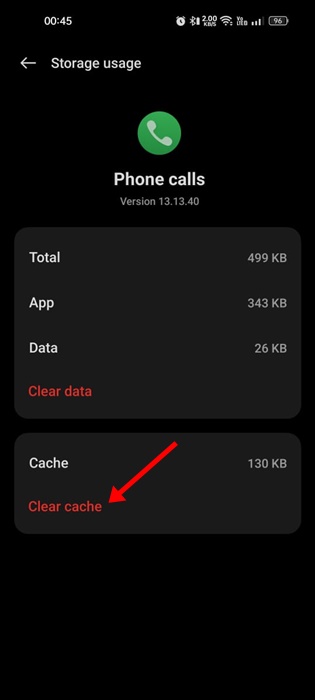
변경한 후 Android 스마트폰을 다시 시작하세요. 이제 새로운 통화 기록이 녹음됩니다.
8. 전화 앱 업데이트
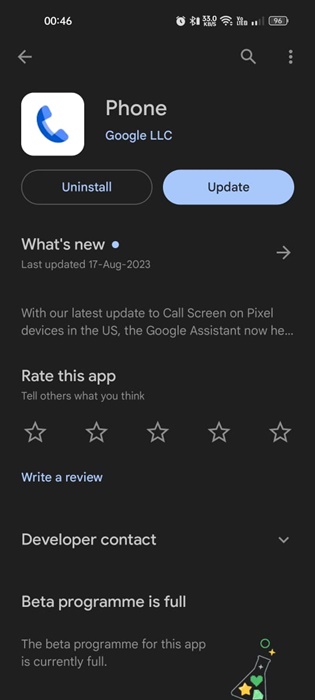
사용 중인 전화 앱 버전에 통화 기록이 표시되지 않는 버그가 있을 수 있습니다. 따라서 Android에서 통화 기록이 업데이트되지 않는 경우 차선책은 Google Play 스토어에서 전화 앱을 업데이트하는 것입니다.
Android 기기에서 전화 앱을 업데이트하려면 Google Play 스토어를 열고 전화 앱을 검색하세요. 전화 앱 목록을 열고 업데이트 버튼(사용 가능한 경우)을 탭합니다.
전화 앱을 업데이트한 후 잠시 동안 계속 사용하세요. 새로운 통화 기록이 나타나기 시작합니다.
9. 다른 전화 앱으로 전환
우리 모두 알고 있듯이 Android는 앱 가용성 및 사용자 정의 기능으로 인해 유명한 모바일 운영 체제입니다.
특정 앱이 작동하지 않으면 즉시 다른 앱으로 교체할 수 있습니다. 다이얼러 및 통화 관리 앱도 마찬가지입니다.
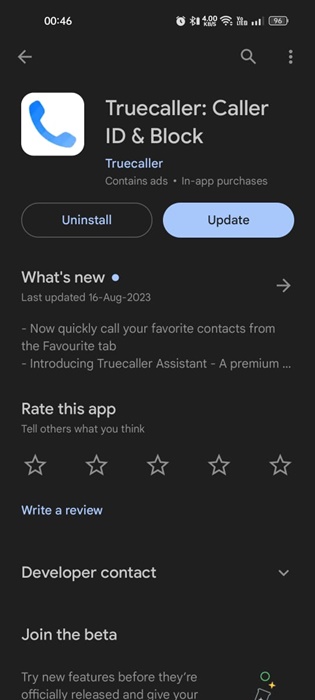
전화 앱에 통화 기록이 표시되지 않는 경우 Android용 다른 전화 다이얼러 앱을 사용할 수 있습니다. TrueCaller, Simple Dialer 등과 같은 인기 있는 기능을 Google Play 스토어에서 찾을 수 있습니다.
최고의 통화 기록 앱 목록을 보려면 최고의 Android 다이얼러 기사를 확인하세요. 해당 기사에서는 통화 기록 기능이 있는 최고의 Android용 무료 다이얼러 앱 중 일부를 공유했습니다.
10. 안드로이드 폰 재설정
원하는 대로 작동하지 않고 통화 기록이 계속 표시되거나 업데이트되는 경우 휴대폰을 재설정하는 것이 가장 좋습니다.
재설정하면 설치된 모든 앱, 설정, 저장된 데이터가 삭제됩니다. 따라서 초기화하기 전에 중요한 파일을 반드시 백업해 두시기 바랍니다. Android 휴대폰을 재설정하는 방법은 다음과 같습니다.
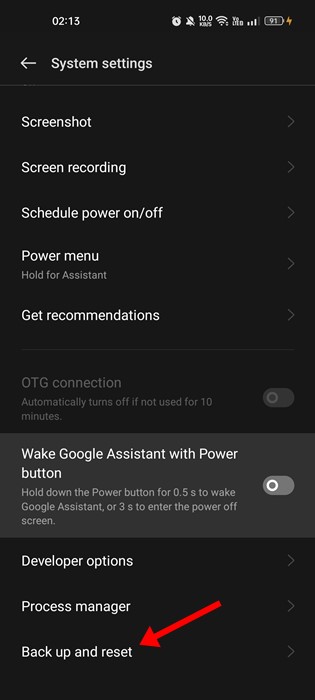
1. Android에서 설정 앱을 엽니다. 이제 시스템 설정으로 이동하십시오.
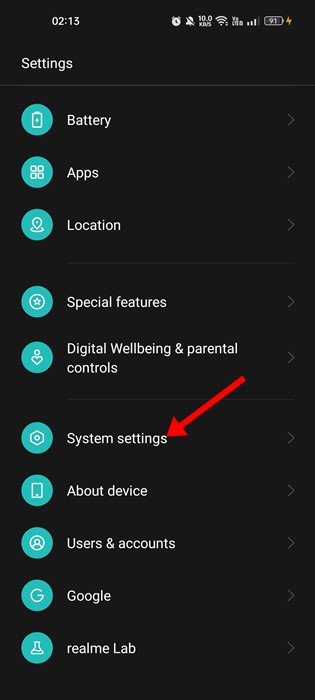
2. 시스템 설정에서 백업 및 재설정을 탭합니다.
3. 다음 화면에서 휴대폰 재설정을 탭하세요.
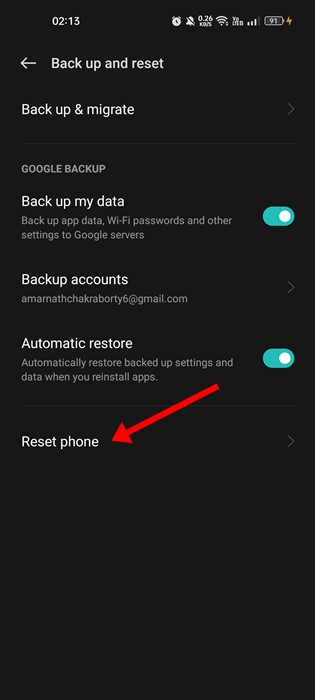
4. 휴대폰 재설정 화면에서 모든 설정 재설정을 탭합니다.