

Apple Watch는 건강 추적을 포함하여 많은 편리한 기능을 갖춘 웨어러블 가제트입니다. 하나를 선물로 받았다면 어디서부터 시작해야 할지 막막할 수 있습니다. 다음은 속도를 높이는 몇 가지 팁입니다.
시계 업데이트
Apple은 무선 업데이트를 통해 웨어러블의 운영 체제인 watchOS의 새로운 기능을 자주 추가하고 버그를 수정합니다. 그렇기 때문에 가능한 한 빨리 Apple Watch를 업데이트하여 놓치는 일이 없도록 해야 합니다.

이렇게 하려면 먼저 스마트폰에서 설정 > 일반 > 소프트웨어 업데이트로 이동하여 iPhone을 최신 버전의 iOS로 업데이트해야 합니다. 그런 다음 Watch 앱을 실행하고 일반 > 소프트웨어 업데이트로 이동하여 보류 중인 업데이트를 다운로드하십시오.
알림 사용자 지정
Apple Watch의 가장 좋은 점 중 하나는 중요한 알림을 놓칠 가능성이 없다는 것입니다. 이것의 단점은 알림 스팸이 심각한 문제라는 것입니다. 하루 종일 손목에 맴돌고 싶지 않은 알림이 iPhone에 있을 것입니다.

Watch 앱을 실행하고 알림으로 이동하여 Watch에 표시할 알림을 사용자 지정합니다. 대부분의 핵심 앱(예: 전화 및 미리 알림)에 대해 사용자 지정 알림 패턴을 설정할 수 있습니다. 기본적으로 다른 모든 앱은 iPhone에서 설정한 동작을 미러링합니다(즉, 손목에서 핑을 받게 됨).
손목에서 중요하지 않은 알림을 비활성화하고 평소처럼 iPhone에서 간단히 체크인하는 것이 좋습니다. 메시지 및 미리 알림은 켜둔 상태로 두고 싶지만 예를 들어 Twitter 또는 Facebook은 비활성화할 수 있습니다.
관련된: Apple Watch에서 상태 아이콘은 무엇을 의미합니까?
결제 카드 및 대중교통 이용권 추가
Watch에서 Apple Pay를 사용하여 항목을 결제할 수 있지만 먼저 결제 카드를 추가해야 합니다. 이것은 iPhone에서 사용할 준비가 된 카드를 미러링하는 간단한 경우가 아닙니다. 보안을 위해 다시 추가해야 합니다.
이렇게 하려면 Watch 앱을 실행하고 Wallet 및 Apple Pay로 이동합니다. 목록 상단의 “카드 추가”를 탭하여 신용카드 또는 체크카드를 추가합니다. 지역 교통 기관에서 이 기능을 지원하는 경우 여행 패스를 지정할 수도 있습니다. 우편 주소 및 전화 번호와 같은 “거래 기본값”도 모두 올바른지 다시 확인하십시오.

이제부터 Apple Watch를 사용하여 측면 버튼(Digital Crown이 아님)을 두 번 탭하여 Wallet을 호출하여 결제할 수 있습니다. 시계를 카드 리더기에 가까이 가져가 잠시 동안 유지합니다. 아무 때나 측면 버튼을 이중 탭하고 카드를 탭하면 최근 Apple Pay 거래 내역을 확인할 수 있습니다.
완벽한 시계 화면 만들기 또는 다운로드
Apple Watch의 시계 페이스를 꾹 누르고 있으면 페이스를 변경하거나 새로운 페이스를 생성할 수 있습니다. 컴플리케이션을 사용하여 날씨나 바로가기와 같은 다양한 정보를 즐겨 사용하는 앱에 추가할 수 있으며 대부분의 시계 모드의 색상도 변경할 수 있습니다.

게으르다면 언제든지 대신 다른 사람들이 공유한 시계 모드를 찾아 다운로드할 수 있습니다. Apple은 일반적으로 가을에 주요 watchOS 업데이트마다 새로운 얼굴을 추가합니다.
Siri 설정(또는 비활성화)
Siri는 Apple Watch에서 유용할 수 있지만 모든 기능이 필요한 것은 아닙니다. Watch 앱의 Siri 설정에서 Apple Watch에서 Siri가 작동하는 방식을 사용자화할 수 있습니다.
예를 들어 “Raise to Speak”가 활성화되어 있으면 “Hey Siri”라고 말할 필요가 없으며 대신 Apple Watch를 얼굴에 가까이 대고 요청을 말하면 됩니다. “Siri야”가 다른 기기에서 실수로 자주 실행되는 경우에는 끄는 것이 좋습니다.

또한 음성 피드백을 비활성화하여 Siri가 Watch에서 음성으로 다시 말하지 않도록 할 수도 있습니다. 이것은 분리된 상태를 유지하는 데 좋습니다. Siri를 완전히 없애려면 이 메뉴에서 모든 “Siri에게 물어보기” 옵션을 끄십시오.
관련된: Apple Watch를 무음으로 설정하는 방법
Apple Watch Dock 사용자화하기
Apple Watch Dock은 측면 버튼(Digital Crown이 아님)을 한 번 누를 때 나타나는 것입니다. 기본적으로 Apple이 유용하다고 생각하는 앱 목록이 표시되지만 여기에 표시되는 앱과 Watch > Dock에서 순서를 변경할 수 있습니다.

한 가지 옵션은 최근에 연 앱으로 빠르게 돌아갈 수 있도록 마지막으로 사용한 순서대로 앱을 나열하는 것입니다. Digital Crown을 두 번 탭하여 가장 최근에 사용한 앱으로 돌아갈 수도 있습니다.
오늘의 이동 목표 설정
Apple Watch는 많은 시계 화면에서 볼 수 있는 세 개의 고리를 나타내는 “고리 채우기”를 권장합니다. 빨간색은 소모 칼로리 또는 킬로줄과 같이 Move를 추적하고 노란색은 운동 시간을 추적하며 파란색은 시간을 추적합니다.

시계에서 활동 앱을 실행하여 매일 일어나 움직이도록 밀어붙일 수 있는 달성 가능한 것으로 이동 목표를 설정할 수 있습니다. 목록 맨 아래로 스크롤하여 “목표 변경”을 탭하여 활동 수준에 맞는 목표를 설정합니다.
여기에서 다른 목표를 변경할 수도 있습니다. 기본적으로 하루 30분 운동과 12시간 서있는 시간으로 설정되어 있습니다.
운동 시작하기
Apple Watch의 운동 앱은 걷기와 달리기부터 수영과 요가에 이르기까지 모든 종류의 운동을 추적할 수 있습니다. 일부는 다른 것보다 더 정확하지만 모두 심박수 데이터를 사용하여 현재 운동 수준을 측정하는 데 도움이 됩니다. 운동 기록은 운동을 시각화하고 그날의 운동 목표를 완료하는 좋은 방법입니다.

새로운 Apple Watch를 구입하면 Fitness+도 3개월 동안 무료로 사용할 수 있습니다. HIIT(고강도 인터벌 트레이닝), 스트렝스 트레이닝(역도), 필라테스 등 다양한 활동에 대한 가이드 운동을 제공하는 Apple의 구독 서비스입니다.
iPhone 또는 iPad의 화면 하단에 있는 Fitness+ 탭에서 피트니스 앱을 사용하여 무료 평가판을 활성화하십시오. Watch에서 피트니스를 추적하는 경우 운동 중에 표시되는 정보를 변경하는 데 관심이 있을 수 있습니다.
상태 모니터링으로 파악하기
Apple Watch를 Heart Rate 앱을 통해 심박수 모니터로 사용하고 Blood Oxygen 맵을 통해 맥박 산소 측정기로 사용할 수 있습니다. 이러한 측정값은 측정할 때마다 자동으로 건강 앱에 저장되며 변경 사항을 모니터링하는 데 사용하는 데이터 모음을 빠르게 구축할 수 있습니다.

Apple Watch가 전용 의료 장비만큼 정확하지 않다는 것을 인식하는 것이 중요합니다. ECG 앱을 사용하여 심전도(ECG)를 수행할 수 있지만 의사 진료실에서 받는 12포인트 ECG가 심장 문제 진단에 훨씬 더 정확합니다.
이와 같은 데이터 해석은 의사에게 맡겨야 합니다. 시계 > 심장에서 불규칙한 리듬 심박수 알림과 지속적으로 높거나 낮은 심박수에 대한 알림을 활성화할 수 있습니다.

설정 > 긴급 구조 요청에서 추락 감지를 활성화하면 Apple Watch도 추락을 감지할 수 있습니다. 이 기능을 켜면 Apple Watch가 특별히 강한 충격을 받은 후 사용자가 움직이지 않는 것을 감지하면 알람을 울리고 긴급 서비스에 전화를 겁니다(긴급 연락처에 알립니다).
관련된: Apple Watch는 어떤 건강 상태를 감지할 수 있습니까?
시계로 iPhone 및 Mac 잠금 해제
Apple Watch를 iPhone과 쌍으로 연결하면 얼굴이 가려져 있는 동안(예: 마스크를 착용한 경우) Apple Watch를 사용하여 스마트폰을 잠금 해제할 수 있습니다. “Apple Watch로 잠금 해제” 섹션에서 Apple Watch를 활성화하여 설정 > Face ID 및 암호에서 이를 설정할 수 있습니다.

지난 5년 정도에 만들어진 대부분의 Mac 모델에 대해 동일한 작업을 수행할 수 있습니다. Mac에서 시스템 환경설정 > 보안 및 개인 정보 보호로 이동하여 “Apple Watch를 사용하여 앱 및 Mac 잠금 해제”가 활성화되어 있는지 확인하십시오.
오프라인 듣기를 위해 일부 음악 동기화
AirPods과 같은 무선 헤드폰을 Apple Watch와 쌍으로 연결할 수 있습니다(Apple 헤드폰은 자동으로 동기화되며 다른 헤드폰은 Watch 자체의 설정 앱에서 쌍으로 설정할 수 있습니다). 이를 통해 iPhone 없이 달리기(또는 산책)를 하고 음악을 들을 수 있습니다.
LTE 지원 Apple Watch가 있는 경우 관련 앱을 사용하여 Apple Watch, Spotify 및 기타 서비스에서 음악을 스트리밍할 수 있습니다. 또한 오프라인 재생을 위해 Watch에 음악을 동기화할 수 있습니다. LTE가 없는 경우에 편리합니다.

Apple Music에서 재생 목록과 앨범을 동기화하려면 iPhone에서 Watch 앱을 실행하고 음악을 탭한 다음 오프라인 듣기를 활성화하십시오. 다른 서비스의 경우 iPhone 앱을 사용하고 “Apple Watch로 다운로드”(또는 이와 유사한) 옵션을 찾아야 합니다.
관련된: Apple Watch를 iPhone과 강제로 동기화하는 방법
잠시 숨 쉬기
이제 Apple Watch를 설정했으므로 잠시 시간을 내어 생각해 보십시오. Apple의 내장 Mindfulness 앱을 사용하여 하루 종일 짧은 안내 명상을 수행할 수 있으며 원하는 경우 알림 알림 옵션을 사용할 수 있습니다.

우리는 당신의 Apple Watch가 할 수 있는 일의 표면만을 긁었습니다. 또한 워키토키와 같은 기능을 사용하여 다른 Apple Watch 소유자와 통신하고 손 씻기 감지를 설정하여 충분히 오랫동안 문지르고 있는지 확인하고 손목에서 바로 단축키를 실행할 수 있습니다.
웨어러블을 멋지게 꾸며줄 밴드를 더 찾고 계신가요? 우리가 가장 좋아하는 Apple Watch 밴드를 확인하십시오.
2021년 최고의 Apple Watch 밴드 

나이키 스포츠 밴드

나이키 스포츠 루프

UAG 액티브 시계 스트랩
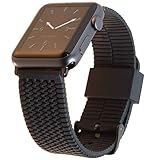
Carterjett 타이어 트레드 밴드
아마존
$29.99 
$35.99 17% 할인

Apple 꼰 솔로 루프
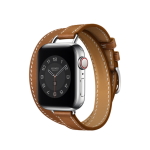
Hermès Attelage 더블 투어 밴드

노매드 모던 밴드

애플 스포츠 밴드
아마존
$49.00


