

조정 레이어는 특별한 종류의 Photoshop 레이어입니다. 자체 컨텐츠를 갖기보다는 그 아래의 레이어에 대한 정보를 조정합니다. 예를 들어 조정 레이어를 사용하여 원본 사진을 변경하지 않고 사진의 밝기 나 대비를 높일 수 있습니다. Photoshop에서 마스터 할 수있는 가장 중요한 도구 중 하나입니다.
레이어 및 레이어 마스크에 익숙하지 않은 경우 주제에 대한 설명자를 확인하십시오. Photoshop을 처음 사용하는 경우에는 8 단계 초보자 안내서도 확인하십시오.
관련 : Photoshop에서 레이어와 마스크 란 무엇입니까?
비파괴적인 편집 : Photoshop의 가장 중요한 개념 중 하나
Photoshop에서 작업 할 때는 원본 이미지의 픽셀을 조작하는 것이 좋습니다. 엉망이되면 실행을 취소하지 못할 수 있습니다. 대신에 비파괴 도구와 기술. 조정 레이어는 이러한 도구 중 하나입니다. 아래 이미지는 변경되지만 항상 이미지를 끄거나 수정할 수 있으므로 원본 이미지는 그대로 유지됩니다. 당신은 당신이 한 일에 집착하지 않습니다.
예를 들어, 이미지를 파괴적으로 흑백으로 변환하면 모든 색상 정보가 삭제됩니다. 파일을 저장하면 다시 돌아가서 색으로 변경할 수 없습니다. 그러나 흑백 조정 레이어를 사용하는 경우 모든 단계에서 각 색상이 회색으로 변환되는 방식을 조정하거나 레이어를 완전히 꺼서 컬러 이미지를 다시 가져올 수 있습니다. 미션 크리티컬 한 파일에 백업이 중요한 이유이기도합니다.
5 가지 기본 조정 레이어 (및 사용 방법)
조정 레이어를 사용하려면 조정 레이어 패널에서 해당 아이콘을 클릭하십시오. 그런 다음 속성 패널에서 원하는 효과를 누를 수 있습니다. 각 조정 레이어의 컨트롤은 용도에 따라 다릅니다.

각 조정 레이어에는 레이어 마스크가 자동으로 제공됩니다. 그렇게하면 이미지 전체가 아닌 이미지의 특정 영역에 영향을 줄 수 있습니다.
Photoshop에는 16 가지 조정 레이어가 있습니다. 그러나 방금 쳐다보고 있다면 5 명만 숙지해야합니다. 고급 Photoshop 작업을 시작하면 다른 10 가지 사용법을 배우게됩니다.
밝기 / 대비

밝기 / 대비 조정 레이어는 이미지의 노출 또는 대비를 조정하는 가장 간단한 방법입니다. 밝기 슬라이더를 오른쪽으로 드래그하면 사물이 밝아지고 왼쪽으로 드래그하면 사물이 어두워집니다. 명암 슬라이더와 동일합니다. 명암을 추가하려면 오른쪽으로 드래그하고 왼쪽으로 드래그하면 사라집니다.
레벨

레벨 조정 레이어는 노출과 대비를 조정하는 또 다른 방법입니다. 히스토그램은 이미지의 모든 톤을 나타냅니다.
관련 : 가족이 마이클 베이 영화에있는 것처럼 보이게하는 방법
히스토그램 아래의 검은 색 핸들을 오른쪽으로 드래그하여 이미지를 어둡게합니다. 흰색 핸들을 왼쪽으로 드래그하여 밝게합니다. 회색 핸들은 중간 톤을 제어합니다. 왼쪽으로 드래그하면 중간 톤이 밝아지고 오른쪽으로 드래그하면 어두워집니다.
레벨에는 몇 가지 고급 옵션이 있지만 시작할 때 걱정할 필요가 없습니다. 슬라이더를 사용하여 원하는 효과를 얻으십시오.
커브

곡선 조정 레이어는 노출과 대비를 수정하는 가장 강력한 (고급) 방법입니다. 초보자를 초월한 것이지만 Photoshop 자습서에서 자주 표시되므로 알만한 가치가 있습니다.
히스토그램 위의 기울어 진 선은 이미지의 현재 톤을 나타냅니다. 선의 기울기를 변경하면 각 톤 그룹에 영향을주는 방식이 결정됩니다.
경사면의 아무 곳이나 클릭하여 점을 추가하십시오. 포인트를 위로 끌어 해당 톤을 밝게합니다. 그들을 어둡게하기 위해 아래로. 필요한만큼 포인트를 추가 할 수 있습니다. 어떤 점을 드래그하고 어떤 점을 아래로 드래그하여 이미지에 대비를 추가 할 수 있습니다.
다시 말하지만이 도구는 매우 고급이지만이 도구로 할 수있는 일이 많이 있습니다. 웹의 많은 Photoshop 자습서에서 볼 수 있습니다. 히스토그램에 대한 설명자를 확인하여 모든 기능이 어떻게 작동하는지 자세히 살펴보십시오.
관련 : 히스토그램이란 무엇이며 사진을 개선하기 위해 어떻게 사용할 수 있습니까?
색조 / 채도

색조 / 채도 조정 레이어는 이미지의 색상을 조정하는 간단한 방법입니다. 모든 색상에는 색조, 채도 및 밝기 값이 있습니다. 색조 / 채도 조정 레이어의 슬라이더가 이에 해당합니다. 관련 슬라이더를 드래그하여 색상의 해당 측면을 조작하십시오.
관련 : Photoshop에서 빠르고 더러운 빈티지 사진 효과
기본적으로 모든 색상을 전체적으로 편집합니다. Master라고 표시된 드롭 다운에서 Photoshop의 6 가지 기본 색상 (Reds, Yellows, Greens, Cyans, Blues 및 Magentas) 중 하나를 선택하여 자체적으로 수정할 수 있습니다. 이를 통해 모든 종류의 다양한 효과를 얻을 수 있습니다.
검정, 흰색
관련 : 컬러 사진을 멋진 흑백 인쇄로 변환하는 방법
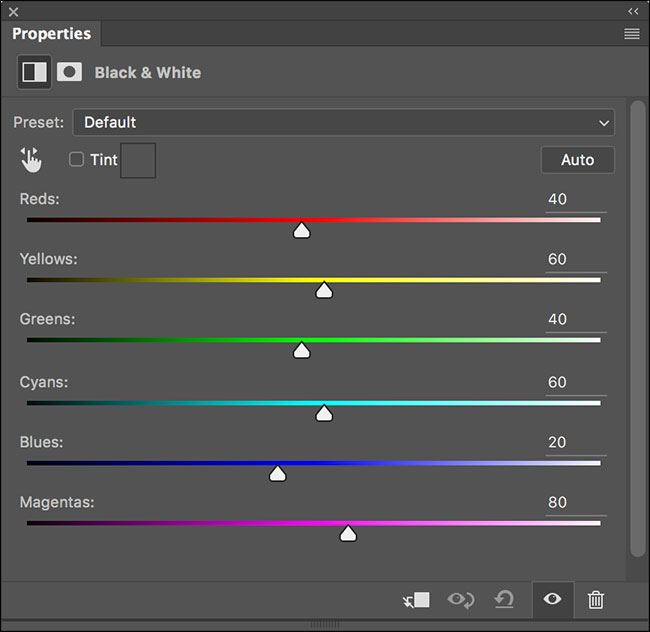
흑백 조정 레이어는 이미지를 흑백으로 변환하는 가장 좋은 방법입니다. Photoshop의 기본 색상마다 하나씩 6 개의 슬라이더가 있습니다. 각 슬라이더는 해당 색상이 회색조로 변환되는 방식을 제어합니다. 관련 슬라이더를 오른쪽으로 드래그하면 색상이 어두워집니다. 밝게하려면 왼쪽으로 드래그하십시오.
조정 레이어는 이미지의 색조와 색상을 수정하는 가장 좋은 방법입니다. 그러나 가장 중요한 점은 원래 픽셀을 변경하지 않으므로 언제든지 다시 들어가서 조정할 수 있습니다. 커브와 같은 일부 조정 레이어는 다루기가 약간 까다로울 수 있지만 노력할 가치가 있습니다. 대부분의 Photoshop 작업에서 큰 부분을 차지합니다.


