

Google 문서 도구의 방정식 편집기는 문서에서 수학 방정식을 사용하는 사람들에게 완벽한 기능입니다. 다음은 온라인으로 모든 Google 문서에서 수학 방정식을 쉽고 빠르게 추가하는 방법입니다.
브라우저를 시작하고 Google 문서 도구 홈페이지로 이동하십시오. 문서를 열고 방정식을 삽입 할 위치를 클릭 한 다음 삽입> 방정식을 선택하십시오.

그리스 문자, 기타 작업, 관계, 수학 연산자 및 화살표에 대한 드롭 다운 메뉴가있는 새 도구 모음과 함께 텍스트 상자가 나타납니다.
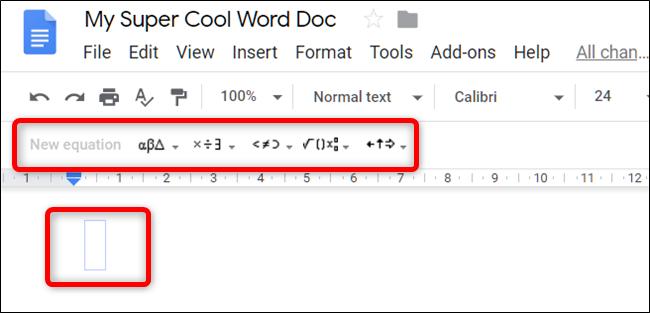
드롭 다운 메뉴를 클릭하고 기호 중 하나를 선택하여 방정식을 만듭니다.

기호 나 연산자를 클릭 한 후 숫자를 추가하여 방정식을 완성하십시오.

다른 방정식을 추가하려면 툴바에서“New Equation”버튼을 클릭하십시오.

방정식 편집기를 사용하여 도구 모음을 더 이상 보지 않으려면보기> 수식 도구 모음 표시를 클릭하여 제거하십시오.

Google 문서 도구의 방정식 편집기는 LaTeX 구문을 기반으로하며 유사한 단축키를 인식합니다. 백 슬래시 ()와 기호 이름 및 공백을 입력하여 해당 기호를 삽입 할 수 있습니다. 예를 들어, 입력 할 때 alpha, 그리스 문자 Alpha가 삽입됩니다.
사용 가능한 모든 단축키 목록이 Google에 없습니다. 이들을 이용하려면 각 드롭 다운 메뉴를 클릭하는 대신이 바로 가기를 사용하여 기호에 액세스하십시오.


