
DBeaver는 데이터베이스 관리에 널리 사용되는 도구입니다. DBeaver를 사용하면 데이터베이스에 연결하고, SQL 쿼리를 실행하고, 테이블을 찾아보고, 데이터를 편집하고, 데이터베이스 개체를 모두 한 곳에서 관리할 수 있습니다. DBeaver는 PostgreSQL, Oracle, MySQL, SQL Server 및 SQLite를 포함한 많은 데이터베이스에서 작동합니다. Windows 11을 사용하고 데이터베이스 작업을 쉽게 수행하려는 경우 이 가이드를 사용하여 DBeaver를 쉽게 설치할 수 있습니다.
Windows 컴퓨터에서 DBeaver 다운로드, 설치 및 설정
DBeaver는 컴퓨터용 SQL 프로그램이자 데이터베이스 관리 도구입니다. DBeaver는 데이터베이스 드라이버를 사용하여 다양한 데이터베이스 시스템과 통신하므로 동일한 애플리케이션이 여러 유형의 데이터베이스에서 작동할 수 있습니다. Community Edition은 무료이며 오픈 소스입니다. DBeaver에는 SQL 편집, 구문 강조, 데이터베이스 검색, 데이터 편집 및 데이터베이스 구조 관리와 같은 일반적인 기능도 포함되어 있습니다.
설치를 시작하기 전에 Windows 11 컴퓨터가 있고 인터넷에 연결되어 있는지 확인하세요. 또한 연결하려는 데이터베이스도 알아야 합니다. 예를 들어 PostgreSQL에 연결하는 경우 일반적으로 데이터베이스 서버 주소, 포트, 데이터베이스 이름, 사용자 이름 및 비밀번호가 필요합니다. DBeaver의 현재 Windows 설치 프로그램에는 필수 Java 런타임이 포함되어 있으므로 일반적으로 Java를 별도로 설치할 필요가 없습니다. 공식 다운로드 페이지에는 현재 필요에 따라 Java 25 이상이 나열되어 있으며 배포 패키지에는 OpenJDK 번들이 포함되어 있습니다.
DBeaver를 설치하고 설정하려면 다음 단계를 수행하십시오.
- DBeaver 프로그램 다운로드
- DBeaver 프로그램을 처음 시작합니다.
- 첫 번째 데이터베이스 연결 만들기
- 필요한 경우 데이터베이스 드라이버를 설치하십시오.
1. DBeaver 프로그램 다운로드
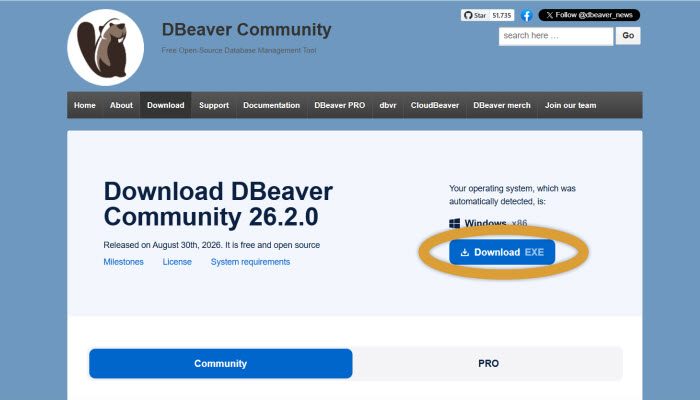
공식 DBeaver 다운로드 페이지를 열고 Community Edition Windows 다운로드를 찾으세요. 대부분의 Windows 11 컴퓨터의 경우 x86_64 Windows 설치 프로그램이 적절한 선택입니다. DBeaver는 호환되는 Windows 시스템용 ARM 버전도 제공합니다. 공식 페이지는 현재 EXE 설치 프로그램 파일과 ZIP 패키지를 모두 제공합니다.
일반 설치의 경우 ZIP 버전이 아닌 Windows EXE 설치 프로그램 파일을 다운로드하세요. 설치 프로그램 파일은 설정하기가 더 쉽고 필요한 바로 가기를 자동으로 생성합니다.
설치 프로그램을 다운로드한 후 .exe 파일을 엽니다. Windows에서 변경을 허용할지 묻는 메시지가 나타나면 공식 DBeaver 웹사이트에서 설치 프로그램을 다운로드한 경우 예를 클릭하세요. 설치 마법사가 열립니다. 변경하려면 단계에 따라 설치 위치를 선택하십시오. 기본 위치는 대부분의 사용자에게 적합합니다. 설치를 클릭하여 파일을 복사하고 바로가기를 만듭니다. 설치가 완료되면 Finish를 클릭하여 DBeaver 프로그램을 시작합니다.
2. 처음으로 DBeaver 프로그램을 시작합니다.
DBeaver 프로그램이 처음 열리면 작업 공간 선택 또는 구성 화면이 나타날 수 있습니다. 작업 공간은 DBeaver가 프로젝트 정보 및 기타 애플리케이션 데이터를 저장하는 장소입니다. 일반 설치의 경우 일반적으로 기본 작업 공간 위치로 충분합니다. 메인 창이 열리면 왼쪽에 데이터베이스 탐색기가 표시됩니다. 이는 데이터베이스 연결, 스키마, 테이블, 보기 및 기타 개체가 표시되는 위치입니다.
3. 첫 번째 데이터베이스 연결 만들기
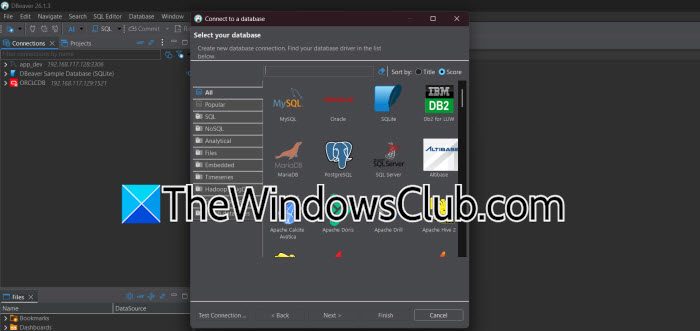
데이터베이스에 연결하려면 도구 모음에서 새 데이터베이스 연결(Ctrl + Shift + N) 버튼을 클릭하세요.
지원되는 데이터베이스 시스템 목록이 표시됩니다. 사용하려는 데이터베이스를 선택합니다.
예를 들어 PostgreSQL 서버에 연결하는 경우 PostgreSQL을 선택합니다. 그러면 DBeaver가 연결 설정을 표시합니다. 정확한 필드는 선택한 데이터베이스에 따라 다릅니다.
일반적인 PostgreSQL 연결의 경우 다음 세부 정보를 입력할 수 있습니다.
Host: localhost
Port: 5432
Database: postgres
Username: postgres
Password: your database password
PostgreSQL 서버가 다른 시스템에서 실행 중인 경우 localhost를 서버의 호스트 이름 또는 IP 주소로 바꾸십시오. 세부 정보를 입력한 후 연결 테스트를 클릭하세요. DBeaver는 데이터베이스에 도달하여 성공적으로 인증할 수 있는지 확인합니다.
연결이 작동하면 성공적인 연결 메시지를 받아야 합니다. 그런 다음 연결을 저장할 수 있습니다.
4. 필요한 경우 데이터베이스 드라이버를 설치합니다.
일부 데이터베이스 시스템에 처음 연결하면 DBeaver에서 데이터베이스 드라이버를 다운로드하라는 메시지를 표시할 수 있습니다. 이 단계는 정상입니다. DBeaver는 드라이버를 사용하여 다양한 데이터베이스 시스템과 통신합니다. 메시지가 나타나면 다운로드를 클릭하고 DBeaver가 필요한 드라이버를 설치하도록 합니다. 드라이버가 설치되면 다시 연결해 보십시오.
이 가이드가 DBeaver를 원활하게 설치하고 사용하는 데 도움이 되기를 바랍니다.