
인스턴트 메시징의 경우 WhatsApp을 능가하는 것은 없습니다. WhatsApp은 현재 Android, iPhone 및 데스크톱에서 사용할 수 있는 가장 지배적인 인스턴트 메시징 앱입니다.
이 애플리케이션은 무료로 다운로드하여 사용할 수 있으며 정기적으로 새로운 기능이 계속 제공됩니다. 최근 WhatsApp에 휴대폰 화면을 공유하려는 사람들에게 큰 도움이 될 새로운 기능이 추가되었기 때문에 이에 대해 논의하고 있습니다.
WhatsApp에 화면 공유 기능이 추가되어 모바일 및 데스크톱 사용자 모두 영상 통화 중에 화면을 공유할 수 있습니다. Telegram 및 Discord와 같은 유사한 애플리케이션에는 유사한 기능이 이미 표시되어 있습니다.
WhatsApp의 화면 공유
예, 당신이 읽은 내용이 맞습니다! Android, iPhone, 데스크톱용 WhatsApp에서 화면 공유가 마침내 가능해졌습니다. 앱에서 영상 통화 중에 화면을 공유할 수 있습니다.
WhatsApp에서 화상 통화 중에 화면을 공유하는 것은 간단하지만, 화면을 공유하기 전에 기억해야 할 몇 가지 사항이 있습니다. 주목해야 할 핵심 사항은 다음과 같습니다.
- 사용자 이름 및 비밀번호와 같이 공유 화면에 표시되는 정보는 공유 중인 사람에게 표시됩니다.
- 음성 통화 중에는 화면을 공유할 수 없습니다.
- YouTube, Netflix, 게임 등과 같은 공유 콘텐츠에는 오디오가 지원되지 않습니다.
- 화면 공유는 종단 간 암호화로 보호됩니다.
- 참가자는 화면을 공유하거나 공유 화면을 보려면 최신 버전의 WhatsApp을 사용해야 합니다.
보여주다
WhatsApp에서 화면을 공유하는 것은 매우 쉽습니다. Android, iPhone, 데스크톱의 단계는 거의 동일합니다. 우리는 단계를 시연하기 위해 Android 스마트폰을 사용했습니다. iPhone과 데스크톱에서도 동일하게 따라야 합니다. WhatsApp에서 화면을 공유하는 방법은 다음과 같습니다.
1. 안드로이드에서 Google Play 스토어를 엽니다. WhatsApp을 검색하고 보류 중인 모든 업데이트를 설치합니다.
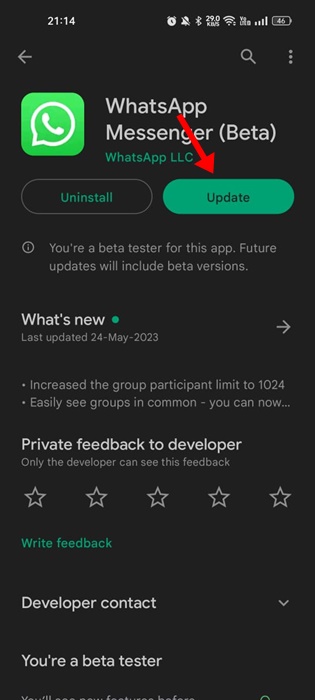
2. 업데이트가 완료되면 휴대폰에서 WhatsApp 앱을 엽니다. 이제 화면을 공유하고 싶은 연락처를 선택하세요.
3. 오른쪽 상단의 영상통화 아이콘을 탭하세요.
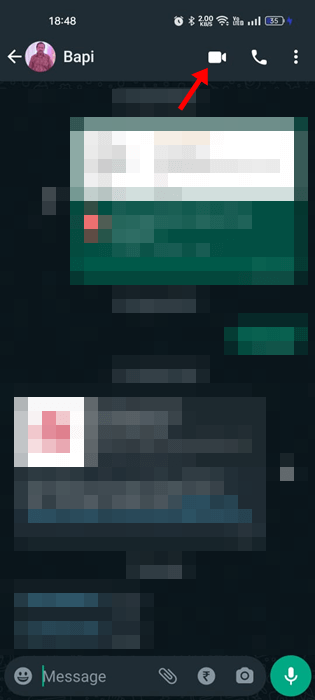
4. 이제 상대방이 영상 통화를 수락할 때까지 기다립니다.
5. 영상통화 수락 후 하단의 화면 공유 아이콘을 탭하세요.

6. WhatsApp으로 녹화 또는 전송 시작 프롬프트에서 지금 시작 버튼을 탭합니다.
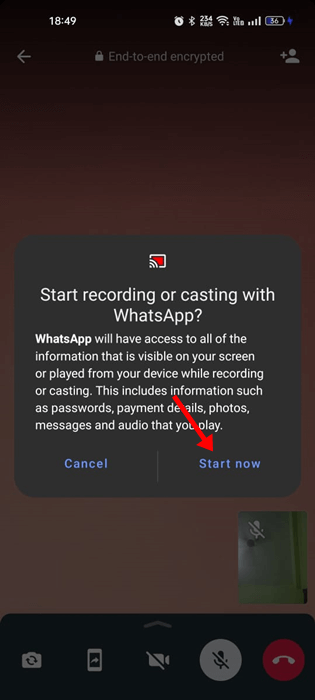
7. 그러면 화면 공유가 시작됩니다. 상대방은 귀하의 화면에 표시된 모든 것을 볼 수 있습니다.
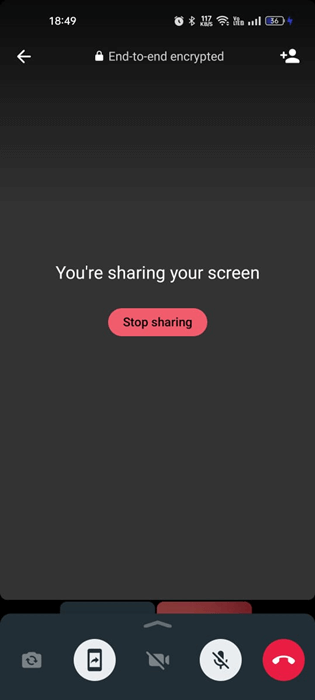
8. 화면 공유를 종료하려면 공유 중지 버튼을 탭하세요.
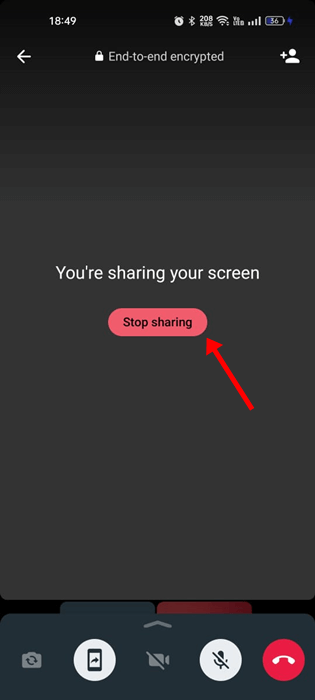
그게 다야! 이것이 Android용 WhatsApp에서 화면을 공유하는 방법입니다.
WhatsApp에서는 화면 공유를 사용할 수 없습니다.
WhatsApp에서 화면 공유 옵션을 찾을 수 없다면 아마도 오래된 WhatsApp 앱을 사용하고 있는 것일 수 있습니다. 새로운 기능을 사용하려면 WhatsApp 앱을 최신 버전으로 업데이트하세요.
또한 화면을 공유하려는 연락처는 최신 버전의 WhatsApp을 사용하여 공유 화면을 봐야 합니다. 절전 모드를 비활성화하고, 휴대폰을 다시 시작하고, WhatsApp 서버 상태를 확인하는 등의 방법으로 WhatsApp에서 화면 공유가 작동하지 않는 문제를 해결할 수도 있습니다.
WhatsApp의 화면 공유는 화상 통화에서 누군가를 돕고 싶은 사람들에게 큰 도움이 될 훌륭한 기능입니다. WhatsApp 화면 공유를 사용하여 친구들과 게임 화면을 공유할 수도 있지만 화면 공유에는 오디오가 없습니다. 그렇다면 새로운 WhatsApp 화면 공유 기능에 대해 어떻게 생각하시나요? 아래 댓글을 통해 알려주세요.