
삭제된 검색 기록을 복구하는 방법은 다음과 같습니다!
삭제된 검색 기록을 복구하려는 데에는 여러 가지 이유가 있을 수 있습니다. 시스템 충돌로 인해 실수로 파일을 잃어버렸거나 방문한 사이트를 확인하고 싶었을 수도 있습니다.
이유가 무엇이든, 사실 컴퓨터에서는 아무것도 삭제되지 않습니다. 삭제 후 파일은 한동안 기록에 남아 있다가 영구적으로 삭제됩니다.
보여주다
삭제된 검색 기록을 복구하는 방법
따라서 좋은 소식은 Windows 컴퓨터에서 검색 기록을 복구할 수 있지만 타사 도구를 사용해야 한다는 것입니다. 이 기사에서는 삭제된 검색 기록을 복구하는 가장 좋은 방법 중 일부를 공유합니다.
1. Systenance Index.Dat 사용
Index.dat 분석기는 index.dat 파일의 내용을 보여주는 무료 도구입니다. Index.dat 파일은 모르는 사람들을 위해 온라인 활동의 모든 트랙이 포함된 숨겨진 파일입니다.
1. 우선, 도구를 다운로드하여 설치하세요. 유지관리 Index.dat 당신의 컴퓨터에서.
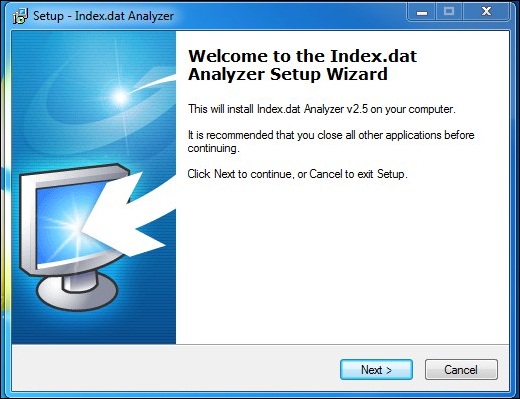
2. 설치 후 PC에서 소프트웨어를 실행하면 아래 화면이 나타납니다.
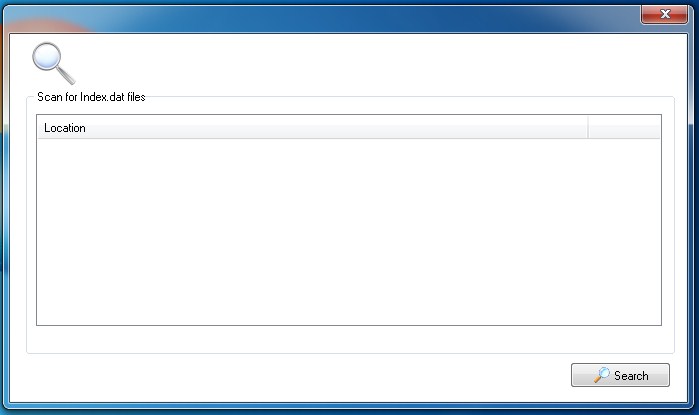
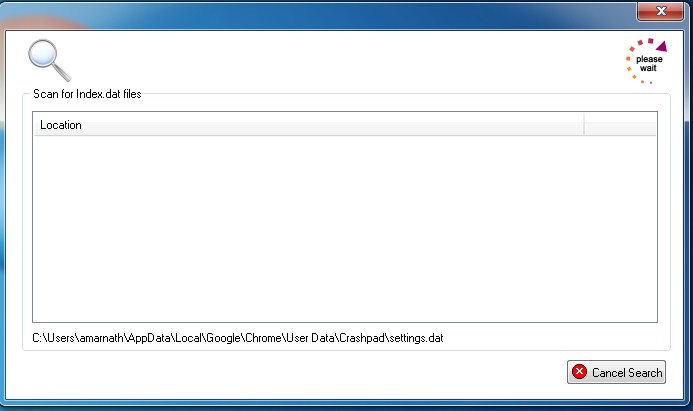
3. 이제 검색 버튼을 클릭하면 도구가 컴퓨터에서 Index.bat 파일을 검색하여 모든 기록 파일 검색을 시작합니다.
4. 검색이 완료되면 확인을 클릭하여 이 도구에서 모든 기록을 분석합니다.
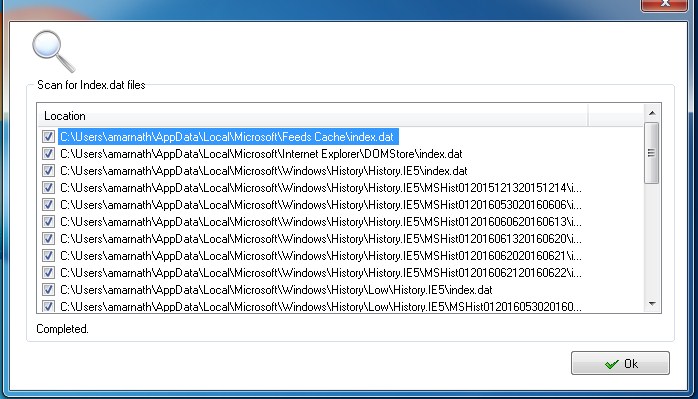
5. 선택한 파일을 필터링하여 탐색한 각 웹 페이지를 분석할 수도 있습니다.
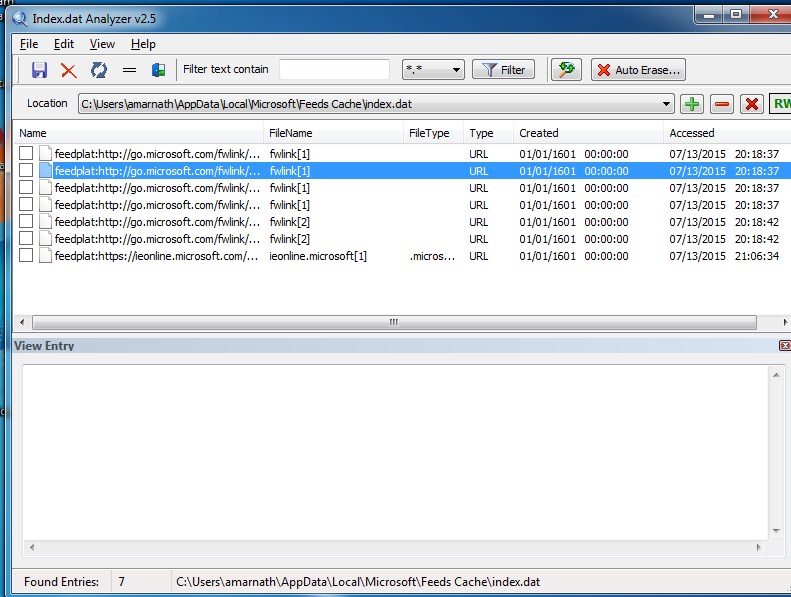
6. 이제 파일 > 선택한 항목 저장을 클릭하여 검색 기록을 저장하세요.
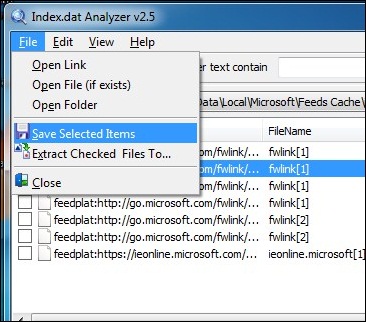
그게 다야! 이제 끝났습니다. 이를 통해 삭제된 기록을 쉽게 되돌릴 수 있습니다.
2. CMD 사용
이 방법은 DNS 캐시를 사용하여 삭제된 Chrome 검색 기록을 복구합니다. 손실된 인터넷 기록을 복구하려면 컴퓨터를 인터넷에 연결하고 시스템을 종료하거나 다시 시작하지 않았는지 확인해야 합니다.
1. 우선 CMD를 열어야 합니다. 이를 위해서는 Windows+R을 누른 다음 CMD를 입력하세요.
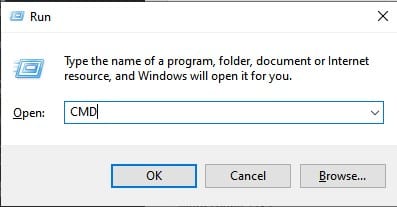
2. 이제 명령 프롬프트에 다음 코드를 입력하고 Enter 버튼을 눌러야 합니다.
"ipconfig /displaydns"
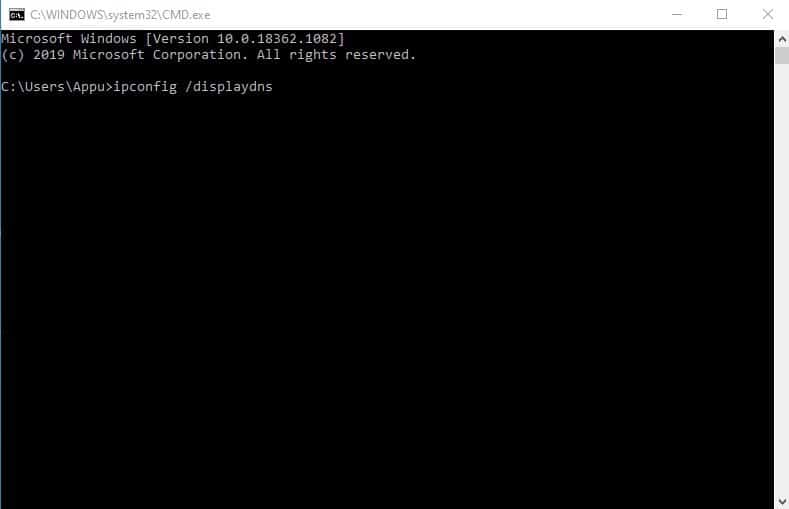
3. 이제 최근 방문한 모든 웹사이트를 볼 수 있습니다. 이 목록에는 Chrome, Opera, Internet Explorer 등을 포함한 모든 검색 기록이 표시됩니다.
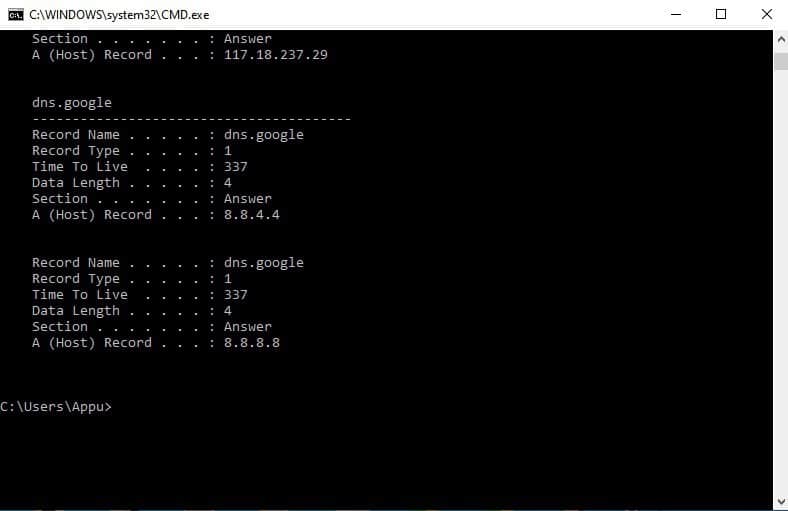
그게 다야! 이것은 삭제된 검색 기록을 찾는 가장 쉬운 방법입니다. 그러나 PC를 다시 시작하거나 종료하면 저장된 DNS 캐시가 모두 손실됩니다.
3. Google의 내 활동 사용하기
음, Google의 내 활동 페이지는 다양한 방식으로 도움이 될 수 있습니다. 이 페이지를 사용하여 Google 검색의 다양한 활동을 추적할 수 있습니다.
이전에 시청한 동영상, 이전에 검색한 검색어, Google 계정에 액세스한 기기 등을 표시할 수 있습니다.
1. 먼저 Chrome 브라우저를 열고 주로 사용하는 Google 계정으로 로그인하세요.
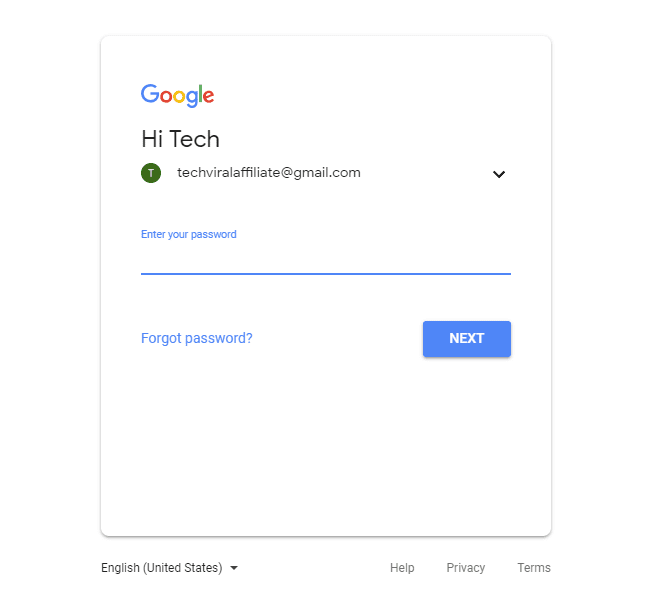
2. 다음 장소로 가셔야 합니다. Google 내 활동 다음 단계의 페이지입니다.
3. 이제 페이지를 열면 사용 방법에 대한 간단한 튜토리얼이 표시됩니다. 건너 뛰시면 이제 아래 화면이 나타납니다.
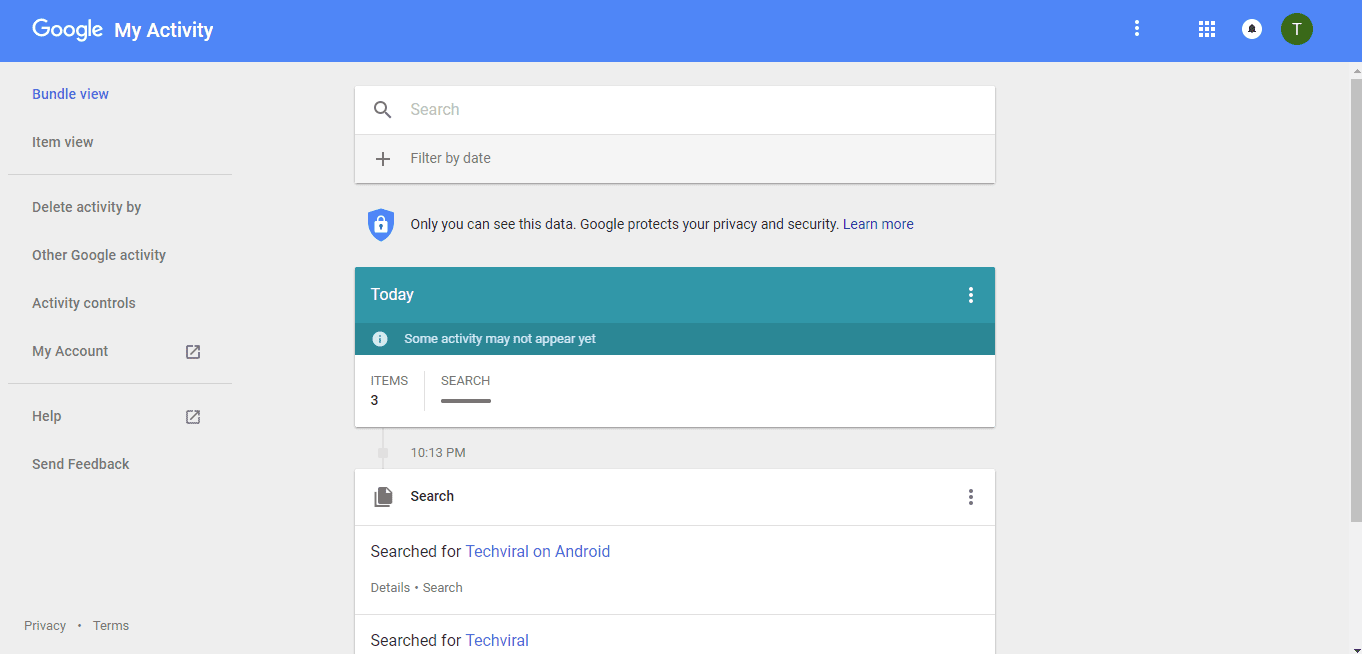
4. 이제 ‘검색’을 클릭하면 모든 검색어가 표시됩니다.

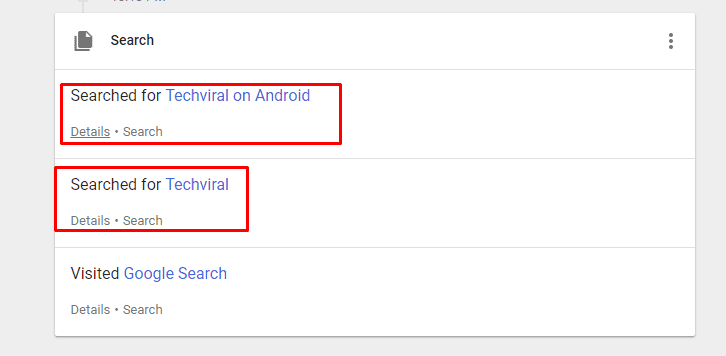
그게 다야; 넌 끝났어! 삭제된 검색 기록을 복구하는 방법입니다. 하지만 이 방법은 인터넷을 탐색하는 동안 Google 계정으로 로그인한 경우에만 작동합니다.
4. 쿠키의 사용

쿠키는 귀하의 웹 브라우저에 저장되는 단순한 텍스트 파일입니다. 이러한 텍스트 파일에는 비밀번호를 포함하여 귀하가 방문하는 웹사이트의 세부정보가 저장되는 경우가 많습니다. 쿠키를 사용하여 삭제된 검색 기록을 보는 방법은 다음과 같습니다.
- 먼저 Chrome 브라우저에서 설정을 엽니다.
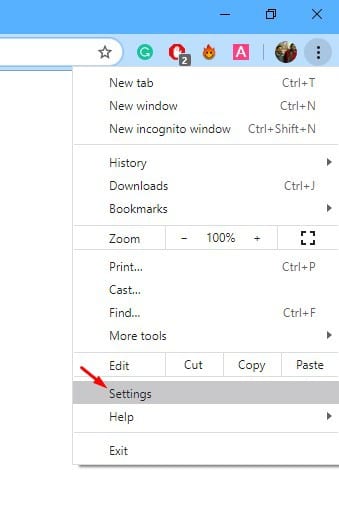
- 다음으로 쿠키 및 기타 사이트 데이터를 클릭하세요.
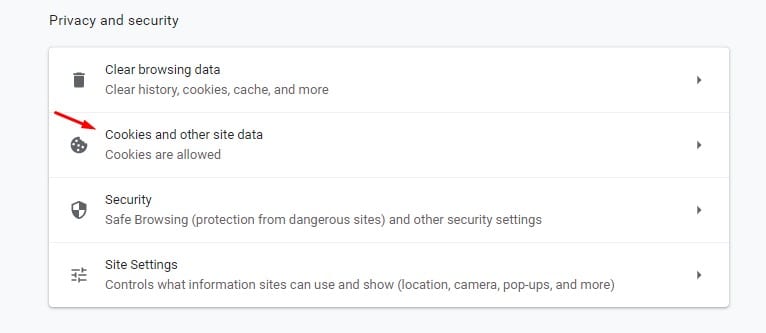
- 다음 페이지에서 ‘모든 쿠키 및 사이트 데이터 보기’ 옵션을 클릭하세요.
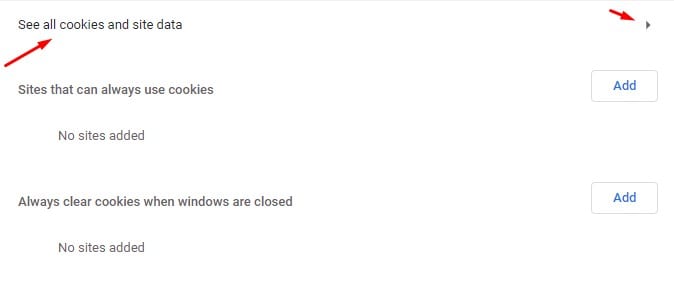
그게 다야! 이제 끝났습니다. 쿠키는 귀하가 이전에 탐색한 내용에 대한 힌트를 제공합니다.
5. 시스템 복원을 통해
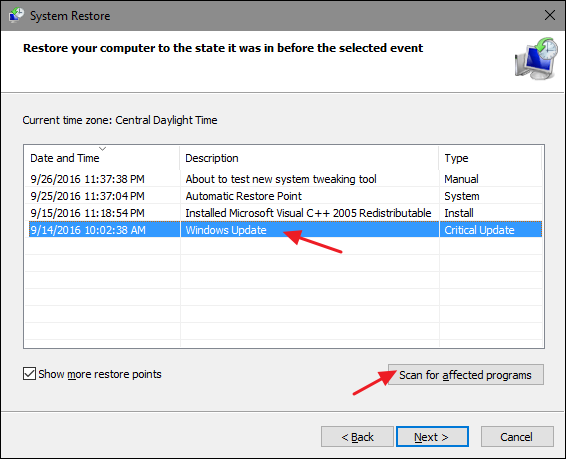
Windows 8 또는 Windows 10과 같은 최신 Windows 운영 체제를 사용하는 경우 시스템 복원 옵션을 사용하여 삭제된 인터넷 기록을 복구할 수 있습니다.
이 기능은 일반적으로 Windows OS를 이전 버전이나 이전 복원 지점으로 롤백합니다. 따라서 이 기능은 결국 오래된 인터넷 기록을 로드할 수 있습니다.
그러나 시스템 복원은 설치된 모든 앱을 제거하거나 Windows 설치 드라이브에 저장된 파일을 삭제할 수 있습니다. 따라서 시스템 복원을 수행하기 전에 반드시 백업을 생성하십시오.
6. 복구 소프트웨어 사용
타사 소프트웨어를 사용하는 것은 삭제된 인터넷 기록을 복구할 수 있는 마지막 방법입니다. 여러 타사 소프트웨어를 사용하면 삭제된 기록을 더 쉽게 복구할 수 있습니다. 삭제된 기록을 복구하는 데 가장 적합한 세 가지 소프트웨어를 나열하겠습니다. 일반적으로 이 위치 내의 파일을 검색해야 합니다.
Google Chrome: C:\Users\(your username)\AppData\Local\Google\Chrome\User Data\Default\local storage
Mozilla Firefox: C:\Users\(your username)\AppData\Roaming\Mozilla\Firefox\Profiles\<profile folder>
Internet Explorer: C:\Users\(your username)\AppData\Local\Microsoft\Windows\History
사용할 수 있는 소프트웨어는 다음과 같습니다.
1. 레쿠바
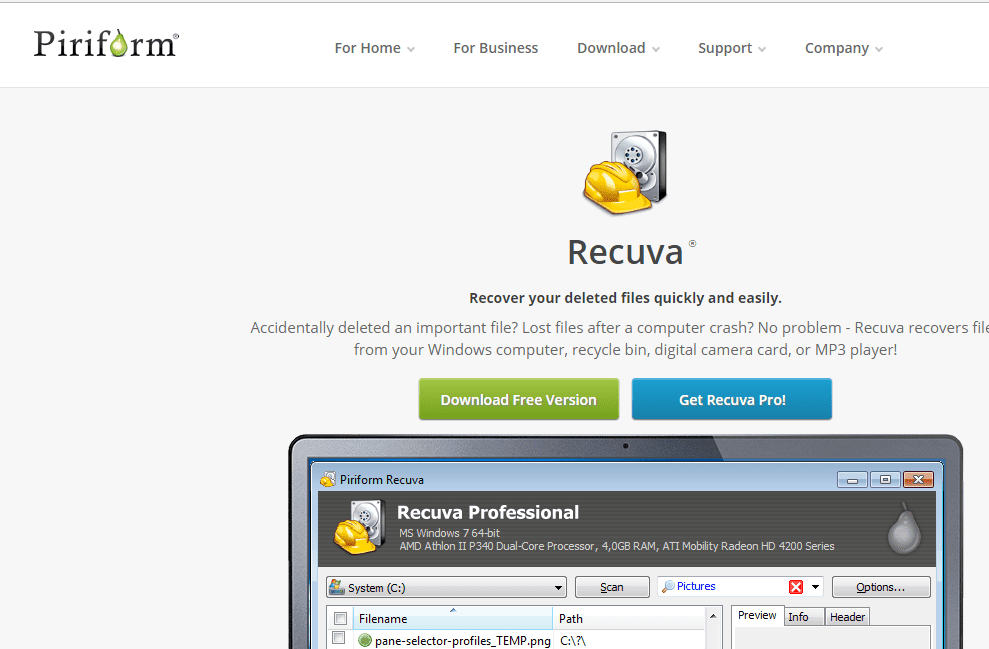
실수로 중요한 파일을 삭제하셨나요? 컴퓨터 충돌 후 파일이 손실되었나요? 문제 없습니다. Recuva는 Windows 컴퓨터, 휴지통, 디지털 카메라 카드 또는 MP3 플레이어에서 파일을 복구합니다! Recuva는 사진, 음악, 문서, 비디오, 이메일 또는 기타 손실된 파일을 복구할 수 있습니다.
2. EaseUS 데이터 복구 마법사
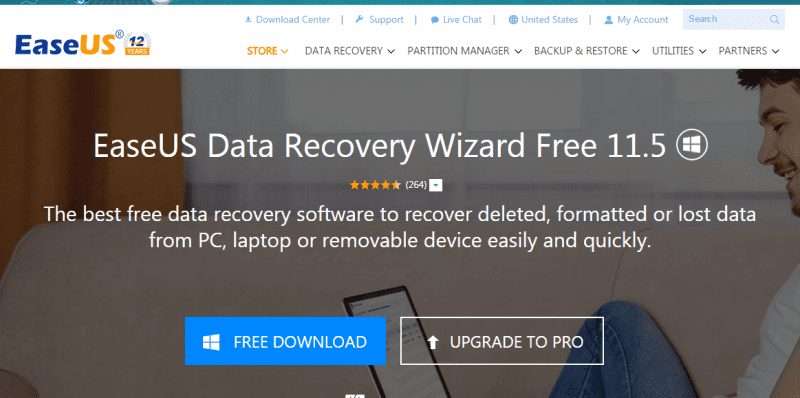
PC, 노트북 또는 이동식 장치에서 삭제, 포맷 또는 손실된 데이터를 쉽고 빠르게 복구할 수 있는 최고의 무료 데이터 복구 소프트웨어입니다.
EaseUS Data Recovery Wizard Free는 손실된 파일을 정확하게 검색하고 PC, 노트북, 하드 드라이브, SSD, USB, 메모리 카드, 디지털 카메라 등에서 복구할 수 있도록 안내합니다.
삼. 현명한 데이터 복구
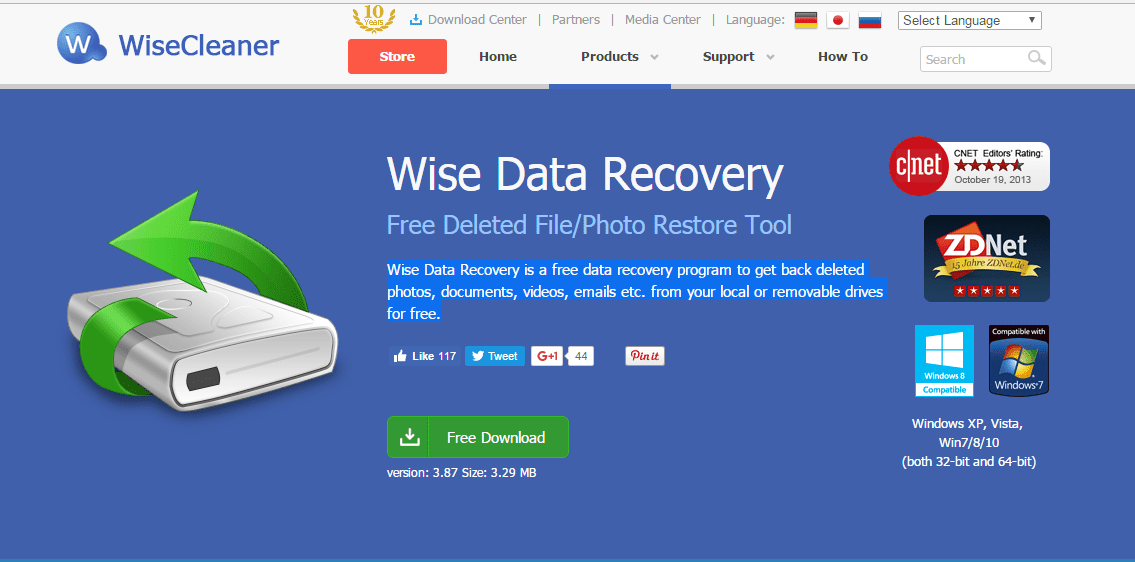
Wise Data Recovery는 로컬 또는 이동식 드라이브에서 삭제된 사진, 문서, 비디오, 이메일 등을 무료로 복구할 수 있는 무료 데이터 복구 프로그램입니다.
4. 푸란 파일 복구
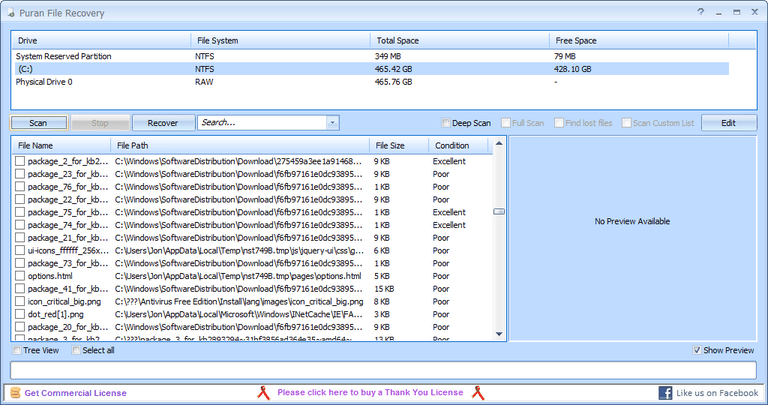
이 소프트웨어는 모든 Windows 버전과 호환되며 휴대용 형태로도 제공됩니다. Puran File Recovery는 NTFS 및 FAT12/16/32 파일도 검사할 수 있습니다.
따라서 Puran File Recovery는 삭제된 검색 기록을 복구하는 데 사용할 수 있는 또 다른 최고의 Windows 데이터 복구 도구입니다.
5. MiniTool 전원 데이터 복구
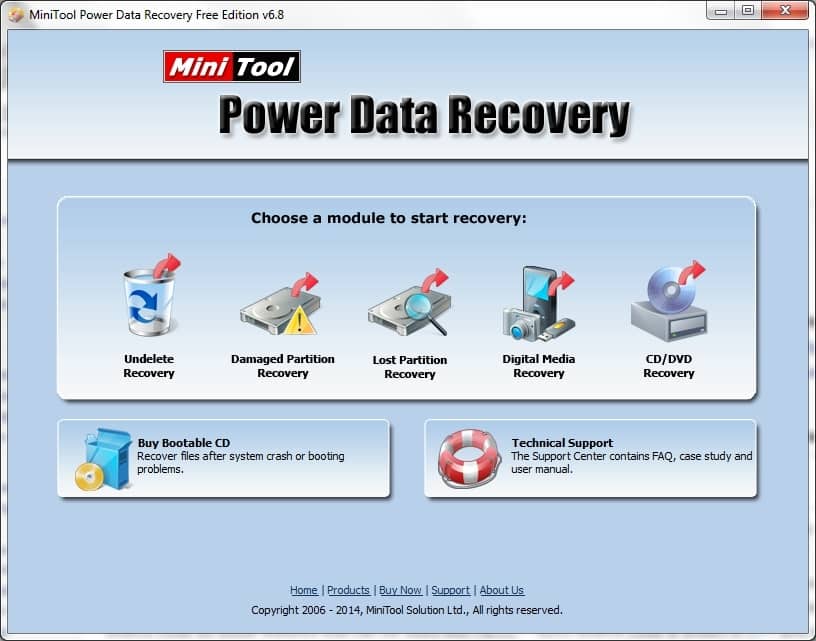
깨끗하고 현대적인 인터페이스를 갖춘 Windows용 데이터 복구 도구를 찾고 있다면 MiniTool Power Data Recovery를 사용해 보세요. 뭔지 맞춰봐? 검색 기록을 복구하는 기능은 이미 MiniTool Power Data Recovery 소프트웨어에 있습니다.
따라서 사용자는 Windows 10 컴퓨터에서 삭제된 검색 기록을 검사하고 복구하려면 ‘웹’을 선택해야 합니다.
그럼, 삭제된 인터넷 사용 기록을 복구하는 방법은 다음과 같습니다. 위에서 설명한 도구를 사용하면 삭제된 검색 데이터를 쉽게 검색할 수 있습니다. 이 기사가 도움이 되었기를 바랍니다. 친구들에게도 공유해주세요.