
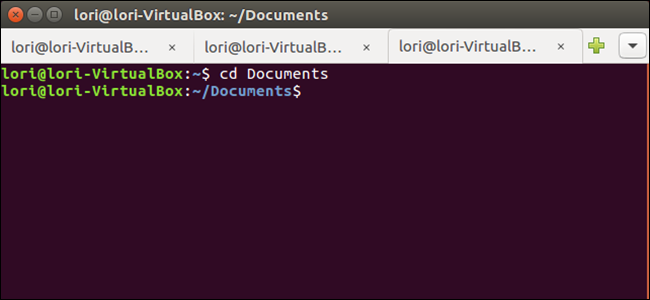
명령 행에서 많은 작업을 수행하는 경우 한 번에 둘 이상의 터미널 창이 열려있을 수 있습니다. 그러나 별도의 창이있는 대신 탭을 사용하여 모든 터미널 세션을 하나의 창으로 정리할 수 있습니다.
관련 : 우분투에서 로컬 메뉴를 활성화하는 방법
우분투에서 여러 터미널 세션을 탭으로 여는 방법을 알려 드리겠습니다.
시작하려면 터미널 창을 열고 “터미널”메뉴에서 “기본 설정”을 선택하십시오. Ubuntu에서 전역 메뉴의 활성화 여부에 따라 메뉴 표시 줄은 터미널 창의 제목 표시 줄 또는 바탕 화면의 상단 패널에있을 수 있습니다.

기본 설정 대화 상자에서 일반 탭이 활성화되어 있는지 확인하십시오. 그런 다음 “Open new terminal in”드롭 다운 목록에서 “Tab”을 선택하십시오.

“닫기”를 클릭하여 변경 내용을 적용하고 기본 설정 대화 상자를 닫습니다.

새 탭에서 새 터미널 세션을 열려면“터미널”메뉴에서“새 터미널”을 선택하십시오.

두 번째 터미널 세션이 새 탭에서 열리고 원래 세션도 탭에서 사용할 수 있습니다. 탭의 이름에는 해당 탭에있는 현재 디렉토리가 포함됩니다.
참고 : 새 터미널 열기 옵션이 탭으로 설정되어 있어도 Ctrl + Alt + T를 누르면 새 탭이 아닌 새 창에서 새 터미널 세션이 열립니다.

두 개의 세션이 열리면 탭 오른쪽의 더하기 버튼을 사용하여 추가 세션을 열 수 있습니다.

터미널 메뉴를 통해 또는 더하기 단추를 사용하여 새 탭을 추가하면 새 세션은 해당 시점에 현재 활성화 된 탭에 있던 동일한 디렉토리에 열립니다.
탭을 전환하는 방법에는 여러 가지가 있습니다. 물론 탭을 클릭하여 활성화 할 수 있습니다. 맨 오른쪽에있는 아래쪽 화살표 버튼을 사용하여 원하는 세션을 선택하거나 키보드에서 Alt + 1, Alt + 2 등을 눌러 특정 탭으로 이동할 수 있습니다. 탭은 1부터 시작하여 왼쪽부터 번호가 매겨집니다.

탭 순서를 변경하려면 탭을 클릭하고 탭 표시 줄의 다른 위치로 끌어다 놓을 수 있습니다. 탭을 이동하면 번호가 다시 매겨 지므로 Alt + 1, Alt + 2 단축키를 사용하여 탭 사이를 전환하면 새 탭 순서가 적용됩니다. 예를 들어, 세 번째 탭을 두 번째 위치로 이동하면 Alt + 2는 세 번째 탭이었던 것을 활성화합니다.

탭을 닫으려면 탭 오른쪽에있는 “X”버튼을 클릭하십시오.

탭을 마우스 오른쪽 버튼으로 클릭하고 팝업 메뉴에서 옵션을 선택하여 탭을 이동하고 닫을 수도 있습니다.

터미널 창과 모든 탭을 닫으려면 창의 왼쪽 상단 모서리에있는 “X”단추를 클릭하십시오.

터미널 창을 닫을 때 탭이 저장되지 않습니다. 그러나 새 터미널 열기 설정은 유지되며 다음에 터미널 창을 열 때 탭에서 여러 세션을 열 수 있습니다.


