
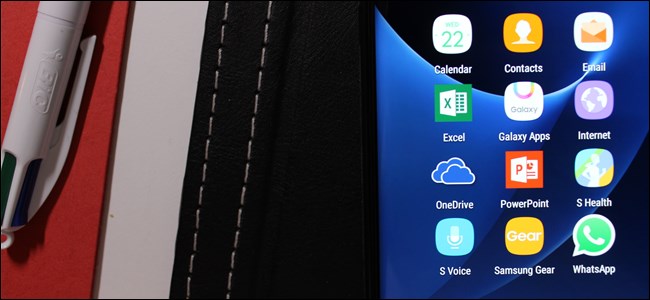
제조업체 및 이동 통신사는 종종 자체 앱으로 Android 휴대 전화를로드합니다. 배터리를 사용하지 않으면 시스템이 복잡해 지거나 심지어 배터리가 완전히 소모됩니다. 장치를 제어하고 bloatware를 중지하십시오.
Bloatware 제거 vs. 비활성화
시스템에서 블로 트웨어를 제거 할 때 몇 가지 선택 사항이 있습니다.
앱 제거는 소리 그대로와 같습니다. 앱이 기기에서 완전히 제거되었습니다. 그러나 여기에는 몇 가지 단점이 있습니다. 사전 설치된 일부 앱을 제거하면 문제가 발생하거나 불안정해질 수 있으며 경우에 따라 휴대폰에서 업데이트를받지 못할 수도 있습니다. 또한 이러한 앱이 사라지면 다시 앱을 찾지 못할 수도 있습니다. 당신은 지금 그들을 원한다고 생각하지 않을 수도 있지만, 당신은 장래에 누가 알겠습니까?
일부 제조업체는 실제로 Google Play에 앱을 설치하기 시작했습니다. 삼성은 이에 대해 잘 알고 있습니다. 따라서 S Health와 같은 것을 제거한 다음 필요한 것 다시, 당신은 Play 스토어에서 그것을 얻을 수 있습니다. 그러나 다른 사람들은 그렇지 않습니다.
마지막으로, 앱을 제거하려면 일반적으로 휴대 전화를 근절해야합니다. 이것은 대부분의 사용자가 겪었거나 원하지 않는 프로세스가 아닙니다.
블로 트웨어를 제거하는 대신 이러한 앱을 비활성화하는 것이 좋습니다. Android에는 기본 제공 방법이 있으며 대부분의 앱에서 작동합니다.
요즘 드물지만 사용 중지를 거부하는 앱을 우연히 발견하면 본질적으로 동일한 타사 앱을 사용하여 앱을 “동결”할 수 있지만 다시 뿌리를 내리는 전화가 필요합니다. 이것이 최후의 수단입니다.
알았다? 좋은. 실제로이 작업을 수행하는 방법에 대해 이야기하겠습니다.
Android의 내장 설정으로 Bloatware를 비활성화하는 방법
최신 전화에서 블로 트웨어를 비활성화하는 것은 쉽고 루트 액세스가 필요하지 않습니다. 이 자습서에서는 루팅되지 않은 Samsung Galaxy S7 Edge를 사용하지만 사용중인 휴대 전화에 상관없이 프로세스가 동일합니다. 인터페이스가 약간 다르게 보일 수 있습니다.
먼저 설정 메뉴를 엽니 다. 알림창을 풀고 작은 톱니 바퀴 아이콘을 탭하면됩니다. 참고 : 일부 휴대 전화에서는 기어가 표시되기 전에 그늘을 두 번 당겨야 할 수도 있습니다.

그런 다음 앱 (또는 일부 전화의 경우 “응용 프로그램”)으로 스크롤하십시오. 탭하십시오.

많은 고통을 일으키는 앱을 찾아서 누릅니다. 여기서는 “사전”앱을 사용하려고합니다. 왜냐하면 … 왜 처음부터 여기에 있습니까?
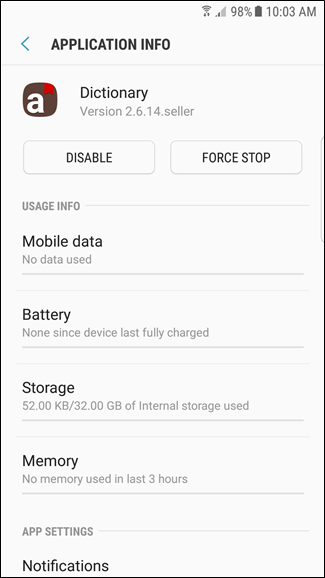
앱의 정보 페이지에는 상단에 두 개의 버튼이 있습니다 (다시 설치되어있는 애플리케이션이라고 가정). 비활성화 및 강제 중지. 우리가 여기서 사용할 두 가지 추측을하겠습니다.

사용 중지 버튼을 누르면 다른 앱에서 오류가 발생할 수 있음을 알려주는 무서운 팝업이 나타납니다. 앞으로 용감한 군인을 밟으십시오. “사용 안함을 누릅니다. “

밤, 그게 다야 비활성화 한 후 “Force Stop”및 “Clear Data”버튼을 눌러도됩니다.
앱을 다시 활성화해야하는 경우 앱 정보 페이지로 돌아가서 “활성화”를 탭하면됩니다. 정말 쉽습니다.

모든 앱에이 비활성화 옵션이있는 것은 아니지만 대부분의 경우이 옵션이 있어야합니다. 그렇지 않은 경우 아래에서 루팅 된 방법을 사용하여 사용 중지해야합니다.
루팅 된 전화에서 Bloatware를 비활성화 및 제거하는 방법
문제의 앱에 사용 중지 옵션이 없거나이 기능이없는 이전 버전의 Android를 사용하는 경우 상황이 좀 더 복잡해집니다. 시작하려면 휴대 전화를 루팅해야합니다. 그렇게하지 않은 경우 먼저 그렇게합니다. 또한 설정> 응용 프로그램> 개발자 옵션에서 USB 디버깅을 활성화해야합니다.. 또한 항상 그렇듯이 문제가 발생하는 경우 계속하기 전에 전체 nandroid 백업을 만드는 것이 좋습니다.
bloatware를 동결한다고 주장하는 많은 앱이 있지만, 하루가 끝날 때 티타늄 백업이 여전히 최고입니다. 이미 Titanium Backup을 사용하여 Android 전화를 백업 및 복원하는 방법을 살펴 보았지만 블로 트웨어 중지 및 제거와 같은 다른 여러 기능도 있습니다. 유일한 캐치 : 프로 버전의 경우 6 달러를 지불해야합니다.
Titanium Backup에 6 달러를 지불하지 않은 경우 무료‘NoBloat’또는‘앱 검역소’를 사용해 볼 수 있지만 리뷰가 훨씬 더 혼합되어 있습니다. 테스트를 거쳤으며 제대로 작동했지만 마일리지가 다를 수 있습니다. 우리의 이전 권장 사항 인 Gemini는 더 이상 무료 버전에서 동결을 허용하지 않습니다. 우리는 티타늄 백업에 대해 많은 경험을 가지고 있으며 다양한 장치에서 잘 작동한다는 것을 알고 있습니다. 또한 루팅 된 휴대 전화에서 사용할 수있는 가장 유용한 앱 중 하나입니다. 우리는 이것을 튜토리얼을 위해 사용할 것입니다.
Titanium Backup으로 앱을 정지 시키려면 Google Play에서 Titanium Backup 및 Pro 키를 설치하십시오. 메시지가 표시되면 앱을 시작하고 수퍼 유저 권한을 부여하십시오.

“백업 / 복원”탭으로 이동하여 시스템의 앱 목록을 봅니다. 설치 한 앱과 일반적으로 숨겨진 시스템 앱이 모두 표시됩니다. 중요한 시스템 앱을 비활성화하면 문제가 발생할 수 있습니다. 예를 들어 여기에서 패키지 설치 프로그램을 고정한 경우 패키지를 설치할 수 없습니다. 얼어 붙은 것을 조심하십시오. 나중에 언제든지 앱을 고정 해제 할 수 있지만 시스템이 안정적으로 유지되는 경우에만 가능합니다.

동결하려는 앱을 찾아서 누릅니다. 여기에서 Android Pay를 사용하고 있습니다. 주로 목록 상단에 있었기 때문입니다. 상단의 “고정!”버튼을 누릅니다.

몇 초 밖에 걸리지 않으며 앱이 정지되었다는 알림 메시지가 표시됩니다. 이 시점에서 거의 끝났습니다.

고정 된 앱은 여전히 설정> 앱에“비활성화 됨”으로 표시됩니다. 기본적으로 비활성화 할 수있는 앱의 경우“활성화”버튼을 누르면 앱이 기본적으로 고정 해제됩니다. 그러나 비활성화 할 수없는 앱의 경우 Titanium Backup을 통해 고정 해제해야합니다.
이렇게하려면 Titanium Backup으로 돌아가서 백업 / 복원 목록에서 해당 앱을 찾은 다음 상단의 “제상”을 누릅니다. 아무것도 아니야

이러한 프로세스 중 하나를 실행하면 시스템의 일부 공간을 차지하는 것 외에 해당 앱을 완전히 비활성화해야합니다. 메뉴에 표시되지 않으며 백그라운드에서 실행되지 않습니다. 메뉴에서 앱 아이콘이 사라지기 전에 기기 나 런처를 다시 시작해야 할 수도 있지만 모든 의도와 목적을 위해 머리카락을 벗어난 상태입니다.
이미지 크레디트 : Mark Gulm


