
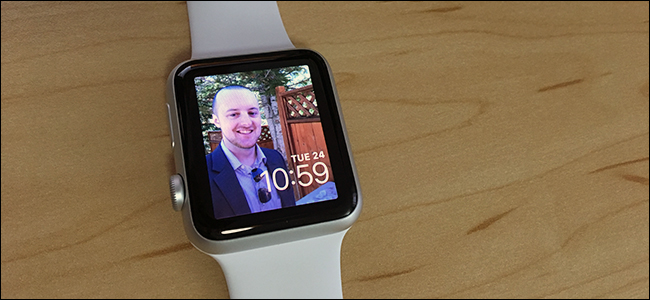
여전히 Apple Watch에서 완전히 사용자 정의 시계 모드를 만들 수는 없지만 단일 사진을 사용하거나 사진 앨범을 통해 회전하여 원하는 사진을 배경 화면으로 사용할 수 있습니다. 방법은 다음과 같습니다.
관련 : Apple Watch Faces 사용자 화, 추가 및 삭제 방법
Apple은 이것을 “시계 모드 만들기”라고하지만 기술적으로는 실제로 시계 모드를 만드는 것은 아닙니다. 오히려 기존의 “사진”시계 모드를 사용하고 해당 시계 모드의 배경 화면으로 사용할 사진을 선택하기 만하면됩니다.
최신 버전의 iOS 및 watchOS는이 과정을 예전보다 쉬워졌으며, 유일한 요구 사항은 iPhone으로 사진을 찍었는지 또는 그냥 전송했는지에 관계없이 iPhone의 카메라 롤에서 사진을 시작하는 것입니다. 다른 기기에서
이를 수행 할 수있는 두 가지 방법이 있습니다. 첫 번째 방법은 절대 변경하지 않고 배경 화면으로 사용하는 하나 이상의 사진을 선택하는 것입니다. 또는 iPhone에서 사진 앨범을 선택하고이 앨범에 사진을 추가 할 때마다 시계 사진이 새 사진으로 자동 업데이트되도록 할 수 있습니다. 시작하자!
사전 선택된 사진 사용
iPhone에서 사진 앱을 열고 “카메라 롤”을 선택하십시오 (아직 선택하지 않은 경우).

그런 다음 사용하려는 사진을 탭하거나 다른 사진을 회전 시키려면 여러 사진을 선택하십시오.

화면 왼쪽 하단에서 공유 버튼을 누릅니다.

하단에서 “시계 모드 만들기”를 누릅니다. 그것을 찾으려면 약간 오른쪽으로 스크롤해야 할 수도 있습니다.

사진을 하나만 선택한 경우 사용하려는 시계 모드 인 사진 시계 모드 또는 만화경 시계 모드의 두 가지 옵션이 있습니다. 필자의 경우 일반 사진 만 표시하기를 원하므로 “사진보기 얼굴”을 선택하겠습니다. 여러 장의 사진을 선택한 경우 어쨌든 사진 시계 모드 만 사용하게됩니다.
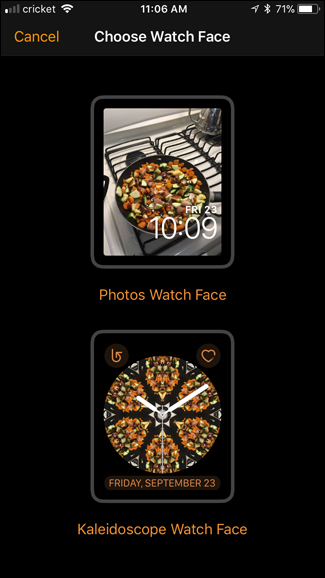
다음 화면은 다른 모든 것을 사용자 정의하는 곳입니다. 시작하려면 Apple Watch 화면에 더 잘 맞도록 사진을 자르려면“1 사진”이라고 표시된 곳을 살짝 누르십시오.

사진을 탭하여 편집하십시오.

여기에서 사진을 원하는대로 드래그하거나 확대 / 축소합니다. 그런 다음 “완료”를 누르십시오.

그런 다음 시계를 화면 상단 또는 하단에 배치할지 여부를 선택하십시오.
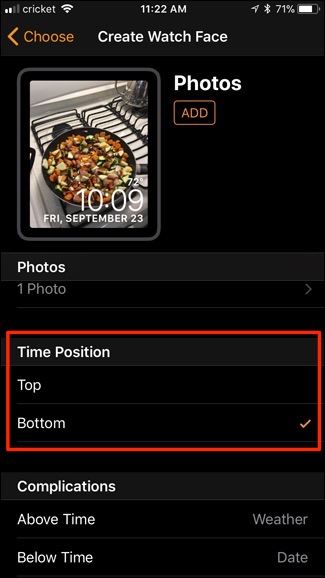
그런 다음 아래로 스크롤하여 날짜, 날씨 등과 같이 시간에 포함시킬 다른 합병증을 선택하십시오.

준비가되면 '추가'를 탭하여 시계 모드를 만들고 계속 진행하십시오. 여러 사진을 사용하도록 선택한 경우 Apple Watch는 손목을 올릴 때마다 사진 사이를 회전합니다.

자동 업데이트 된 동기화 앨범 사용
다른 사진을 통해 회전하고 싶지만 매번 사진을 변경할 수있는 기회가 있다면 동기화 된 사진 앨범을 갖는 것이 좋습니다.
iPhone의 사진 앱에있는 기존 앨범을 사용하거나 시계 모드에서 사용하려는 사진 전용 새 앨범을 만들 수 있습니다.
iPhone에서 사진 앱을 열고 화면 왼쪽 상단에있는 더하기 버튼을 누릅니다.

새 앨범의 이름을 지정하고 “저장”을 누르십시오.

그런 다음이 앨범에 추가 할 기존 사진을 선택할 수 있습니다. 완료되면 “완료”를 누르십시오.

그런 다음 iPhone에서 Apple Watch 앱을 열고 아래로 스크롤 한 다음 “사진”을 누릅니다.
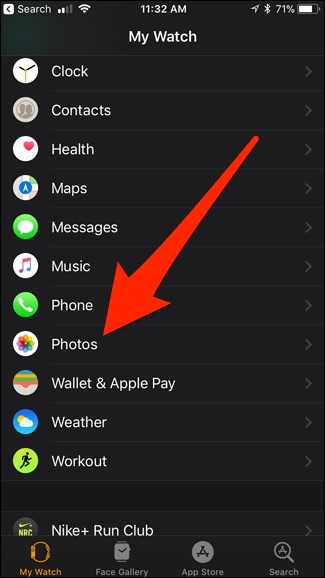
“동기화 된 앨범”을 누릅니다.
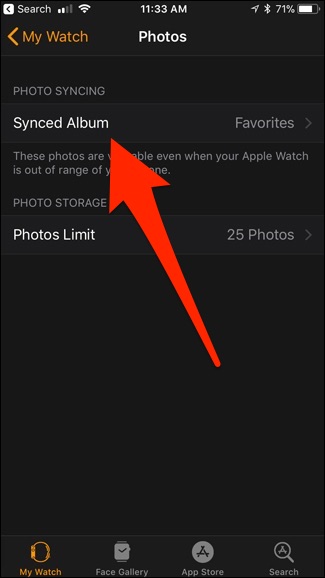
Apple Watch와 동기화하려는 앨범을 선택하십시오. 이 경우에는 “시계 모드 사진”을 선택하겠습니다. 선택되면 이전 화면으로 돌아갑니다.

그런 다음 “사진 제한”을 누릅니다.

Apple Watch와 동기화 할 사진 수를 선택하십시오. 앨범에서 시계 화면을 통해 회전 할 사진 수를 결정합니다. 기본값은 25이며, 대부분의 사람들에게 충분하지만 최대 500을 선택할 수 있습니다.

그런 다음 Apple Watch 화면을 강제로 터치하고 오른쪽으로 스크롤 한 다음 더하기 버튼을 탭하여 새로운 시계 모드를 만듭니다.

“사진”시계 모드를 찾을 때까지 위 또는 아래로 스크롤하십시오 (시계 모드는 알파벳 순서로 표시됨). 도착하면 선택하십시오.

선택하고 실행하면 iPhone에서 선택한 사진 앨범의 사진이 자동으로 회전하여 손목을 올릴 때마다 새로운 사진이 표시됩니다.


