
웹 브라우저는 일반적으로 개인 정보 (이력, 쿠키, 검색, 다운로드 등)를 저장하고 필요할 때만 삭제합니다. 지속적으로 지우는 경우 닫을 때 브라우저가 개인 데이터를 자동으로 지우도록 할 수 있습니다.
쿠키를 닫을 때 자동으로 쿠키를 지우도록 브라우저를 설정 한 경우 브라우저를 열 때마다 사용하는 웹 사이트에 로그인해야합니다. 캐시 파일을 지우면 브라우저를 다시 시작한 후 웹 사이트가 더 느리게로드됩니다. 이렇게하면 단점이 있습니다. 이러한 단점이 개인 정보 보호 수준을 높일 가치가 있는지 여부는 귀하에게 달려 있습니다.
또한 대부분의 브라우저에서 개인 정보 보호 브라우징을 사용하여 기록, 쿠키 및 기타 정보가 저장되지 않도록 할 수 있습니다.
구글 크롬
Chrome에는 비공개 데이터를 닫을 때 자동으로 지우는 기능이 포함되어 있지 않습니다. 그러나 종료시 Chrome에서 쿠키를 자동으로 지우거나 확장 프로그램을 사용하여 모든 항목을 자동으로 지우도록 할 수 있습니다.
시작하려면 Chrome 메뉴를 열고“설정”을 선택하십시오.

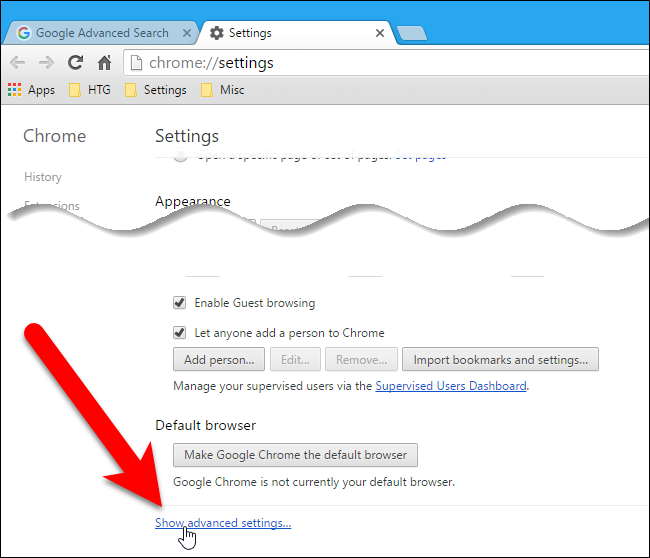
설정 페이지 하단의 “고급 설정 표시”링크를 클릭하십시오.
프라이버시 헤더 아래의 “컨텐츠 설정”버튼을 클릭하십시오.

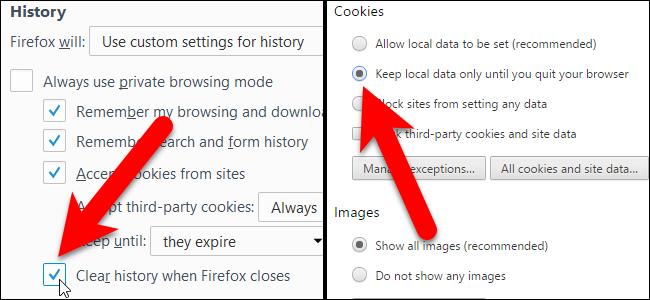
쿠키에서 “브라우저를 종료 할 때까지만 로컬 데이터 유지”를 선택하고 “확인”을 클릭하십시오. Chrome을 닫으면 쿠키가 자동으로 지워집니다.

쿠키뿐만 아니라 Chrome을 닫을 때 모든 개인 데이터를 지우려면 Chrome 웹 스토어에서 Click & Clean 확장 프로그램을 설치하십시오.
설치 한 후 브라우저 툴바에서“Click & Clean”버튼을 클릭하고“Options”를 클릭하십시오.

Extra에서 'Chrome을 닫을 때 개인 정보 삭제'체크 박스를 선택합니다. 이 창의 옵션을 사용하여 자동으로 삭제되는 데이터 유형을 제어 할 수 있습니다.

원할 때마다 인터넷 사용 기록을 수동으로 지울 수도 있습니다.
모질라 파이어 폭스
Firefox에는 확장 기능이 없어도 모든 개인 데이터를 닫을 때 데이터를 지우는 기능이 내장되어 있습니다. 시작하려면 Firefox 메뉴를 열고“옵션”을 클릭하십시오.

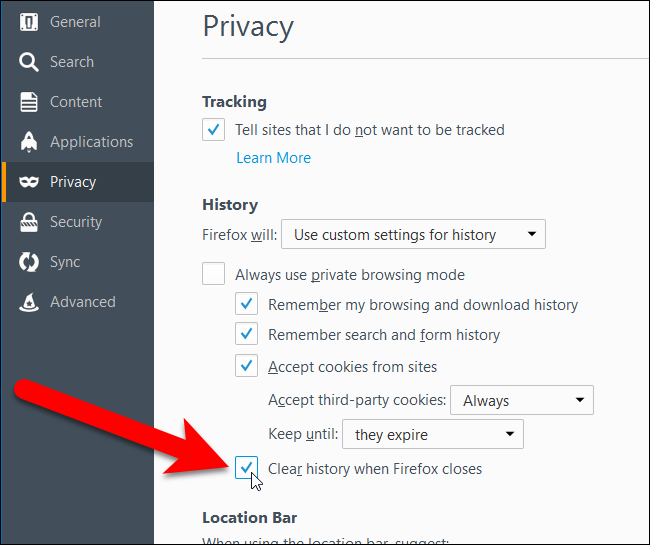
왼쪽 창에서 “개인 정보”를 클릭하십시오.

히스토리의 “Firefox will”드롭 다운 목록에서 “히스토리에 사용자 정의 설정 사용”을 선택하십시오.

그런 다음 “Firefox가 닫히면 기록 지우기”확인란을 선택하십시오.
종료 할 때 Firefox에서 지우려는 항목을 선택하려면 “설정”을 클릭하십시오.

종료시 Firefox에서 지우려는 히스토리 및 데이터 유형에 대한 상자를 선택하고 “확인”을 클릭하십시오.

Firefox에서 언제든지 인터넷 사용 기록을 수동으로 지울 수도 있습니다.
인터넷 익스플로러
Internet Explorer에는 개인 데이터를 닫을 때 데이터를 지우는 기능이 내장되어 있습니다. 톱니 바퀴 아이콘을 클릭하고 “인터넷 옵션”을 선택하여 시작하십시오.

일반 탭에서 '종료시 인터넷 사용 기록 삭제'확인란을 선택하십시오. 브라우저를 종료 할 때 Internet Explorer에서 지우려는 데이터 유형을 선택하려면 “삭제”를 클릭하십시오.

“즐겨 찾기 웹 사이트 데이터 유지”를 선택 취소하거나 Internet Explorer에서 즐겨 찾기로 저장 한 웹 사이트의 쿠키 및 캐시 파일을 보관합니다.
완료되면“삭제”를 클릭하십시오. Internet Explorer는 개인 데이터를 즉시 지우고 브라우저를 닫을 때마다 지 웁니다.

인터넷 옵션 대화 상자로 돌아가므로 “확인”을 클릭하여 닫으십시오.

언제든지 Internet Explorer에서 인터넷 사용 기록을 수동으로 지울 수도 있습니다.
Microsoft Edge
브라우저를 종료하면 Microsoft Edge의 인터넷 사용 기록을 자동으로 지울 수도 있습니다. 그러나 Windows 10 빌드 14267 이상을 실행해야합니다. 가지고있는 Windows 10의 빌드 및 버전을 확인할 수 있습니다.
브라우저 창의 오른쪽 상단에있는 “추가”버튼을 클릭하십시오.

메뉴 창에서 “설정”을 선택하십시오.

인터넷 사용 정보 삭제에서 '삭제할 항목 선택'을 클릭하십시오.

Edge를 종료 할 때 지우려는 항목의 상자를 선택하십시오. 그런 다음 “브라우저를 닫을 때 항상 지우십시오”슬라이더 버튼을 클릭하여 파란색으로 바꿉니다. 선택한 유형의 브라우징 데이터를 수동으로 지우려면 “Clear”를 클릭하십시오.

오페라
Opera에는 모든 개인 정보가 닫힐 때 자동으로 삭제할 수있는 기능이 없습니다. 그러나 Opera에서 쿠키를 자동으로 지우고 Opera가 인터넷 사용 기록을 저장하지 못하게 할 수 있습니다.
Opera에서 쿠키를 지우려면 Opera 메뉴> 설정으로 이동하십시오.

쿠키에서“브라우저를 종료 할 때까지만 로컬 데이터 유지”를 선택하십시오. Opera를 닫으면 브라우저를 닫을 때 쿠키가 자동으로 지워집니다.

Opera에서 다른 브라우징 데이터를 수동으로 지우려면 Opera 메뉴> 설정으로 이동하여 “개인 정보 및 보안”을 클릭하십시오. 개인 정보 섹션에서 '인터넷 사용 정보 삭제'버튼을 클릭하십시오. 지우려는 데이터와 탐색 데이터를 삭제하려는 시간 프레임을 선택하십시오.
개인 데이터를 지우려면 브라우저를 완전히 닫아야합니다. 예를 들어, 여러 개의 Firefox 창이 열려 있고 그 중 하나만 닫으면 Firefox는 모든 개인 데이터를 자동으로 지우지 않습니다. 모든 Firefox 창을 먼저 닫아야합니다.


