

Kindle에서 eBook을 얻는 유일한 방법은 Amazon에서 구입하는 것이라고 생각할 수 있습니다. 그러나 진실은 당신이 말 그대로 무료 도서 도서관에 접근할 수 있다는 것입니다. 도서관 카드만 있으면 됩니다.
좋아요. 실제 책에서 디지털 책으로 전환한다고 해서 공공 도서관의 혜택을 누릴 수 없다는 의미는 아닙니다. 책을 대출하는 과정은 도서관에 들어가서 책장에서 길을 잃는 것처럼 간단하지 않지만 초기 설정을 통과하면 잘 작동합니다.
이것은 도서관에서 실제 책을 대출하는 것과 어떻게 다릅니까? 글쎄요, 실제로는 꽤 비슷합니다. 특정 수의 전자책만 사용할 수 있습니다. 모두 체크아웃된 경우 보류할 수 있습니다. 정해진 기간 동안 eBook을 보유할 수 있으며 그 이후에는 자동으로 반환됩니다.
필요한 것
- 가장 중요한 것은 Kindle Paperwhite와 같은 Kindle e-Reader 또는 Kindle 앱이 설치된 장치입니다. Kindle Fire 태블릿이나 iPhone, iPad 또는 Android 기기가 될 수 있습니다.
- 둘째, 지역 도서관이나 가입에 관심이 있는 도서관이 OverDrive로 대출을 지원하는지 확인해야 합니다. 이것은 Amazon에서 공식적으로 지원하는 서비스이며 이 가이드에서 사용할 것입니다. 이 페이지로 이동하여 라이브러리를 검색하십시오.
- 마지막으로 사용하고자 하는 도서관에서 도서관 카드를 발급받아야 합니다. 일부 도서관에서는 이러한 자료를 온라인으로 얻을 수 있지만 다른 도서관에서는 실제 위치를 방문해야 합니다. 도서관마다 다르니 상담해 보세요.
TL;DR: Kindle 또는 Kindle 앱과 OverDrive에 참여하는 도서관의 도서관 카드가 필요합니다. 그게 다야!
관련된: 책 표지를 Kindle 화면 보호기로 설정하는 방법
라이브러리에서 eBook을 찾는 방법
가장 먼저 할 일은 도서관에서 빌릴 전자책을 찾는 것입니다. 이렇게 하려면 카드가 있는 도서관 웹사이트를 방문해야 합니다. 아래 스크린샷은 내 라이브러리에만 해당되지만 유사한 프로세스여야 합니다.
Chrome과 같은 데스크톱 웹 브라우저를 사용하여 OverDrive 검색 맵에서 라이브러리를 찾고 “도서관 웹사이트 방문”을 선택합니다.

그러면 도서관 웹사이트나 도서관이 속한 네트워크로 이동합니다. “로그인”을 클릭하고 도서관 카드 번호를 입력하십시오. 네트워크 웹 사이트에 있는 경우 특정 라이브러리를 선택해야 할 수도 있습니다.

다음으로 읽고 싶은 책을 검색합니다. 결과에서 검색 필터를 사용하여 “Kindle Books”만 봅니다.

“사용 가능”으로 표시된 책을 찾아 선택합니다.

이제 “대여” 버튼을 클릭하기만 하면 됩니다.

책을 빌리고 싶은 기간을 선택하세요. 옵션은 일반적으로 7일 또는 14일입니다. 그런 다음 “대여”를 클릭하십시오.

몇 가지 추가 정보가 포함된 확인 팝업이 나타납니다. 다음 단계는 “Kindle로 지금 읽기”를 클릭하는 것입니다.

그러면 책의 아마존 목록으로 이동합니다. Kindle e-Reader 또는 앱과 동일한 계정으로 로그인했는지 확인한 다음 “도서관 도서 가져오기”를 클릭합니다.

Amazon은 귀하가 책을 체크아웃했는지 확인하고 다음에 동기화를 수행할 때 Kindle 장치 및 앱에 나타납니다.

휴대전화에서 전자책을 빌리는 방법
위에서 설명한 프로세스는 컴퓨터의 웹 브라우저에서 수행되었지만 OverDrive의 편리한 “Libby” 앱으로 책을 확인할 수도 있습니다. 과정은 비슷하지만 방법을 알려드리겠습니다.
iPhone, iPad 또는 Android 기기에서 Libby 앱을 다운로드하세요.

설치가 완료되면 앱에서 도서관 카드가 있는지 묻습니다. “예”를 탭합니다.

다음으로 라이브러리를 선택하기 위한 몇 가지 옵션이 있습니다. “예, 내 라이브러리 추측” 옵션은 사용자의 위치를 사용합니다.

도서관을 선택하면 도서관 카드 번호를 입력하는 과정이 안내됩니다.

이 모든 것이 처리되면 전자책을 검색할 준비가 됩니다. 이를 수행하려면 하단의 검색 탭을 사용하십시오.

결과 페이지에서 “Refine” 도구를 사용하여 “Supports” 섹션에서 “Kindle”을 선택합니다.

“빌려요”라고 적힌 책을 찾으십시오. 현재 사용할 수 없는 책은 “자리 유지”라고 표시됩니다.

도서 정보 페이지에서 ‘대출’을 탭하세요.

책을 빌리고 싶은 날짜를 선택한 후 ‘빌리기’를 탭하세요.

여기에서 “Kindle”로 책을 열면 Amazon 웹사이트로 이동합니다.

Kindle e-Reader 또는 앱과 동일한 계정으로 로그인했는지 확인한 다음 “도서관 도서 가져오기”를 클릭합니다.

Amazon은 귀하가 책을 체크아웃했는지 확인하고 귀하의 Kindle 장치 및 앱에 나타납니다. 책을 읽고 싶은 기기에 이미 있는 경우 “Kindle 앱에서 지금 읽기”를 탭합니다.

이 모든 것이 복잡한 프로세스처럼 보일 수 있지만 모든 초기 라이브러리 검색을 완료하고 카드로 로그인하면 매우 쉽습니다. 이제부터는 책을 찾아 Kindle로 보내기만 하면 됩니다. 즐거운 독서!
언제 어디서나 읽을 수 있는 2021년 최고의 전자책 
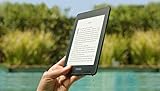
킨들 페이퍼화이트(8GB)


인증된 리퍼브 킨들
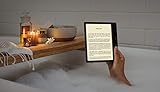
킨들 오아시스
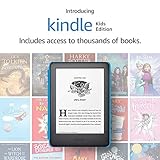
킨들 키즈 에디션
킨들 오아시스

PocketBook 잉크패드 색상
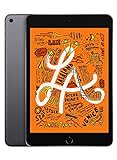
아이 패드 미니

공방 천칭 자리 H2O


