

빠르게 진행되는 동작이나 게임 중에 모니터에 흔적이나 흐릿함이 보이십니까? 잔상은 LCD 모니터와 TV에 영향을 줄 수 있지만 간단한 설정으로 고칠 수 있습니다. 방법은 다음과 같습니다.
모니터 고스팅이란 무엇입니까?
모니터 잔상은 움직이는 물체를 따라가는 시각적 아티팩트를 말하며, 특히 게임을 하거나 다른 빠르게 움직이는 콘텐츠를 표시할 때 널리 퍼집니다. 일반적인 데스크탑 사용이나 느린 속도의 게임에서는 고스팅을 알아차리지 못할 수 있지만 1인칭 슈팅 게임, 레이싱 게임을 플레이하거나 웹 페이지에서 빠르게 스크롤할 때 주의가 산만해질 수 있습니다.
일부 디스플레이는 특정 조건(예: 특히 어두운 장면)에서 잔상 현상이 더 잘 발생할 수 있습니다. 이로 인해 그림자 세부 정보가 손실되고 화면의 많은 부분이 엉망이 될 수 있습니다. 고스트 현상은 다루기 힘들 뿐만 아니라 장시간 플레이하는 동안 눈의 피로를 유발할 수 있습니다.
잔상 현상은 모니터와 TV를 포함한 모든 유형의 LCD 패널에 영향을 미칠 수 있습니다. TV에 사용되는 주요 LCD 패널 유형인 VA 유형 패널에서 더 일반적입니다. 고스팅은 OLED 패널에서 문제가 되지 않아야 하지만 자체 발광 디스플레이는 대신 상태 막대 또는 뉴스 티커와 같은 정적 요소에 일시적(및 잠재적으로 영구적인) 이미지 잔상이 발생할 수 있습니다.
모니터 고스팅의 원인은 무엇입니까?
모니터 잔상 현상은 픽셀이 한 색상에서 다른 색상으로 깔끔하게 변경되지 않는 느린 픽셀 응답 시간으로 인해 발생합니다. 이 문제는 프레임 시간(새 프레임이 전달되는 시간)이 모니터의 응답 시간보다 빠를 수 있는 높은 프레임 속도에서 더 두드러집니다.
모니터 제조업체는 종종 모니터의 응답 시간(밀리초)을 명암비 및 새로 고침 빈도와 같은 다른 모니터 사양과 함께 광고합니다. 이러한 수치는 “GtG”(gray-to-gray) 및 “MPRT”(Moving Picture Response Time)로 표시되며 둘 다 서로 다른 메트릭을 나타냅니다.
GtG는 픽셀이 두 색상 사이를 변경하는 데 걸리는 시간을 나타냅니다. MPRT는 픽셀이 디스플레이에 지속되는 시간을 설명합니다. 두 경우 모두 낮은 수치가 바람직합니다. 빠른 GtG 값과 느린 MPRT 값이 있을 수 있으며 이로 인해 모니터에 잔상이 나타날 수 있습니다.

Blur Busters는 GtG와 MPRT가 상호 작용하는 방식, 이러한 값에 영향을 미치는 다른 요인, 제조업체가 이미지 지속성 문제를 해결하기 위해 시도하는 방식에 대해 훌륭하게 설명합니다.
이러한 값은 모니터 제조업체에서 컨텍스트 없이 상호 교환적으로 사용되는 경우가 많기 때문에 구매할 때 광고된 단일 응답 값에만 의존하지 않는 것이 좋습니다. RTINGs와 같은 웹사이트에서 구매할 생각이 있는 모니터에 대한 리뷰를 읽고 고스트 현상이 있는지 그리고(있는 경우) 얼마나 나쁜지 확인하는 것이 좋습니다. 최고의 모니터, 최고의 게임용 모니터 및 최고의 울트라와이드 모니터에 대한 요약 정보를 참조할 수도 있습니다.
2023년 최고의 컴퓨터 모니터 

ASUS ProArt PA279CV
아마존
$449.00 
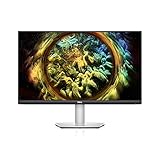
델 S2721QS
아마존
$249.99 $329.99 24% 할인

델 에일리언웨어 AW3423DW
아마존
$1197.96

LG 38WN95C-W
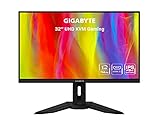
기가바이트 M32U
아마존
$653.99 $799.99 18% 할인

델 U2723QE
아마존
$525.00 $779.99 33% 할인
고스팅 테스트를 실행하여 문제 식별
빠르게 진행되는 게임을 플레이할 때 이미 잔상이나 픽셀 흔적이 보인다면 문제가 있음을 이미 알고 있는 것입니다. 모니터에서 고스트 테스트를 실행할 수도 있습니다. 쇼룸에서 모니터를 테스트하는 중이거나 구매하기 전에 손에 넣을 수 있는 중고 제품을 구매할 생각인 경우에 유용합니다.
Blur Busters UFO 고스팅 테스트를 사용하여 고스팅 테스트를 수행하십시오. “속도” 드롭다운 메뉴를 사용하여 초당 픽셀 수를 조정하여 더 느리거나 더 빠른 화면 동작을 시뮬레이션합니다. 고스팅과 일치하는 픽셀 흔적이 보이면 문제를 식별한 것입니다.

이 테스트는 모니터 잔상을 수정하려고 할 때 나타날 수 있는 다른 아티팩트도 표시할 수 있으므로 테스트를 참조하여 아래 해결 방법이 만족스러운 균형을 이루는지 확인하는 것이 좋습니다.
모니터 고스팅을 수정하는 방법
모니터의 오버드라이브 설정을 사용하여 모니터 잔상을 교정할 수 있습니다. 개별 픽셀에 더 높은 전압을 사용하면 응답 시간이 향상되고 고스팅이 줄어들거나 완전히 사라질 수 있습니다. 제조업체마다 오버드라이브 설정의 이름이 다르므로 모니터의 기본 설정을 자세히 살펴봐야 할 수도 있습니다.
Overdrive, OD, Response Time(LG 및 Samsung), TraceFree(ASUS), Rampage Response(ViewSonic), AMA(BenQ) 등과 같은 레이블을 찾습니다. 일부 모니터에는 이 설정이 없으므로 응답 시간을 늘릴 수 없습니다. Blur Busters UFO 고스트 테스트를 실행하는 동안 응답 속도를 높여(설정을 찾은 경우) 실험하여 고스팅이 더 두드러지는지 확인합니다.
노이즈 감소 및 동적 대비 또는 TV를 사용하는 경우 모션 스무딩을 포함한 다른 설정에도 주의해야 합니다. 이들은 모두 원치 않는 아티팩트 및 고스팅에 기여할 수 있습니다.
오버드라이브 사용 시 픽셀 오버슈트 주의
안타깝게도 모니터 오버드라이브는 완벽한 해결책이 아닙니다. 설정은 일반적으로 1에서 5까지의 척도와 같은 “강도” 또는 속도 범위 또는 “가장 빠름” 또는 “극단적”과 같은 이름으로 제공됩니다. 이 설정을 최대한 높이고 싶을 수도 있지만 그렇게 하는 것의 주요 단점은 픽셀 오버슈트 또는 코로나가 도입된다는 것입니다.
이러한 원치 않는 아티팩트는 픽셀이 원하는 색상을 지나서(또는 “오버슈팅”) 결과로 발생합니다. 역 고스팅이라고도 하는 이 효과는 픽셀 전환이 너무 빨라서 발생하며 유사하게 혼란스러운 효과를 유발할 수 있습니다. 오버드라이브로 고스팅을 해결하고 픽셀 오버슈트를 방지하기 위해 어떤 설정을 선택하는지는 사용 중인 모니터에 따라 크게 달라집니다.
그것은 또한 당신의 취향에 달려 있습니다. 소량의 고스팅은 픽셀 오버슈트로 인한 코로나보다 더 견딜 수 있습니다. 대부분의 경우 균형을 바로잡기 위해 “중간” 오버드라이브 설정에 정착하기를 원할 것입니다.
고스팅과 블루밍을 혼동하지 마세요
블루밍은 여러분이 들어봤을 수도 있는 또 다른 바람직하지 않은 시각적 현상입니다. 고스팅은 응답 시간으로 인해 발생하는 픽셀 수준의 문제를 말하지만, 블루밍은 특히 풀 어레이 로컬 디밍을 사용하는 디스플레이에서 LED 백라이트로 인해 발생합니다.
뛰어난 응답 시간과 블루밍을 원하지 않는다면 OLED 디스플레이(또는 최신 QD-OLED 모니터)에 대한 투자를 고려하십시오.
2023년 최고의 게이밍 모니터

LG 울트라기어 27GP950-B
아마존
$799.99 $899.99 11% 할인

에이서 니트로 XF243Y

LG C2 시리즈 42인치급 OLED evo 갤러리 에디션 스마트 TV OLED42C2PUA, 2022 – AI-Powered 4K, Alexa 내장
아마존
$996.99
델 에일리언웨어 AW3423DW
아마존
$1197.96
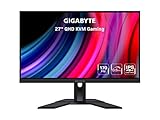
기가바이트 M27Q
아마존
$299.99

삼성 오디세이 G7
아마존
$499.99 $699.99 29% 할인


