
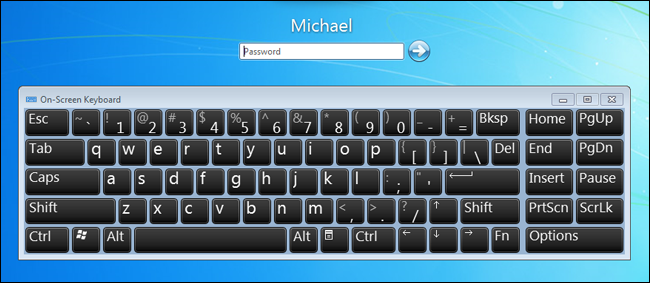
키보드가 고장 나거나 컴퓨터가 입력을 받아들이기를 거부 한 적이 있습니까? 컴퓨터가 꺼져있는 동안 이런 일이 발생하면 특히 실망 스럽습니다. Windows에 액세스하기 위해 암호를 입력 할 수 없기 때문입니다. 고맙게도 Microsoft는 마우스 나 터치 스크린만으로 데이터에 액세스하고 문제를 해결하는 방법을 제공했습니다.
컴퓨터를 정상적으로 켜십시오. Windows 또는 실제 하드웨어에 더 깊은 기술적 문제가 없다고 가정하면 평소와 같이 로그인 화면이 표시됩니다.

접근성 센터라는이 심볼이 보일 때까지 화면을 둘러보십시오. 낮은 손재주 나 시각 장애로 인해 정상적인 컴퓨터 작동에 어려움을 겪을 수있는 사람들을위한 일련의 도구입니다.

Windows 7에서 버튼은 왼쪽 하단에 있습니다. Windows 8의 경우 동일한 위치에 있지만 한 번의 클릭으로 만 “표지”화면이 나타나고 로그인 프롬프트가 표시됩니다. Windows 10의 경우 '커버'화면을 지나지 만 오른쪽 하단에 있습니다. (내레이터가 자동으로 활성화되어 약간의 합성 된 음성이 나올 수 있습니다.)

접근성 센터 버튼을 클릭 한 후 “온 스크린 키보드”또는 “키보드없이 입력”을 클릭하십시오. (Windows 7의 경우 “확인”또는 “적용”을 클릭하십시오.) 그러면 스마트 폰 또는 태블릿 키보드와 거의 비슷하게 보이는 디지털 키보드가 나타납니다. 마우스로 키를 클릭 할 수 있습니다.

이제 로그인 필드를 클릭 한 다음 디지털 키보드에서 올바른 문자 나 숫자를 클릭하여 비밀번호를 입력하기 만하면됩니다. 회색 키를 참고하십시오. 이러한 기호는 “Shift”를 클릭 한 다음 해당 키를 클릭하여 액세스 할 수 있습니다. 완료되면 “Enter”또는 로그인 버튼을 클릭하면 Windows에 정상적으로 로그인됩니다.
바라건대 Windows에 들어가면 키보드의 문제를 바로 잡을 수 있습니다. Bluetooth 모델 인 경우 드라이버를 다시 설치하거나 다시 연결해야 할 수 있습니다.
그리고 어떤 이유로 마우스없이 Windows에 액세스해야하는 경우 로그인 화면에서 즉시 비밀번호를 입력 할 수 있습니다. 로그인 필드에 포커스가 없으면 “Tab”을 눌러 다시 액세스하십시오.


