
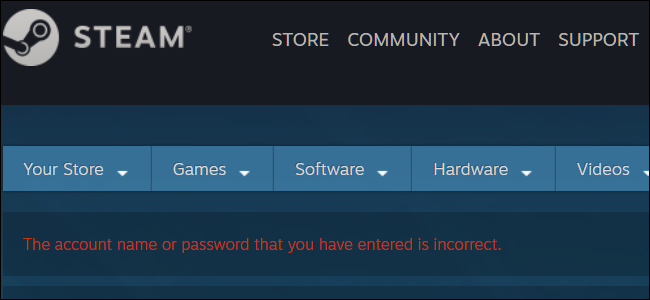
암호 관리자를 사용하여 복잡하고 기억하기 어려운 모든 암호를 유지하면 암호를 안전하게 유지하면서 로그인 프로세스를 자동화 할 수 있습니다. 그러나 하나를 사용하지 않으면 자신의 계정과 좋아하는 모든 Steam 게임에서 자신을 쉽게 찾을 수 있습니다.
실제로 사용한 것과 동일한 비밀번호를 복구 할 수는 없지만 비밀번호를 새로운 것으로 재설정하여 계정으로 돌아갈 수 있습니다. 스팀 계정 비밀번호를 재설정하는 방법은 다음과 같습니다.
비밀번호 재설정
macOS 또는 Windows 용 Steam을 사용하는 경우 계정 이름 및 비밀번호 필드 아래를보고 “로그인 할 수 없습니다”버튼을 클릭하십시오.

Steam 웹 사이트를 사용하는 경우 Steam Store로 이동하여 페이지 상단에있는 “로그인”링크를 클릭하십시오.

로그인 페이지에서 “비밀번호를 잊어 버렸습니다”링크를 클릭하십시오.

이 시점부터 웹 사이트와 데스크톱 앱의 단계는 거의 동일하므로 웹 사이트를 사용하여 절차를 마칩니다.
지원 문제 목록에서 “I Steam 계정 이름 또는 암호를 잊어 버렸습니다”옵션을 클릭하십시오.

다음 페이지에서 계정에 로그인 할 때 사용하는 계정 이름, 이메일 주소 또는 전화 번호를 입력 한 다음 “검색”버튼을 클릭하십시오.

입력 한 내용이 유효한 Steam 계정과 일치하면 “Email Verification Code To”버튼을 클릭 한 다음 이메일이 도착할 때까지 기다립니다.

더 이상 파일에있는 이메일에 액세스 할 수 없으면 “이 이메일에 더 이상 액세스 할 수 없습니다”옵션을 클릭하십시오.

그렇게하면 계정에 대한 세부 정보가 포함 된 양식을 작성해야합니다. 이러한 필드 중 일부에는 사용한 첫 번째 이메일, 계정에 연결된 전화 번호 및 계정에서 게임을 구매하는 방법이 포함됩니다. 이 양식을 제출하면 Steam 지원팀에서 추가 계정 복구 세부 정보를 알려드립니다.

현재 이메일을 등록한 경우 메시지가 도착하는 데 몇 분이 걸릴 수 있습니다. 받으면 이메일 본문에서 코드를 복사하십시오. (몇 분 기다린 후에도 메시지가 표시되지 않으면 스팸 폴더를 확인하십시오.)

웹 사이트 또는 Steam 앱으로 돌아가 이메일 필드에서받은 코드를 제공된 필드에 붙여 넣은 다음 “계속”버튼을 클릭하십시오.

다음으로“Change My Password”버튼을 클릭하십시오.

새 비밀번호를 입력 한 다음 다시 입력하여 확인한 다음 “비밀번호 변경”버튼을 클릭하십시오.

그게 다야! Steam 비밀번호를 성공적으로 재설정했습니다. 여기에서 새 비밀번호로 “Steam에 로그인”을 클릭하여 모든 게임을 다시 시작할 수 있습니다.

관련 : Steam에 2 단계 인증을 추가하는 방법


