

정기적으로 Windows 레지스트리 편집기를 사용하는 경우 잘못된 하이브의 키로 드릴 다운 한 적이 여러 번 발견되었을 수 있습니다. 어쩌면 당신은 키에 드릴 다운 HKEY_CURRENT_USER 당신이 정말로 의미했을 때 HKEY_LOCAL_MACHINE . 완전히 뒤로 물러서 고 오른쪽 하이브로가는 길을 클릭하는 대신 더 쉬운 방법이 있습니다.
관련 : 전문가처럼 레지스트리 편집기를 사용하는 법 배우기
아시다시피, Windows 레지스트리를 사용하여 많은 멋진 작업을 수행 할 수 있지만주의하지 않으면 상당한 피해를 입을 수도 있습니다. 레지스트리에서 혼란스러워하는 경우 먼저 사용 방법을 읽으십시오. 또한 변경하기 전에 레지스트리 (및 컴퓨터)를 백업해야합니다.
주의를 기울여야 할 부분은 편집하려는 키 또는 값이 실제로 올바른지 다시 확인하는 것입니다. 위치를 찾거나 수정하기 전에 창 하단의 상태 표시 줄을 확인하여 올바른 위치에 있는지 확인하십시오. 많은 키와 값이 다른 두드러기에서 동일합니다. 특히, 두 지역 모두에 비슷한 위치가 많이 있습니다. HKEY_CURRENT_USER 과 HKEY_LOCAL_MACHINE 두드러기 또한 가장 자주 변경하는 두 가지가됩니다. 다행히 레지스트리 편집기는 다른 하이브에서 동일한 경로를 가진 키 사이를 편리하게 이동할 수있는 방법을 제공합니다.
참고 :이 바로 가기는 Windows 10에서만 사용할 수 있으므로 불행히도 Windows 7 및 8 사용자는 운이 좋지 않으며 레지스트리를 처음부터 다시 변경해야합니다.
예를 들어, 다음 키로 드릴 다운했다고 가정 해보십시오.
HKEY_CURRENT_USERSystemCurrentControlSetPolicies

그런 다음에 가야한다는 것을 알고 있습니다. SystemCurrentControlSetPolicies 그만큼 HKEY_LOCAL_MACHINE 대신 하이브. 으악!
처음부터 시작할 필요가 없습니다. 현재 키 (이 경우에는 Policies ). 다른 하이브에 일치하는 경로가있는 경우 상황에 맞는 메뉴의 맨 아래에 특수한 “이동”명령이 나타납니다 (예 : “이동” HKEY_LOCAL_MACHINE"). 클릭하면 전환됩니다.
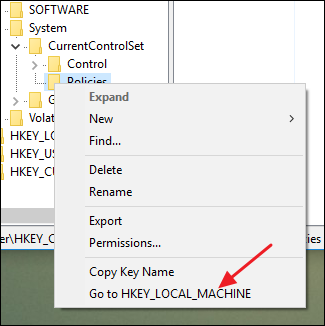
레지스트리 편집기는 즉시 다른 하이브의 해당 값으로 이동합니다.

기억하십시오, 이것은 동일한 키 경로 다른 하이브에 존재합니다. 잘못된 키로 만 가면 작동하지 않습니다. 그래도 레지스트리에서 시간을 보내면이 기능을 사용하여 많은 클릭을 줄일 수 있습니다. 또한 레지스트리에서 작업하는 것처럼 복잡 할 수 있으므로 언제든지 절약 할 수 있습니다.


