

널리 사용되는 화상 회의 응용 프로그램 인 Zoom은 오늘날 뜨거운 물에 있습니다. Mac 버전은 제거 후에도 백그라운드에서 비밀 웹 서버를 실행하여 줌을 다시 설치하고 비디오 카메라를 켜는 데 사용할 수 있습니다.
다른 사람이 Mac에 Zoom을 설치 한 다음 제거했는지 확실하지 않은지 여부를 확인하려면 여기를 참조하십시오.
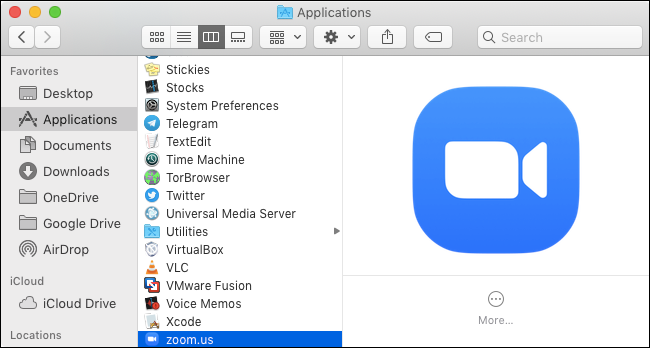
현재 기본 줌 앱이 설치되어 있는지 확인하려면 Finder 앱을 열고 응용 프로그램을 선택한 다음 목록에서 “zoom.us”를 찾으십시오. 이 앱을 설치했다면 거의 확실하게 웹 서버가 실행중인 것입니다.
그러나 여기에 앱이 없더라도 Zoom을 설치 한 다음 제거한 후에도 웹 서버는 백그라운드에서 계속 실행됩니다.
서버가 실행 중인지 확인하려면 터미널 창을 엽니 다. 이렇게하려면 Command + Space를 눌러 Spotlight 검색을 열고“Terminal”을 입력 한 후 Enter를 누르십시오. Finder> 응용 프로그램> 유틸리티> 터미널로 이동할 수도 있습니다.
웹 서버가 실행 중인지 발견하려면 다음 명령을 입력하고 Enter를 누르십시오.
lsof -i :19421
“ZoomOpene”프로세스가 실행중인 경우 웹 서버가 백그라운드에서 실행중인 것입니다. 그렇지 않으면 그렇지 않습니다.

Zoom의 웹 서버가 실행 중이고 시스템에서 Zoom을 완전히 제거하려면 다음 명령을 실행하십시오.
먼저 애플리케이션 폴더에서 확대 / 축소 앱을 제거한 것으로 가정합니다. 그렇지 않은 경우 확대 / 축소 업데이트로 웹 서버가 다시 활성화 될 수 있습니다.
pkill ZoomOpener

rm -rf ~/.zoomus

Zoom을 설치 한 상태로 유지하려면 Lifehacker의 빠른 안내서는 안전을 위해 “회의에 참여할 때 비디오 끄기”옵션을 활성화해야한다고 지적합니다. Jonathan Leitschuh의 원래 공개에서는 문제에 대한 자세한 정보를 제공합니다.
브라우저 기반 화상 회의 앱은 향후 더 나은 솔루션 일 수 있습니다. 소프트웨어를 설치하지 않고 브라우저에서 응용 프로그램을 사용하는 경우 Mac이나 PC에서 이와 같은 그늘을 만들 수 없습니다.
ProTip : 컴퓨터에서 모든 회의 앱을 제거하면됩니다. 미팅 클라이언트의 브라우저 버전을 사용하십시오. 그들은 지금 잘 작동합니다. 앱은 백그라운드에서 실행되며 99.9 %의 시간을 사용하지 않아도 CPU 시간을 낭비하는 어리석은 작업에 들어 가지 않습니다.
— SwiftOnSecurity (@SwiftOnSecurity) 2019 년 7 월 9 일


