
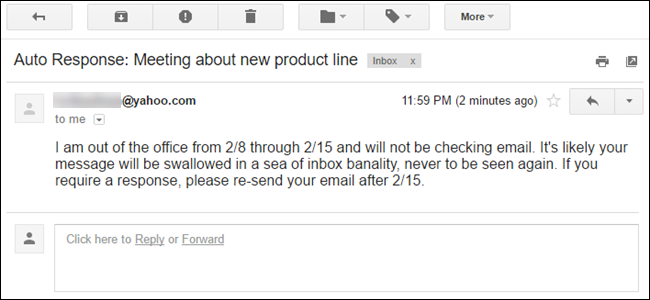
휴가 중이거나 집에 머물면서 모든 사람을 무시하려는 경우 해당 시간 동안 이메일을 읽거나 답장하지 않을 것임을 사람들에게 알리고 싶을 수 있습니다.
대부분의 이메일 서비스는 지정한 기간 동안 이메일을 보낸 사람에게 자동 부재 중 회신을 보내는 방법을 제공합니다. Yahoo Mail에서 자동 응답 기능을 설정하는 방법은 다음과 같습니다.
관련 : Yahoo Mail 정식 버전과 기본 버전 간을 전환하는 방법
시작하려면 즐겨 찾는 브라우저를 열고 Yahoo Mail 계정에 로그인하십시오. Yahoo Mail에는 두 가지 버전 (전체 기능, 최신 버전 및 기본 버전)이 있습니다. 최신 버전을 사용하는 경우 브라우저 창의 오른쪽 상단에있는 톱니 바퀴 아이콘 위에 마우스를 놓고 팝업 메뉴에서 “설정”을 클릭하십시오.

Yahoo Mail의 기본 버전에서는 브라우저 창의 오른쪽 상단에있는 드롭 다운에서 “옵션”을 선택하고 “이동”버튼을 클릭하십시오.

설정 화면 (최신 버전) 또는 옵션 탭 (기본 버전) 화면의 왼쪽에있는 옵션 목록은 약간 다르지만 두 버전 모두에 “Vacation Response”옵션이 있습니다. 해당 옵션을 클릭하십시오.

휴가 응답 화면은 Yahoo Mail의 두 버전에서 동일합니다. 휴가 응답을 켜려면 “이 날짜 동안 자동 응답 사용 (포함)”확인란을 선택하십시오.

이제 Yahoo Mail에 수신 이메일에 대한 휴가 응답을 보내야하는 날짜 범위를 알려야합니다. “보낸 사람”오른쪽의 첫 번째 드롭 다운에서 월을 선택한 다음 두 번째 드롭 다운에서 날짜를 선택하십시오. 기본적으로 현재 연도가 선택됩니다. 사전에 계획을 세우거나 연말에 가까워지고 휴가가 새해가 지나지 않는 한 일반적으로 원하는 것입니다.

마지막 날의 “다음까지”드롭 다운에서 월, 날짜 및 연도를 선택하십시오.

이제 나가는 동안 자동으로 전송되는 메시지를 확인하십시오. 날짜 아래의 상자에 메시지를 입력하고 상자 상단의 도구 모음을 사용하여 글꼴을 변경하거나 서식을 추가하거나 파일을 첨부하십시오.
전송 될 메시지 샘플을 보려면 메시지 상자 아래의 “샘플 사본 보내기”버튼을 클릭하십시오.

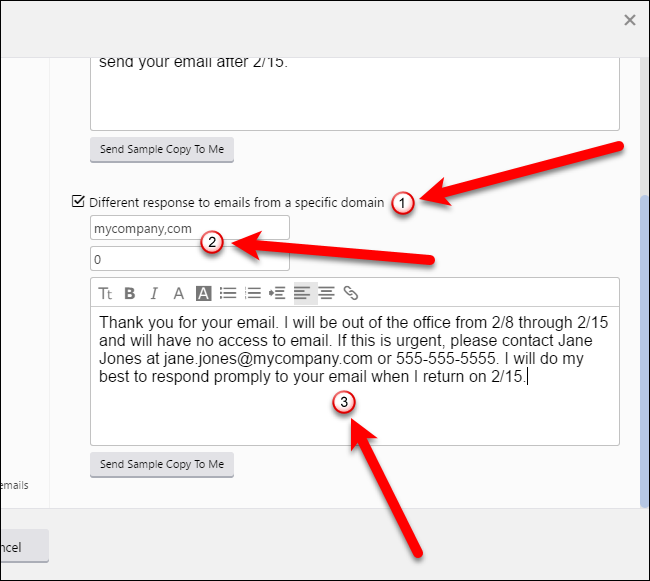
다른 메시지를 사용하여 하나 또는 두 개의 특정 도메인에서 온 전자 메일에 회신하려면 별도로 설정할 수 있습니다. 함께 일하는 사람을 제외한 모든 사람에게 재미 있거나 영리한 메시지를 보내고 싶을 수도 있습니다. 다른 메시지를 지정하려면 “특정 도메인의 이메일에 대한 다른 응답”상자를 선택하십시오. 그런 다음 해당 확인란 아래의 첫 번째 상자에 해당 전자 메일 주소의 도메인 이름을 입력하십시오. 예를 들어 person@mycompany.com과 같은 주소를 사용하여 이메일을 가진 모든 사람에게 다른 응답을 보내려면 다음을 입력하십시오. mycompany.com 첫 번째 상자에. 이 다른 응답에 대한 두 번째 도메인을 추가하려면 확인란 아래 두 번째 상자에 해당 도메인을 입력하십시오. 두 번째 도메인을 추가하지 않으려면 0 두 번째 상자에서 (0).
두 개의 도메인 상자 아래에있는 상자에 대체 메시지를 입력하십시오. 도구 모음을 사용하여 글꼴을 변경하거나 서식을 적용하거나 파일을 첨부 할 수 있습니다. 두 도메인 모두에 동일한 대체 응답을 보내야합니다.
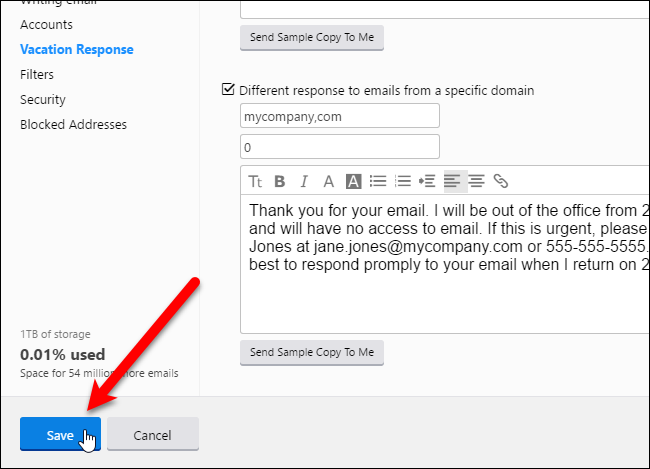
기본 휴가 응답을 설정 한 후 브라우저 창의 왼쪽 하단에있는“저장”버튼을 클릭하십시오 (최신 버전의 Yahoo Mail). 옵션 화면이 닫히고 기본 Yahoo Mail 화면으로 돌아갑니다.
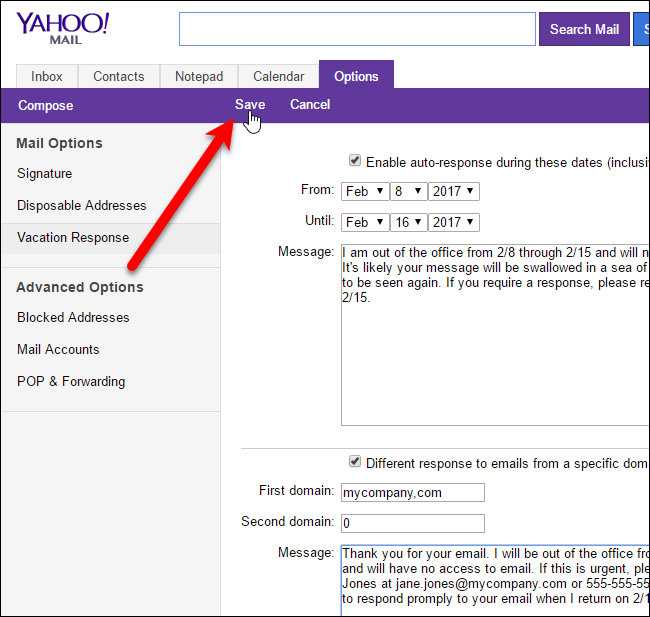
기본 버전의 Yahoo Mail을 사용하는 경우 옵션 탭 상단의 “저장”을 클릭하여 변경 사항을 저장하십시오.
이제 누군가가 이메일을 보내면 이메일 주소에 대한 적절한 자동 응답을 받게됩니다.

지정한 기간 동안 이메일이 발송되지만, 아직 답장을하지 않은 것에 대해 죄책감을 느끼지 않아도됩니다.

휴가 응답의 날짜 범위를 설정 했으므로 휴가 응답 화면에서 확인란을 선택 취소하는 것을 잊어 버린 경우 선택한 날짜까지 날짜 이후에도 자동 응답 전송이 중지됩니다.


