

오디오 드라이버를 업데이트하여 다양한 사운드 문제를 해결하고 일반적인 오디오 향상을 얻을 수 있습니다. 장치 관리자, Windows 업데이트 및 오디오 카드 제조업체의 웹 사이트를 사용하여 이 작업을 수행할 수 있습니다. Windows 10 또는 11 PC에서 이 작업을 수행하는 방법을 보여드리겠습니다.
관련된: 언제 드라이버를 업데이트해야 합니까?
장치 관리자를 사용하여 사운드 드라이버 업데이트
Windows 업데이트를 사용하여 최신 오디오 드라이버 받기
윈도우 10에서
윈도우 11에서
장치 제조업체 웹 사이트에서 최신 드라이버 다운로드
장치 관리자를 사용하여 사운드 드라이버 업데이트
오디오 드라이버를 업데이트하는 가장 쉬운 방법은 Windows의 기본 제공 장치 관리자 도구를 사용하는 것입니다. 이 도구는 사운드 카드 드라이버를 포함하여 장치의 최신 드라이버를 자동으로 찾아 설치합니다.
사용하려면 “시작” 메뉴를 열고 “장치 관리자”를 검색한 다음 도구를 선택합니다.

장치 관리자에서 “사운드, 비디오 및 게임 컨트롤러” 옆에 있는 오른쪽 화살표 아이콘을 클릭합니다.

확장된 메뉴에서 오디오 카드를 마우스 오른쪽 버튼으로 클릭하고 “드라이버 업데이트”를 선택합니다.
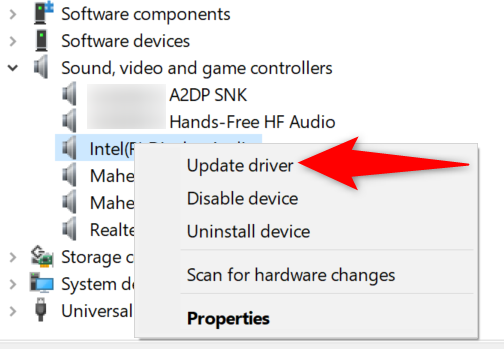
열리는 창에서 “드라이버 자동 검색”을 선택합니다.

사운드 카드에 최신 드라이버를 사용할 수 있는 경우 화면의 지시에 따라 드라이버를 설치하십시오.
이제 컴퓨터에서 최신 사운드 드라이버를 사용하고 있습니다.
관련된: 문제 해결을 위해 Windows 장치 관리자를 사용하는 방법
Windows 업데이트를 사용하여 최신 오디오 드라이버 받기
PC의 다양한 드라이버를 업데이트하는 또 다른 방법은 Windows 업데이트를 사용하는 것입니다. 이 기능은 오디오 카드를 포함하여 연결된 하드웨어 장치에 대한 업데이트뿐만 아니라 Windows 운영 체제 업데이트를 확인합니다.
장치 관리자가 사운드 카드의 최신 드라이버를 찾을 수 없는 경우 이 방법을 사용할 가치가 있습니다.
윈도우 10에서
Windows+i를 사용하여 설정을 실행하여 드라이버 업데이트 프로세스를 시작합니다. 그런 다음 “업데이트 및 보안”을 선택합니다.

왼쪽 사이드바에서 “Windows 업데이트”를 클릭합니다. 오른쪽 창에서 “업데이트 확인”을 선택합니다.

오른쪽 창에서 “업데이트 확인”을 클릭합니다.

업데이트가 있으면 “지금 다운로드”를 선택하여 다운로드하십시오. 업데이트 크기와 인터넷 연결 속도에 따라 몇 분에서 몇 분이 걸릴 수 있습니다.

업데이트가 다운로드되면 “지금 설치”를 클릭하여 설치하십시오.

업데이트를 설치했으면 Windows 11 PC를 다시 시작합니다. 모든 설정이 완료되었습니다.
관련된: Windows 11 PC를 다시 시작하는 방법
장치 제조업체 웹 사이트에서 최신 드라이버 다운로드
장치 관리자 및 Windows 업데이트를 통해 오디오 카드의 최신 드라이버를 찾을 수 없는 경우 카드 제조업체의 웹 사이트를 확인하고 최신 드라이버가 있는지 확인하십시오.
이 방법을 사용하기로 선택한 경우 오디오 카드 제조업체 사이트로 이동하여 장치 모델을 선택하고 적절한 드라이버를 다운로드하십시오. 그런 다음 다운로드한 파일을 실행하면 Windows가 최신 드라이버를 설치합니다.
다음은 가장 일반적인 일부 PC 제조업체 웹사이트의 드라이버 다운로드 섹션에 대한 링크입니다.
- 레노버
- HP
- 작은 골짜기
- 에이서
- 아수스
이것이 바로 최신 오디오 드라이버를 얻고 Windows PC에서 전반적인 청취 경험을 향상시키는 방법입니다. 즐기다!
관련된: 모든 장치에 대한 공식 Windows 드라이버를 찾는 방법


