
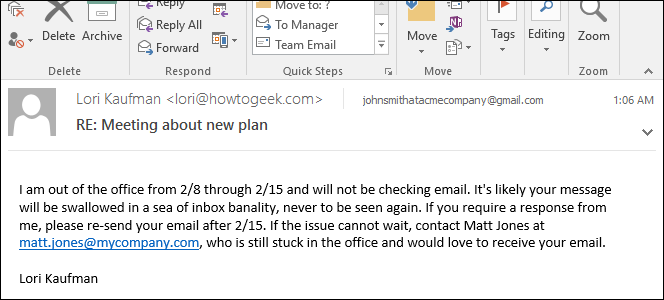
며칠 동안 퇴근 할 것임을 알면 부재 중 알림이 자동으로 응답하도록 설정하여 직장에 갇혀있는 동안 휴가를 즐기고 있다는 사실을 사람들에게 알릴 수 있습니다.
관련 : 빠른 단계 및 규칙을 사용하여 Outlook에서 전자 메일을 효율적으로 관리하는 방법
Outlook에서 부재 중 회신을 만들려면 사용하려는 메시지가 포함 된 전자 메일 템플릿을 만든 다음 특정 날짜 범위 동안받는 모든 전자 메일에 해당 메시지가 포함 된 회신을 보내는 규칙을 만듭니다.
참고 : 규칙을 실행하고 부재 중 회신을 보내려면 Outlook이 열려 있어야합니다. 따라서 외근 중에는 컴퓨터를 켜두고 Outlook을 계속 실행하십시오.
1 단계 : 메시지 템플릿 작성
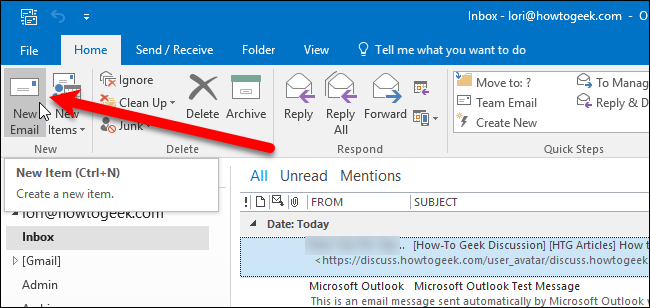
Outlook에서 메시지 템플릿을 만들려면“홈”탭이 활성화되어 있는지 확인하고 새로 만들기 섹션에서“새 이메일”버튼을 클릭하십시오.
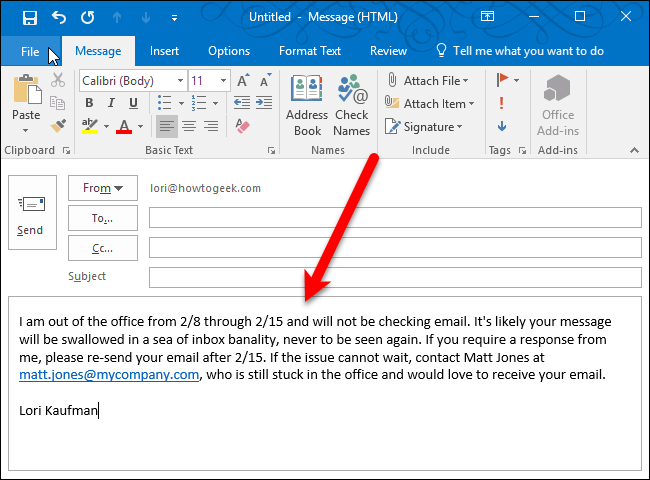
메시지 상자에 자동 회신으로 보내려는 메시지를 입력하십시오. 받는 사람 이메일 주소 나 제목을 입력하지 마십시오. 그런 다음 “파일”탭을 클릭하십시오.
무대 뒤 화면 왼쪽의 옵션 목록에서 “다른 이름으로 저장”을 클릭하십시오.

다른 이름으로 저장 대화 상자의 “다른 이름으로 저장”드롭 다운에서 “Outlook 템플릿 (* .oft)”을 선택합니다.

사용자 템플릿 폴더로 이동합니다. “.oft”확장자를 유지하면서“파일 이름”상자에 템플릿 이름을 입력하고“저장”을 클릭하십시오.

부재 중 회신 전자 메일 템플릿을 다른 PC로 복사하거나 백업하려는 경우 사용자 템플릿 폴더의 전체 경로는 다음과 같습니다. C:Users . 바꾸다
오른쪽 상단 모서리에있는 “X”버튼을 클릭하여 메시지 창을 닫습니다.

메시지 초안을 저장할 것인지 묻는 대화 상자가 표시됩니다. 템플릿으로 저장했기 때문에 필요하지 않지만 원하는 경우 할 수 있습니다. 초안을 저장하려면 “예”를 클릭하고 그렇지 않으면 “아니요”를 클릭하십시오.

2 단계 : 새 전자 메일 메시지에 자동으로 회신하는 규칙 만들기
이제 부재 중 회신 전자 메일 템플릿이 있으므로 해당 템플릿을 사용하여 특정 날짜 범위 동안 들어오는 모든 메시지에 회신하는 규칙을 만듭니다. “홈”탭이 활성화되어 있는지 확인하십시오.

이동 섹션에서 “규칙”버튼을 클릭하고 드롭 다운에서 “규칙 및 경고 관리”를 선택하십시오.

“파일”탭을 클릭하여 백 스테이지 화면에 액세스 할 수도 있습니다. “정보”화면이 활성화되어 있는지 확인하고 (필요한 경우 왼쪽의“정보”를 클릭하십시오)“규칙 및 경고 관리”버튼을 클릭하십시오.

규칙 및 경고 대화 상자의“이 폴더에 변경 사항 적용”드롭 다운에서이 규칙을 적용 할 전자 메일 주소가 선택되어 있는지 확인하십시오. 이 규칙을 Outlook의 모든 계정에 적용하려면이 기사의 뒷부분에서이를 수행하는 방법을 보여 드리겠습니다. “이메일 규칙”탭이 아직 활성화되어 있지 않으면 “새 규칙”버튼을 클릭하십시오.

규칙 마법사 대화 상자의 첫 번째 화면에서“빈 규칙에서 시작”섹션의“수신 된 메시지에 규칙 적용”을 클릭하십시오. 옵션은 “2 단계 : 규칙 설명 편집 (밑줄이 그어진 값 클릭)”상자에 추가됩니다. 이 부분의 규칙은 편집 할 것이 없으므로“Next”버튼을 클릭하여 계속하십시오.

규칙 마법사 대화 상자의 두 번째 화면에서 이메일 수신시 확인할 조건을 선택할 수 있습니다. 특정 기간 동안 부재 중 회신을 보내려면 “1 단계 : 조건 선택”상자에서 “특정 기간에 수신”상자를 선택하십시오. 조건은 이전과 같이 “2 단계 : 규칙 설명 편집 (밑줄이 그어진 값 클릭)”상자에 추가되지만 이번에는 편집 할 설명의 일부가 있습니다. 날짜 범위를 추가하려면 2 단계 상자에서 “특정 날짜 범위에서”링크를 클릭하십시오.

받은 날짜 대화 상자에서 “이후”상자를 선택하고 드롭 다운을 클릭 한 다음 부재 중 자동 회신을 보낼 날짜를 클릭하십시오. 예를 들어 부재 중 회신을 2 월 8 일에 보내려면 시작 날짜로 2 월 7 일을 선택하십시오.

그런 다음 “Before”상자를 체크하고 Before 드롭 다운에서 Before 확인란 오른쪽의 날짜를 선택하십시오. 선택한 날짜는 부재 중 회신을 보내지 않으려는 날이어야합니다. 예를 들어, 부재 중 회신이 마지막 날인 2 월 15 일이되도록하려면 2 월 16 일을 이전 날짜로 선택하십시오.

선택한 날짜가 2 단계 상자의 조건에 추가됩니다. 규칙 마법사 대화 상자에서“다음”버튼을 클릭하여 계속하십시오.

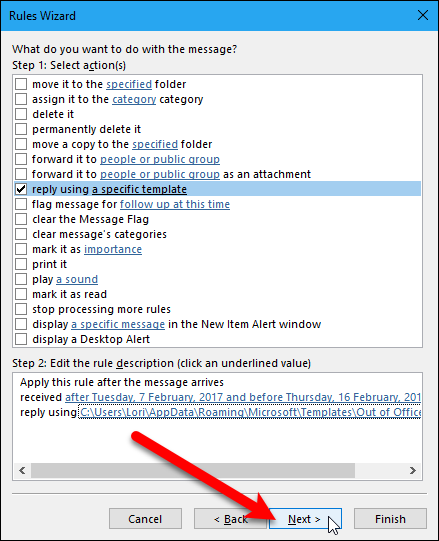
규칙 마법사 대화 상자의 세 번째 화면에서 날짜 범위 동안 수신 이메일로 수행 할 작업을 선택합니다. 첫 번째 섹션에서 생성 한 템플릿을 사용하여 모든 이메일에 회신하고 싶습니다. 따라서 “1 단계 : 작업 선택”상자에서 “특정 템플릿을 사용하여 회신”확인란을 선택합니다. 생성 한 템플릿을 선택하려면“2 단계 : 규칙 설명 편집 (밑줄이 그어진 값 클릭)”상자에서“특정 템플릿”링크를 클릭하십시오.

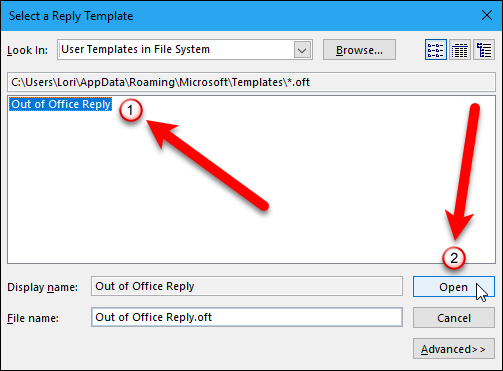
회신 템플릿 선택 대화 상자의 “찾는 위치”드롭 다운에서 “파일 시스템의 사용자 템플릿”을 선택하십시오.
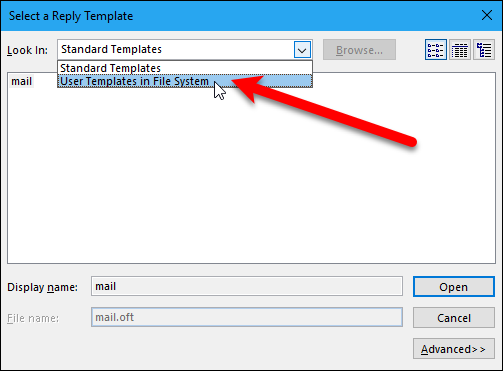
작성한 템플릿 (이 경우 “Out of Office Reply”템플릿)을 선택하고 “Open”버튼을 클릭하십시오.
선택한 템플릿의 전체 경로가 선택한 작업에 추가됩니다. 계속하려면 “다음”버튼을 클릭하십시오.
네 번째 규칙 마법사 화면에서 특정 사람이나 그룹을 제외하려는 경우 ( “사람 또는 공개 그룹의 경우 제외”)와 같이 규칙에 적용 할 예외를 선택할 수 있습니다. 우리는 규칙에 예외를 추가하지 않을 것이므로 계속하려면 “다음”버튼을 클릭하십시오.

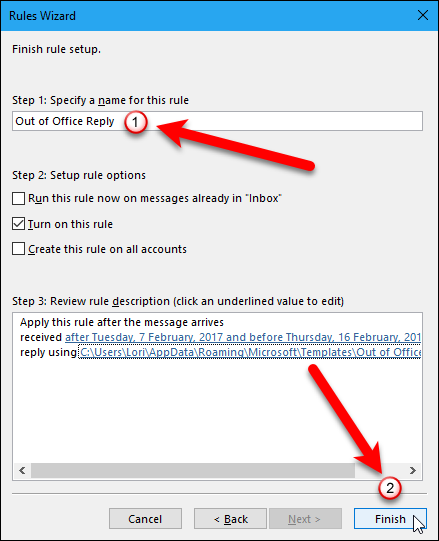
“1 단계 :이 규칙의 이름 지정”상자에 규칙의 이름을 입력하십시오. “이 규칙 켜기”상자는 기본적으로 선택되어 있으므로 규칙이 자동으로 켜집니다. 하지만 걱정하지 마십시오. 지정한 이후 날짜 이후까지 실행되지 않습니다.
이미받은 편지함에있는 메일에 대해서는 규칙을 실행하고 싶지 않으므로 '이미받은 편지함에있는 메일에 대해 지금이 규칙 실행'확인란을 선택하지 마십시오. Outlook의 모든 전자 메일 계정에서이 규칙을 실행하려면 “모든 계정에서이 규칙 만들기”상자를 선택하십시오. “완료”버튼을 클릭하십시오.
규칙이 목록에 추가됩니다. “확인”을 클릭하여 규칙 및 경고 대화 상자를 닫습니다.

이제 지정한 날짜에 누군가가 이메일을 보내면 사용자가 만든 이메일 템플릿으로 메시지를 자동으로받습니다.
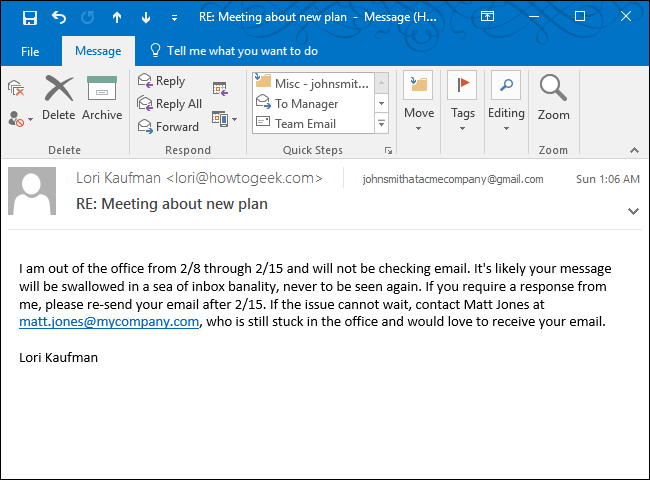
발신자가 부재 중이라는 자동 회신을 받더라도 자동 회신이 전송되었음을 나타내는 아이콘이있는 이메일을 계속받습니다. 그러나 돌아올 때까지 무시하는 것이 정당하다고 느낄 수 있습니다.

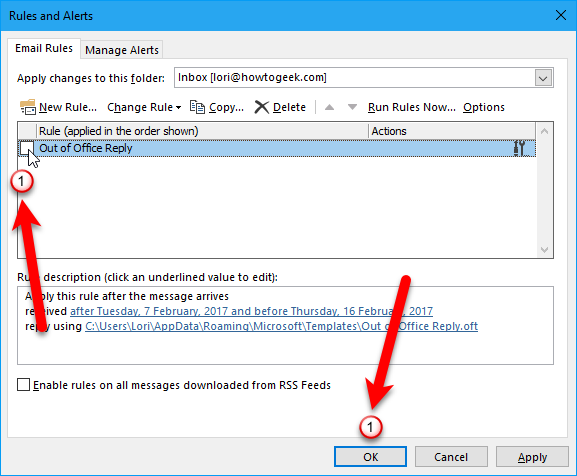
규칙의 기간이 지나면 규칙은 수신 이메일에 적용되지 않습니다. 그러나 여전히 규칙을 해제 할 수 있습니다. 이렇게하려면 앞에서 설명한대로 규칙 및 경고 대화 상자를 다시 열고 목록에서 규칙 왼쪽에있는 상자를 선택 취소하십시오. 대화 상자를 닫으려면 “확인”을 클릭하십시오.
이 규칙을 사용하여 자동화 된 부재 중 회신을 보내면 단일 Outlook 세션 동안 각 보낸 사람에게 회신이 한 번 전송됩니다. 세션은 응용 프로그램을 종료 할 때까지 Outlook을 열 때입니다. 이렇게하면 여러 메시지를 보내는 동일한 보낸 사람에게 중복 된 회신이 전송되지 않습니다. Outlook은 각 세션 중에 자동 응답을받은 사람을 추적하지만 Outlook을 종료하면이 목록이 재설정됩니다. 따라서 Outlook을 열린 상태로두면 (종료 후 다시 열지 않음) 규칙이 실행되고 자동으로 부재 중 회신이 사용자에게 이메일을 보내는 모든 사람에게 전송되므로 발신자는 여러 부재 중 회신을받지 않습니다.


