

초보적인 것처럼 보이지만 Windows를 처음 사용하거나 Windows 7에서 업그레이드하는 경우 Windows 8 및 10에서는 계정에서 로그 아웃하는 간단한 옵션이 약간 숨겨져 있습니다. 특히 Microsoft가 새로운 장소에서 공통적 인 기능을 숨기려고 할 때 특히 그렇습니다. 시작 메뉴에서 Windows에서 여전히 로그 아웃 할 수 있습니다. 더 이상 전원 옵션의 일부가 아닙니다.
Windows 8 및 10에서 로그 아웃하기위한 몇 가지 옵션이 있습니다.
시작 메뉴를 사용하여 로그 아웃
Windows 8부터 Microsoft는 시작 메뉴의 전원 버튼에서 로그 아웃 옵션을 옮겼습니다. 그들은 또한“로그 오프”대신“로그 아웃”이라고 부르기 시작했습니다. 시작 메뉴의 전원 버튼을 몇 번 클릭했는지 간과했지만, 간과했다고 생각합니다. 이제 시작 메뉴 맨 위에서 사용자 계정 이름을 클릭하여 로그 아웃 옵션에 액세스하십시오. (여기에서도 사용자를 전환 할 수있는 옵션이 제공됩니다. PC의 다른 사용자는이 메뉴의 맨 아래에 표시됩니다.)

논리적으로 말이됩니다. 전원 옵션은 컴퓨터에 영향을 미치며 계정 설정 변경 및 사용자 전환과 같은 사용자 옵션은 사용자 이름 아래에 그룹화됩니다. 문제는 사용자 이름을 클릭해야한다는 사실을 분명하게 밝히지 않았으며, 로그 아웃 옵션이 이동 한 위치에 대한 표시가 없다는 것입니다.
고급 사용자 메뉴를 사용하여 로그 아웃
고급 사용자 메뉴는 Windows 8에 도입되었으며 작업 표시 줄에 새로 추가 된 기능 중 하나입니다. 시작 버튼을 마우스 오른쪽 버튼으로 클릭하거나 키보드에서 Windows + X를 눌러 액세스 할 수 있습니다. “종료 또는 로그 아웃”항목을 마우스로 가리킨 다음 “로그 아웃”을 클릭하십시오.
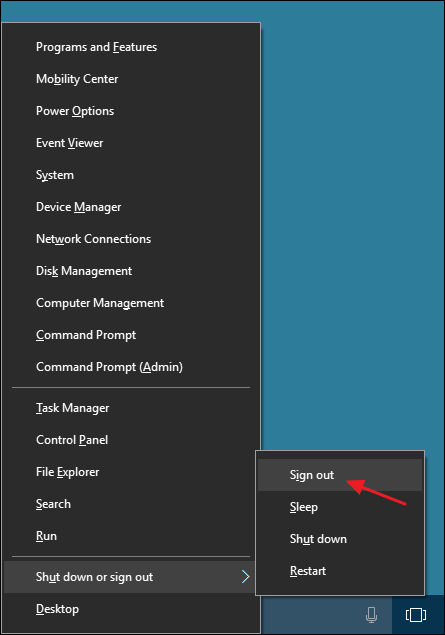
어떤 이유로, 그들은 파워 유저가 스스로 전원을 끄지 않고 다른 파워 옵션으로 로그 아웃하는 것이 편리하다고 생각했습니다. 그림을 이동. 마우스 오른쪽 버튼을 클릭하는 대신 Windows + X를 눌러 고급 사용자 메뉴에 액세스하면 메뉴에 키보드에서 명령을 선택하는 데 사용할 수있는 문자에 밑줄이 표시됩니다. 예를 들어 Windows + X, u, i를 누르면 빠른 키보드 전용 로그 아웃이 가능합니다.
Ctrl + Alt + Delete를 사용하여 로그 아웃
대부분의 이전 버전의 Windows에서와 같이 Ctrl + Alt + Delete를 누를 때 나타나는 보안 화면에서도 로그 아웃 할 수 있습니다.
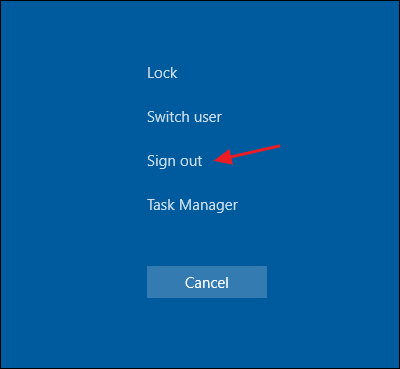
이것은 실제 잠금 화면이 아니라 Ctrl + Alt + Delete를 누를 때 나타나는 보안 화면 일뿐입니다. 잠금 화면에서 로그 아웃 할 수 없으므로 컴퓨터를 잠근 경우 다시 로그인하고 로그 아웃하려면 비밀번호를 입력해야합니다.
Alt + F4를 사용하여 로그 아웃
이 기술이 작동하려면 데스크탑을보고 있어야합니다. 열려있는 모든 창을 닫거나 최소화하거나 Windows + D를 눌러 데스크톱보기로 바로 압축하십시오. 데스크탑을 볼 때 Alt + F4 (대부분의 창을 닫기위한 표준 단축키)를 누르십시오. Windows 종료 대화 상자가 나타나면 드롭 다운 메뉴에서 “로그 아웃”을 선택한 다음 확인을 클릭하십시오.

로그 아웃하는 방법을 클릭하든 키보드 단축키를 사용하든 Windows는 사용자를 보호합니다. Windows 재향 군인에게는 즉시 명백하지 않을 수도 있습니다.


