

빠른 실행 표시 줄은 Windows XP에서 도입되었으며 작업 표시 줄의 맨 왼쪽에있는 시작 단추 옆에있었습니다. 프로그램과 데스크탑에 빠르고 쉽게 액세스 할 수있는 방법을 제공했습니다.
7, Windows 7에서는 빠른 실행 표시 줄이 작업 표시 줄에서 제거되었지만 다시 추가하는 방법을 알고 있으면 Windows 7, 8 및 10에서 계속 사용할 수 있습니다. 프로그램을 작업 표시 줄에 고정 할 수 있는데 왜 빠른 실행 표시 줄을 원하십니까? 빠른 실행 표시 줄에는 작업 표시 줄의 맨 오른쪽에있는 작은 사각형 (특히 Windows 8 및 10)보다 바탕 화면 표시 기능이 포함되어 있습니다. 어쩌면 옆에 단축키가있는 더 오래된 학교 그룹화되지 않은 작업 표시 줄을 사용하는 것이 좋습니다. 어쨌든 Windows 10의 빠른 실행 표시 줄을 작업 표시 줄에 추가하는 방법을 보여 주지만 Windows 7 및 8에서도 작동합니다.
빠른 실행 표시 줄을 다시 작업 표시 줄에 추가하려면 작업 표시 줄의 빈 공간을 마우스 오른쪽 단추로 클릭하고 도구 모음> 새 도구 모음으로 이동하십시오.

다음 경로를 복사하여 새 도구 모음에서 – 폴더 선택 대화 상자 상단의 상자에 붙여 넣고 Enter 키를 누릅니다.
%APPDATA%MicrosoftInternet ExplorerQuick Launch
그런 다음 “폴더 선택”버튼을 클릭하십시오.

작업 표시 줄에 빠른 실행 도구 모음이 표시되지만 오른쪽에 있습니다. 원래 빠른 실행 표시 줄은 시작 버튼 옆에 왼쪽에 있으므로 작업 표시 줄의 왼쪽으로 이동합니다.

빠른 실행 표시 줄을 이동하려면 먼저 작업 표시 줄을 잠금 해제해야합니다. 이렇게하려면 작업 표시 줄의 빈 부분을 마우스 오른쪽 버튼으로 클릭하고 팝업 메뉴에서 “작업 표시 줄 잠금”을 선택하십시오. 작업 표시 줄의 잠금이 해제되면 옵션 옆에 확인 표시가 없습니다.
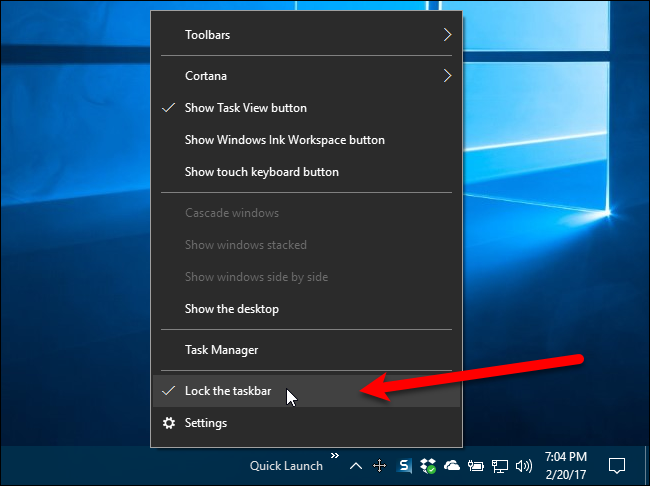
빠른 실행 표시 줄의 왼쪽에있는 두 개의 수직 점선을 클릭하고 작업 표시 줄의 왼쪽으로 끕니다. Windows 스토어, 파일 탐색기 및 Edge 아이콘을 지나서 드래그 할 수 없습니다. 그러나 시작 버튼 바로 옆에 빠른 실행 표시 줄을 가져 오려면 해결할 수 있습니다.

관련 : Windows 10 작업 표시 줄에서 검색 / 코르 타나 상자 및 작업보기 단추를 숨기는 방법
작업 표시 줄이 여전히 잠금 해제되어있는 동안 Windows 스토어, 파일 탐색기 및 가장자리 아이콘 왼쪽에 세로로 두 개의 점선이 나타납니다. 해당 줄을 클릭하여 빠른 실행 표시 줄 오른쪽으로 끕니다. 이제 빠른 실행 표시 줄과 시작 버튼 사이의 유일한 아이콘은 Cortana 또는 검색 아이콘과 작업보기 버튼입니다. 시작 버튼 바로 옆에 빠른 실행 표시 줄이 필요한 경우 Cortana 아이콘과 작업보기 버튼을 숨길 수 있습니다.

원래 빠른 실행 표시 줄에는 아이콘이 있고 텍스트가 없습니다. 이 버전의 빠른 실행 표시 줄에는 제목이 “Quick Launch”인 아이콘이 없지만 원하는 경우 제목을 숨길 수 있습니다. 이렇게하려면 수직 점선을 마우스 오른쪽 버튼으로 클릭하고 “제목 표시”를 선택하여 옵션을 선택 취소하십시오.
“빠른 실행”제목이 숨겨져 있으면 최소한 빠른 실행 메뉴의 첫 번째 항목이 작업 표시 줄에 표시됩니다. 수직 점선을 이동하여 작업 표시 줄의 빠른 실행 표시 줄의 너비를 변경하고 작업 표시 줄의 메뉴에서 둘 이상의 항목을 표시 할 수 있습니다. 빠른 실행 제목을 숨기고 작업 표시 줄의 메뉴에서 일부 항목을 표시하려는 경우 항목에서 텍스트를 제거하여 공간을 덜 차지할 수도 있습니다. 메뉴 항목에서 텍스트를 제거하려면 수직 점선을 다시 마우스 오른쪽 버튼으로 클릭하고 “텍스트 표시”를 선택하여 옵션을 선택 취소하십시오.

다음은 작업 표시 줄에 표시되는 한 항목에 제목이없고 텍스트가없는 빠른 실행 표시 줄의 예입니다.

원하는 방식으로 빠른 실행 표시 줄을 설정 한 후 작업 표시 줄의 빈 공간을 마우스 오른쪽 버튼으로 클릭하고 팝업 메뉴에서 “작업 표시 줄 잠금”을 선택하여 작업 표시 줄을 다시 잠급니다. 작업 표시 줄이 잠겨 있으면 메뉴의 “작업 표시 줄 잠금”옵션 옆에 확인 표시가 있습니다.

우리는“Quick Launch”타이틀을 유지하기로 결정했고 작업 표시 줄에 타이틀을 표시 할 수있을 정도로 빠른 Launch 막대 만 넓게 만들었습니다. 그리고 Cortana 버튼과 작업보기 버튼을 숨겼으므로 빠른 실행 표시 줄이 시작 버튼 바로 옆에 있습니다. 이중 화살표 버튼을 클릭하여 빠른 실행 메뉴에 액세스하십시오.

더 이상 작업 표시 줄의 빠른 실행 표시 줄을 원하지 않으면 작업 표시 줄의 빈 공간을 마우스 오른쪽 단추로 클릭하고 도구 모음> 빠른 실행으로 이동하십시오. 작업 표시 줄에서 빠른 실행 표시 줄이 제거됩니다.

작업 표시 줄에서 빠른 실행 표시 줄을 제거하면 도구 모음 하위 메뉴에서도 제거됩니다. 빠른 실행 표시 줄을 작업 표시 줄에 다시 추가하려면이 문서의 단계를 다시 수행해야합니다.


