
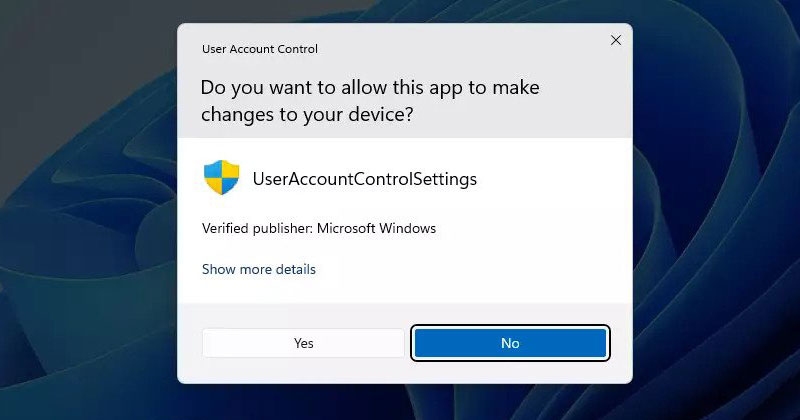
Windows 운영 체제를 사용하는 경우 사용자 계정 컨트롤을 알고 있을 수 있습니다. 시스템에 앱을 설치하려고 할 때마다 UAC 대화 상자가 표시됩니다.
UAC의 목적은 관리자의 허가 없이 컴퓨터가 무단으로 변경되는 것을 방지하는 것입니다. Windows 11의 UAC 기능은 맬웨어가 수행하는 일부 작업을 차단할 수 있습니다.
예를 들어 UAC는 프로그램이 맬웨어를 추가하거나 시스템 설정을 변경하려고 하면 차단하거나 알려줍니다. 유용한 기능이지만 일부는 Windows에서 컴퓨터의 변경 사항을 알리는 방법을 변경하고자 할 수 있습니다.
좋은 점은 사용자 계정 컨트롤이 제어판을 통해 원하는 대로 쉽게 구성할 수 있다는 것입니다. 따라서 이 기사에서는 Windows 11에서 사용자 계정 제어를 켜는 방법에 대한 단계별 가이드를 공유합니다.
Windows 11에서 UAC(사용자 계정 컨트롤)를 활성화/비활성화하는 단계
여기에서는 제어판을 사용하여 사용자 계정 컨트롤 기능을 활성화합니다. 아래에 제공된 몇 가지 간단한 단계를 따르십시오.
1. 먼저 Windows 11 검색을 열고 제어판에 입력합니다.
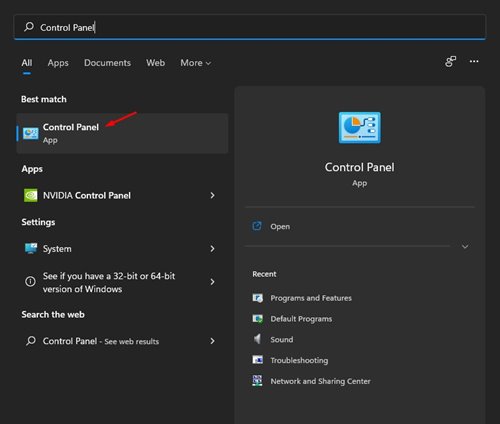
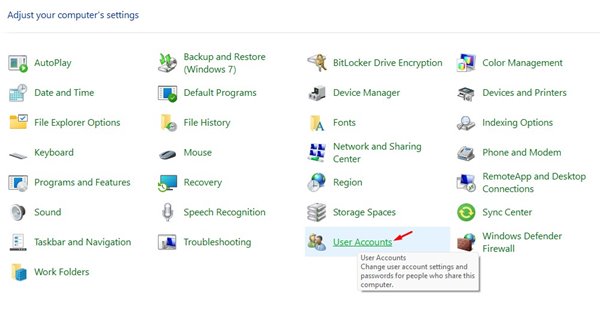
2. 제어판에서 사용자 계정 옵션을 클릭합니다.
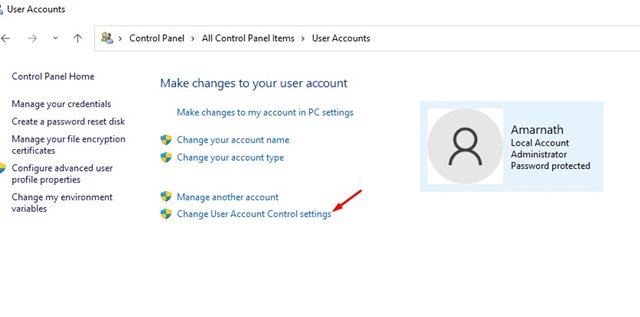
3. 다음 화면에서 사용자 계정 컨트롤 설정 변경을 클릭합니다.
4. 이제 4가지 설정이 있는 수직 슬라이더가 있는 사용자 계정 컨트롤 설정 페이지가 표시됩니다.
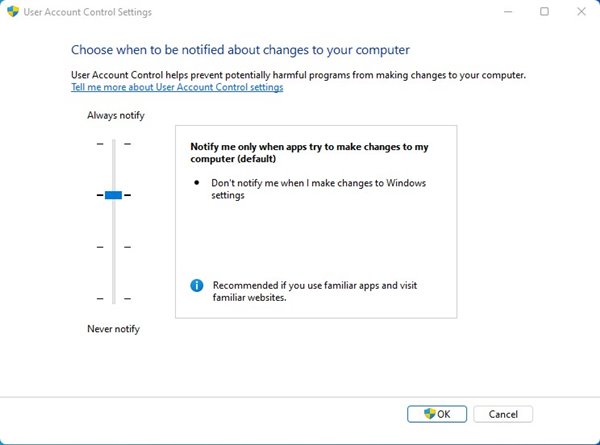
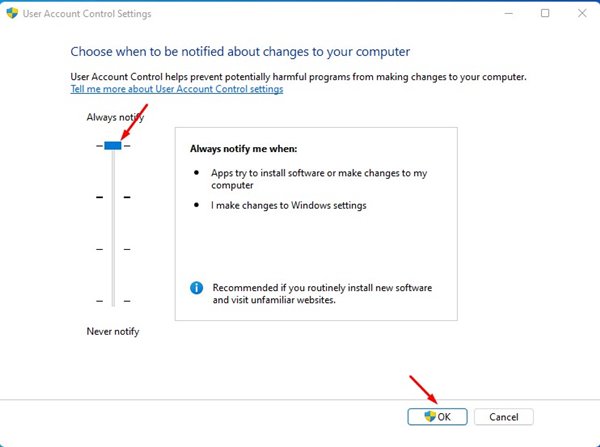
5. 이 단계에서 원하는 대로 슬라이더를 드래그해야 합니다. 예를 들어 슬라이더를 첫 번째 옵션으로 설정하면 소프트웨어가 변경을 시도할 때마다 UAC 프롬프트가 트리거됩니다.
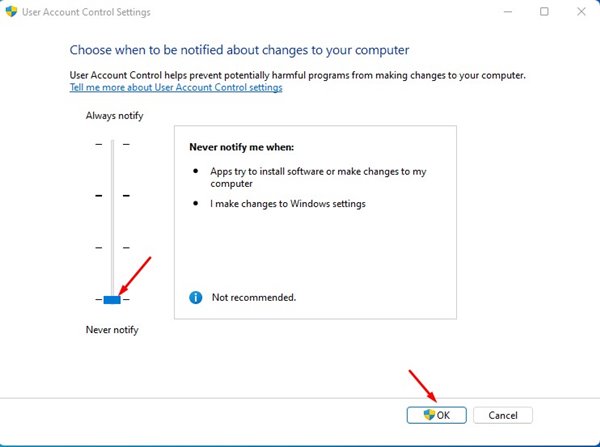
6. 네 번째이자 마지막 옵션은 UAC를 완전히 비활성화합니다. 이는 모든 앱이 보안 검사 없이 컴퓨터를 변경할 수 있음을 의미합니다.
7. PC를 보호하려면 슬라이더를 두 번째 옵션으로 설정하는 것이 가장 좋습니다. 그러면 타사 앱이 컴퓨터를 변경하려고 할 때마다 UAC 프롬프트가 트리거됩니다.
그게 다야! 완료되었습니다. 이것이 Windows 11에서 사용자 계정 제어 프롬프트를 활성화/비활성화하는 방법입니다.
사용자 계정 컨트롤 또는 UAC는 실제로 필수적인 보안 기능입니다. 무단 변경을 방지하려면 PC에서 이 기능을 활성화해야 합니다. 이 기사가 도움이 되었기를 바랍니다! 친구들에게도 공유해주세요. 이와 관련하여 의문 사항이 있으면 아래 의견란에 알려주십시오.