
이 문서에서는 Windows 11에서 Gaming Copilot 대화를 보거나 내보내거나 삭제하는 방법을 안내합니다.
Gaming Copilot은 PC 게임 환경에 Copilot을 직접 내장하는 Xbox Insiders 및 Xbox 모바일 앱용 PC Game Bar의 새로운 기능입니다. Gaming Copilot과 대화하거나 채팅할 수 있으며(게임, 계정 기록, 플레이 기록, 게임 추천 등에 대해 질문) 모든 대화가 저장되므로 나중에 액세스하고 사용할 수 있습니다. 개별 대화를 보고 삭제하거나 모든 Gaming Copilot 대화를 한 번에 내보내고 삭제할 수 있습니다.
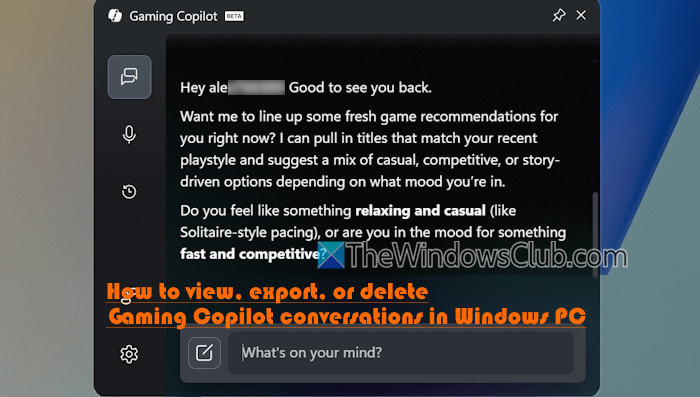
Windows 11에서 Gaming Copilot 대화를 보거나 내보내거나 삭제하는 방법
Windows 11에서는 두 가지 방법으로 Gaming Copilot 대화를 보거나 내보내거나 삭제할 수 있습니다. 이러한 방법은 다음과 같습니다.
- Windows 11에서 Game Bar를 사용하여 Gaming Copilot 대화 보기 및 삭제
- Copilot 활동 기록을 사용하여 Windows 11에서 모든 Gaming Copilot 대화를 내보내고 삭제합니다.
두 가지 방법을 모두 확인해 보겠습니다.
1. Windows 11에서 Game Bar를 사용하여 Gaming Copilot 대화 보기 및 삭제
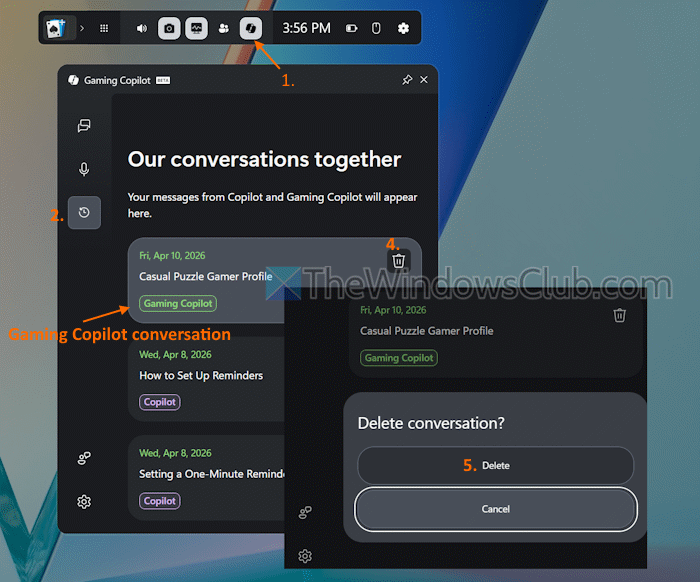
이 방법을 사용하면 특정 날짜의 대화를 보고 삭제할 수 있습니다. Windows 11에서 Game Bar를 사용하여 Gaming Copilot 대화를 보고 삭제하는 단계는 다음과 같습니다.
- Windows 11에서 Win+G 키를 눌러 게임 바를 엽니다.
- 위젯 메뉴에서 Gaming Copilot 아이콘을 클릭하여 별도의 창을 엽니다. Gaming Copilot 아이콘이 표시되지 않으면 먼저 추가하세요. 위젯 메뉴에서 설정 아이콘 > 추가 설정 > 위젯을 클릭하고 Gaming Copilot을 켭니다(“위젯 메뉴에 표시” 섹션에서 사용 가능). 이제 위젯 메뉴 아이콘을 클릭하면 팝업이 나타납니다. 위젯 메뉴 막대에 표시하려면 Gaming Copilot을 즐겨찾기로 표시하세요.
- Gaming Copilot 창의 채팅 섹션에서 최근 대화를 볼 수 있습니다.
- 왼쪽에서 기록 옵션을 선택합니다. Gaming Copilot 및 Copilot에서 보낸 메시지를 볼 수 있습니다. 각 대화에 대해 대화 날짜 및 시간, 제목, 삭제 아이콘이 표시됩니다. 대화 제목을 클릭하면 관련된 모든 채팅이 표시됩니다.
- 대화를 삭제하려면 삭제 아이콘을 클릭하세요.
- 삭제 버튼을 사용하여 작업을 확인합니다.
다른 개별 Gaming Copilot 대화를 보거나 삭제하려면 이 단계를 반복하세요.
여기서는 특정 채팅(특히 대화가 많은 경우)을 찾기 위한 검색 상자와 Copilot 대화가 아닌 Gaming Copilot 대화만 표시하는 필터가 누락될 수 있습니다. 이러한 옵션은 이 기능이 진행됨에 따라 향후 제공될 수 있습니다.
2. Copilot 활동 기록을 사용하여 Windows 11에서 모든 Gaming Copilot 대화 내보내기 및 삭제
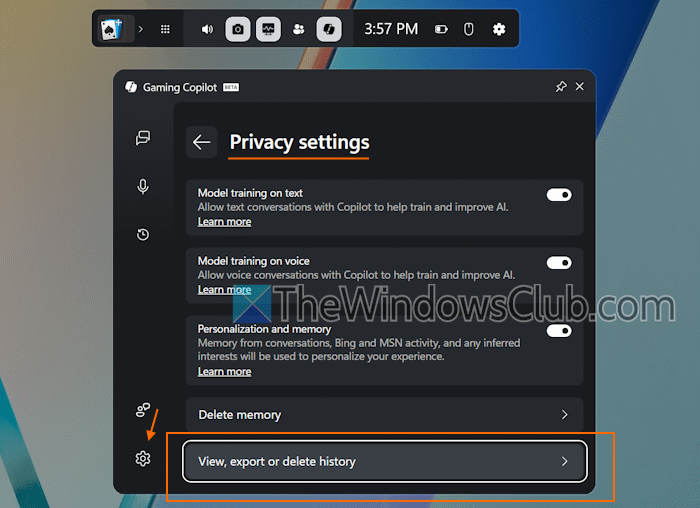
아직 Gaming Copilot 대화만 삭제하거나 내보내는 직접 옵션을 사용할 수 없기 때문에 Windows 11에서 모든 Gaming Copilot 대화를 내보내거나 삭제하려면 Copilot 활동 기록에 액세스해야 합니다. 단계는 다음과 같습니다.
- Windows 11에서 게임 바 열기
- 위젯 메뉴에서 Gaming Copilot 아이콘을 선택하세요.
- Gaming Copilot 창 왼쪽 하단에 있는 설정 아이콘을 클릭합니다.
- 개인정보 설정을 선택하세요.
- “기록 보기, 내보내기 또는 삭제” 옵션을 클릭하세요.
- 이 작업을 수행하면 기본 웹 브라우저의 새 탭에 Microsoft 계정 페이지가 열립니다. 계정 자격 증명으로 로그인
- 개인 정보 보호 > Copilot 섹션으로 이동하여 “Copilot 활동 기록 관리” 페이지에 액세스하세요.
- “Copilot 앱” 섹션(“Copilot 활동 기록” 섹션)을 확장합니다.
- CSV 파일을 저장하려면 “모든 활동 기록 내보내기” 옵션을 사용하세요.
- 해당 CSV 파일을 Excel에서 엽니다. 대화(제목), 작성자(인간 및 AI), 시간 및 메시지 열이 표시됩니다. 이제 내보낸 CSV 파일에 다른 채팅이 포함되어 있으므로 Gaming Copilot과의 채팅을 찾아서 액세스해야 합니다.
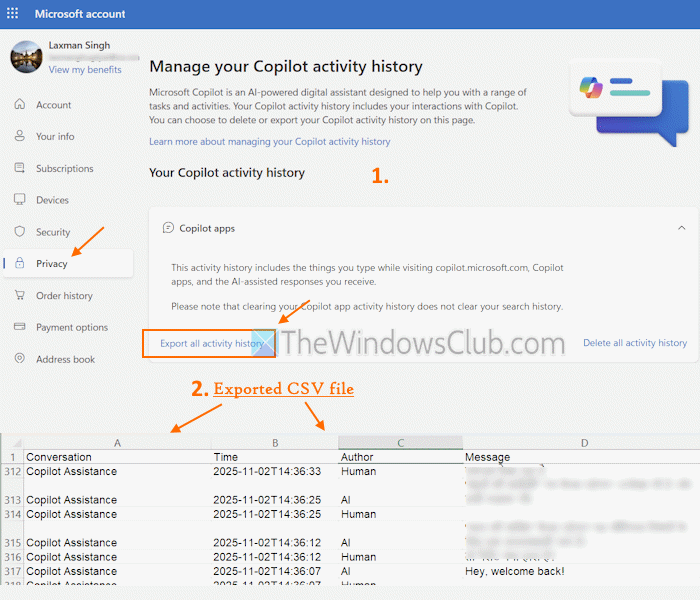
전체 Gaming Copilot 대화를 삭제하려면 Microsoft 계정 페이지의 “Copilot 활동 기록” 섹션에서 “모든 활동 기록 삭제” 옵션을 사용할 수 있습니다. 그러나 이 작업을 수행하면 Copilot 웹 앱을 방문하는 동안 입력한 메시지, 다른 Copilot 앱 및 수신한 응답을 포함한 모든 활동 기록도 지워집니다.
Microsoft Copilot 활동 기록을 내보내는 방법은 무엇입니까?
Microsoft Copilot 활동 기록을 내보내려면 Microsoft 계정에 로그인하고 왼쪽 섹션에서 개인 정보 설정에 액세스하세요. Copilot 활동 기록에서 Copilot 앱, Microsoft 365 앱의 Copilot 및 Windows 앱의 Copilot 섹션을 확장하고 모든 활동 기록 내보내기, 모든 Copilot 채팅 내보내기 및 Microsoft 365 앱 활동 기록의 모든 Copilot 내보내기 기능을 사용합니다.
내 Copilot 채팅 기록으로 무엇을 할 수 있나요?
Copilot Chat 기록을 사용하면 이전에 Microsoft 365 Copilot Chat을 사용하여 진행한 채팅으로 돌아가거나 다시 방문할 수 있습니다. 대화를 계속하거나, 대화 이름을 바꾸거나, 삭제하거나, Copilot 노트북에 대화를 추가할 수도 있습니다.