
새 Windows 11 PC에서 라이브 타일을 쉽게 다시 얻을 수 있습니다!
Windows 10에서 Microsoft는 ‘라이브 타일’이라는 새로운 시각적 기능을 도입했습니다. 모르는 경우 라이브 타일은 특정 프로그램을 실행하기 위한 링크를 나타내는 때때로 회전하는 사각형입니다.
예를 들어 날씨, 뉴스 등에 대한 라이브 타일을 가질 수 있습니다. 라이브 타일을 클릭하면 원래 앱이 실행되거나 공식 웹페이지로 리디렉션됩니다. Live Tiles는 유용하고 멋지게 보이지만 모든 사람을 위한 것은 아닙니다.
Live Tiles는 PC의 성능을 저해한다고 합니다. 고사양 PC를 사용하신다면 성능의 차이를 느끼실 수 없으나 중급 컴퓨터/노트북의 성능에 심각한 영향을 미치게 됩니다.
이러한 이유로 Microsoft는 Windows 11에서 Live Tiles를 완전히 버리기로 결정했습니다. 대신 Windows 11은 새로운 현대식 중앙 시작 메뉴를 도입했습니다. 그러나 Live Tiles를 광범위하게 사용한 사람들은 변경 사항에 만족하지 못하고 Windows 11에서 Live Tiles를 다시 사용하기를 원할 수 있습니다.
따라서 Windows 10에서 라이브 타일을 사용하고 새로운 Windows 11에서 동일한 기능을 사용하려면 올바른 가이드를 읽고 있는 것입니다. 이 기사에서는 Windows 11에서 Live Tiles를 얻는 방법에 대한 단계별 가이드를 공유합니다. 확인해 봅시다.
Windows 11에서 라이브 타일을 만드는 단계
Windows 11에서 Live Tiles를 사용하려면 Live Tiles Anywhere라는 타사 앱을 사용합니다. 이 앱은 Windows 11 운영 체제에 Live Tiles 기능을 제공합니다. 그럼 확인해 보겠습니다.
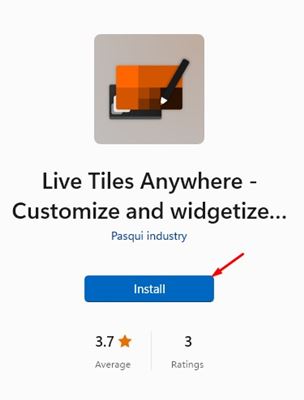
1. 먼저 Windows 11에서 Microsoft Store를 열고 Live Tiles Anywhere를 검색합니다. 또는 이것을 클릭하십시오 링크 Microsoft Store에서 직접 앱 페이지를 열려면
2. 이제 Microsoft Store 앱 목록 페이지에서 아래와 같이 설치 버튼을 클릭합니다.
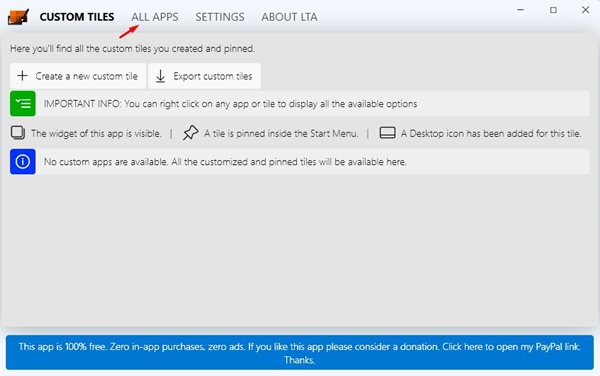
3. 이제 프로그램이 시스템에 다운로드 및 설치될 때까지 기다립니다. 설치가 완료되면 앱을 열고 상단의 모든 앱 버튼을 클릭합니다.
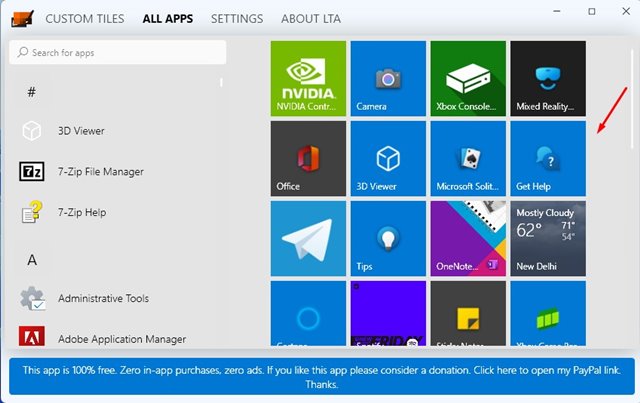
4. 다음 화면에서 설치된 모든 앱을 찾을 수 있습니다. 앱을 마우스 오른쪽 버튼으로 클릭하고 위젯 만들기 옵션을 선택합니다.
5. 바탕 화면에 라이브 타일 위젯이 생성됩니다. 타일을 마우스 커서로 원하는 위치로 이동할 수 있습니다.
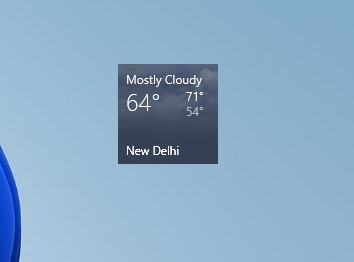
6. 위젯을 마우스 오른쪽 버튼으로 클릭하고 네 가지 크기 중에서 선택합니다.
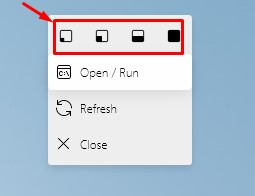
그게 다야! 완료되었습니다. 이것이 Windows 11에서 라이브 타일을 만드는 방법입니다.
Windows 11에서 사용자 지정 라이브 타일을 만드는 방법
음, 앱 패널에 표시되지 않는 앱에 대한 라이브 타일을 만들려는 경우 새 사용자 지정 타일을 만들어야 합니다.
1. 먼저 새 사용자 지정 타일 만들기 버튼을 클릭합니다.
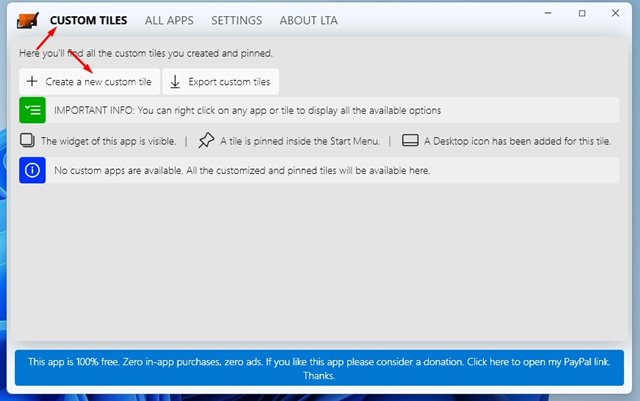
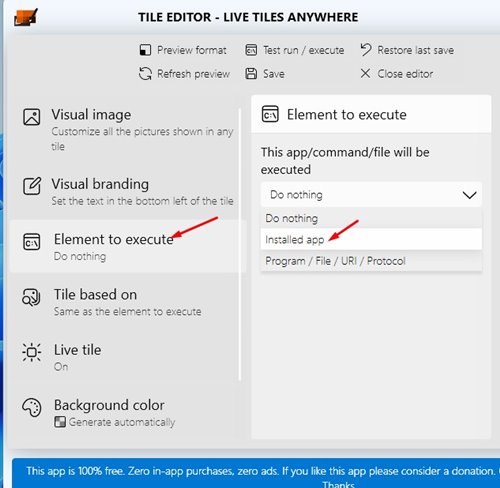
2. 왼쪽 창에서 실행할 요소 섹션을 선택합니다. 오른쪽의 이 앱/명령/파일이 실행됩니다 아래에서 설치된 앱을 선택합니다.
3. 다음으로 아래와 같이 앱 선택 옵션을 클릭합니다.
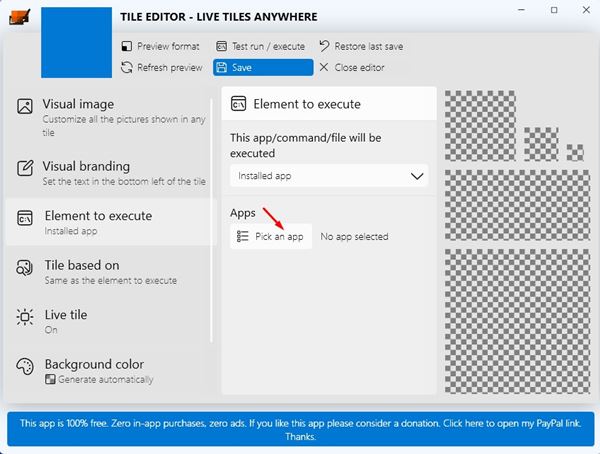
4. 이제 라이브 타일을 생성할 앱을 선택합니다.
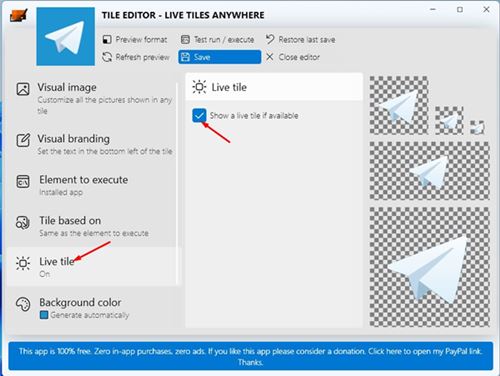
5. 이제 왼쪽 창에서 라이브 타일을 클릭합니다. 오른쪽에서 ‘사용 가능한 경우 라이브 타일 표시’를 활성화합니다. 완료되면 아래와 같이 저장 버튼을 클릭합니다.
6. 사용자 지정 라이브 타일이 생성됩니다. 이제 타일을 마우스 오른쪽 버튼으로 클릭하고 위젯 만들기 옵션을 선택합니다.
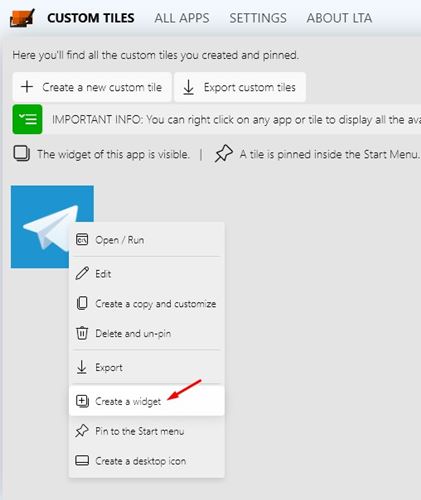
그게 다야! 완료되었습니다. 이것이 Windows 11에서 사용자 지정 라이브 타일을 만드는 방법입니다.
Windows 10의 Live Tiles는 예전에는 훌륭한 기능이었지만 큰 실패였습니다. 유저들의 지지와 사랑을 받지 못했다. 그러나 많은 사용자가 여전히 라이브 Tiles를 사용했습니다. 이 앱을 사용하여 Your Phone, WhatsApp 등과 같이 가장 많이 사용하는 앱의 라이브 타일을 만들 수 있습니다. 이 기사가 도움이 되었기를 바랍니다! 친구들에게도 공유해주세요.