
Windows 11 컴퓨터에 글꼴을 설치하는 가장 쉽고 쉬운 방법!
Windows 10과 마찬가지로 Windows 11에는 미리 로드된 다양한 글꼴도 포함되어 있습니다. 간단한 단계로 Windows 11의 기본 글꼴을 쉽게 변경할 수 있지만 기본 제공 글꼴이 마음에 들지 않으면 어떻게 하시겠습니까?
기본 글꼴만으로는 충분하지 않을 때가 있습니다. 그 때 Windows 11에 다양한 소스의 타사 글꼴을 설치할 수 있는 옵션이 있습니다. 따라서 기본 Windows 11 글꼴에 만족하지 않고 새 글꼴을 추가하려는 경우 올바른 가이드를 읽고 있는 것입니다.
Windows 11에서 글꼴을 다운로드 및 설치하는 4가지 방법
이 글에서는 Windows 11에서 글꼴을 설치하는 방법에 대한 자세한 가이드를 공유합니다. 그럼 확인해 보도록 하겠습니다.
1) PC에서 글꼴을 다운로드하는 방법
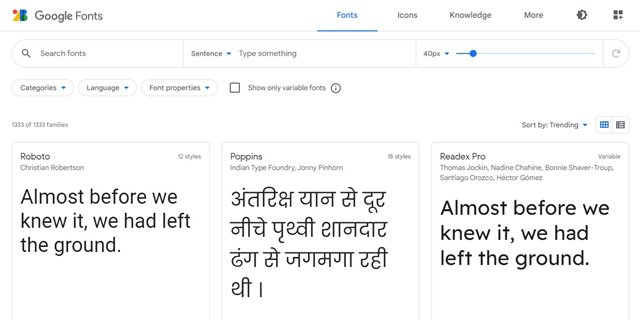
시스템에 타사 글꼴을 설치하려면 먼저 글꼴을 다운로드할 소스를 찾아야 합니다. 현재 웹에서 사용자에게 무료 글꼴을 제공하는 수백 개의 웹사이트가 있습니다.
PC용 글꼴을 쉽게 다운로드하여 Windows 11에 설치할 수 있습니다. 따라서 첫 번째 단계에는 Windows 11용 글꼴 다운로드가 포함됩니다.
다운로드할 글꼴 파일은 ZIP 또는 RAR 형식입니다. 따라서 글꼴을 다운로드한 후 파일을 추출해야 실제 글꼴 파일을 얻을 수 있습니다.
2) Windows 11에 글꼴을 설치하는 방법은 무엇입니까?
글꼴을 다운로드한 후 다음 단계에는 글꼴 설치가 포함됩니다. 글꼴 파일은 일반적으로 ZIP 또는 RAR 형식으로 제공되었습니다. 따라서 해당 파일을 열려면 파일 압축기 유틸리티를 사용해야 합니다. 다음은 따라야 할 몇 가지 간단한 단계입니다.
1. 먼저 다운로드한 ZIP/RAR 파일을 마우스 오른쪽 버튼으로 클릭하고 ‘파일 압축 풀기’ 또는 ‘여기에 압축 풀기’ 옵션을 선택합니다.
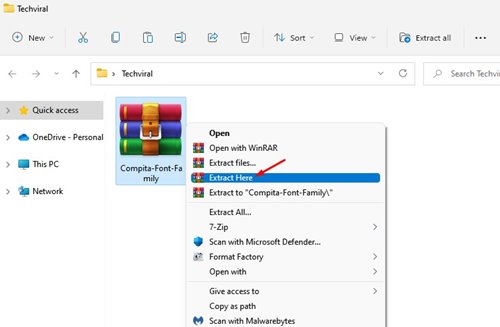
2. 압축을 풀면 글꼴 이름이 제목인 폴더를 엽니다.
3. 글꼴 파일을 마우스 오른쪽 버튼으로 클릭하고 모든 사용자를 위해 설치 또는 설치 옵션을 선택합니다.
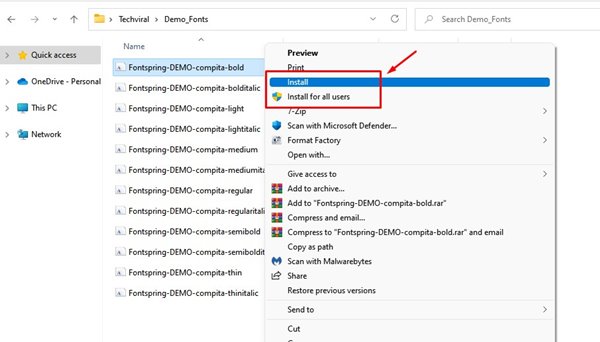
그게 다야! 완료되었습니다. 그러면 Windows 11 운영 체제에 새 글꼴이 즉시 설치됩니다.
3) 제어판에서 글꼴 설치
제어판을 통해서도 Windows 11 컴퓨터에 글꼴을 설치할 수 있습니다. 제어판에서 글꼴을 설치하려면 아래의 몇 가지 간단한 단계를 따라야 합니다.
1. 먼저 Windows 11 검색을 열고 제어판에 입력합니다. 그런 다음 목록에서 제어판을 엽니다.
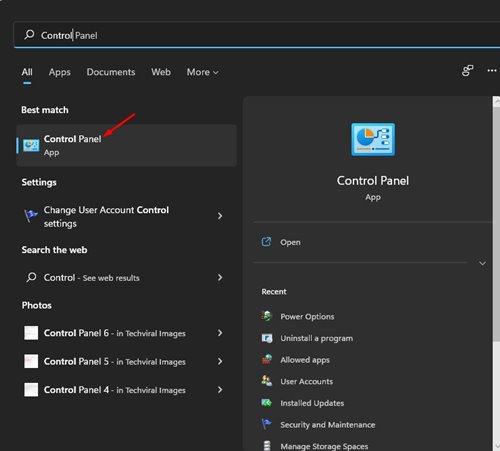
2. 제어판에서 아래와 같이 글꼴 옵션을 클릭합니다.
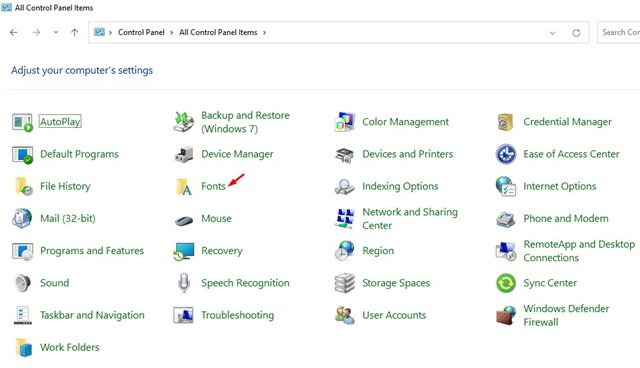
3. 글꼴을 설치하려면 다운로드한 글꼴 파일을 엽니다. 이제 글꼴 파일을 글꼴 폴더로 끌어다 놓습니다.
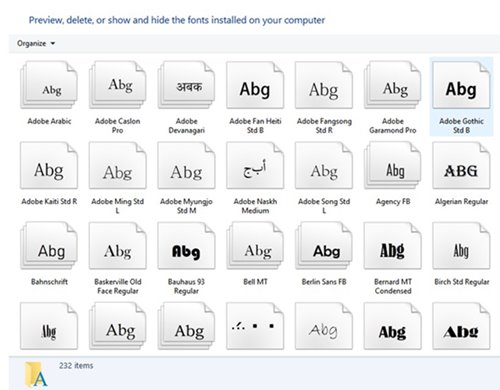
그게 다야! 완료되었습니다. 글꼴은 몇 초 안에 설치됩니다.
4) 설정을 통해 Windows 11에 글꼴 설치
이 방법에서는 글꼴 설정 앱을 사용하여 글꼴을 설치합니다. 아래에 공유된 몇 가지 간단한 단계를 따르십시오.
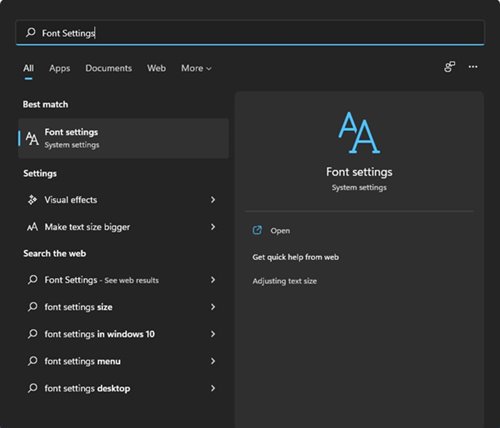
1. 먼저 Windows 11 검색을 열고 글꼴 설정을 입력합니다. 목록에서 글꼴 설정을 엽니다.
2. 오른쪽에 드래그 앤 드롭하여 설치 옵션이 표시됩니다.
3. 여기에서 글꼴을 직사각형 상자에 끌어다 놓아야 합니다.
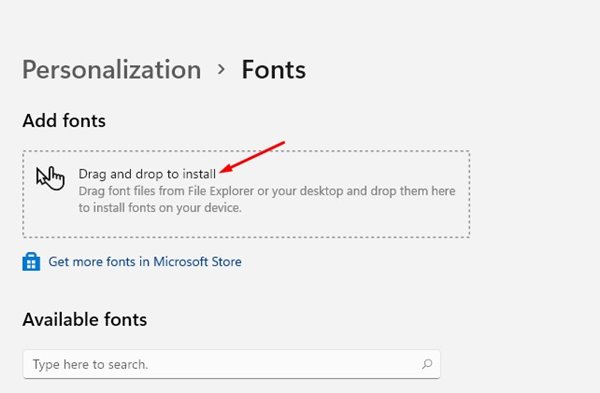
그러면 몇 초 안에 Windows 11 시스템에 글꼴이 설치됩니다. 이제 Windows 11에서 새로 설치된 글꼴을 기본값으로 설정할 수 있습니다.
Windows 11 운영 체제에 글꼴을 설치하는 가능한 모든 방법을 나열했습니다. Windows 11에 글꼴을 설치하는 다른 방법을 알고 있다면 아래 의견란에 알려주십시오. 이 글이 도움이 되셨다면! 친구들에게도 공유해주세요.