
Windows 11에서는 파일 압축 유틸리티와 관련하여 많은 선택 사항이 있습니다. Windows 11용으로 널리 사용되는 파일 압축 유틸리티는 대부분 무료였으며 ZIP, ZIPx, RAR, 7Z, TAR 등과 같은 널리 사용되는 압축 형식을 쉽게 처리할 수 있습니다.
그러나 Windows 11에서는 타사 앱을 사용하여 압축 파일을 압축하거나 추출할 필요가 없습니다. Windows 11은 기본적으로 ZIP 파일을 지원하며 컨텍스트 메뉴에서 압축 및 추출할 수 있습니다.
Windows 11에서 파일 압축을 푸는 5가지 가장 좋은 방법
보여 주다
아래에서 Windows 11에서 ZIP 파일을 추출하는 가장 좋은 방법을 공유했습니다. 따라서 인터넷에서 ZIP 파일을 방금 다운로드했는데 압축을 푸는 방법을 모르는 경우 공유 방법을 따라야 합니다. 시작하자.
1) 파일 탐색기를 통해 ZIP 파일의 압축을 풉니다.
Windows 11 파일 탐색기를 사용하여 파일 압축을 풀 수 있습니다. 다음은 따라야 할 몇 가지 간단한 단계입니다.
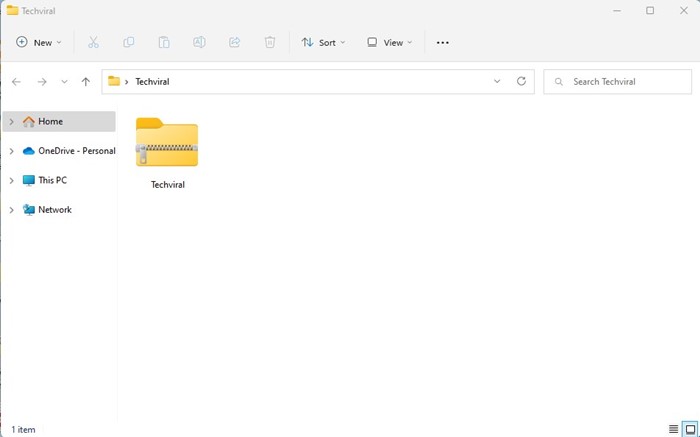
1. Windows 11 PC에서 파일 탐색기를 열고 압축을 풀 ZIP 파일을 찾습니다.
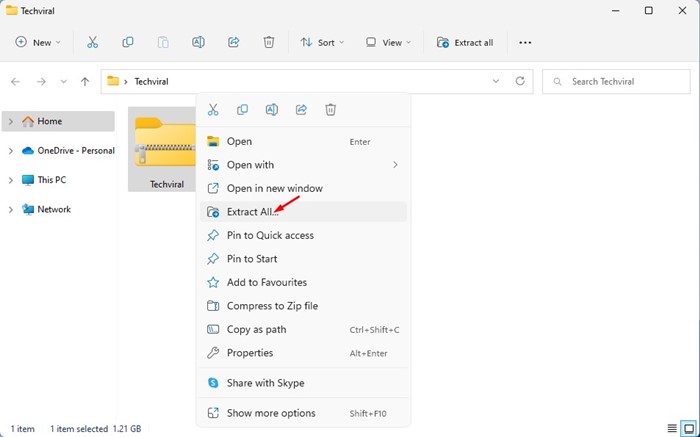
2. 이제 ZIP 파일을 마우스 오른쪽 버튼으로 클릭하고 컨텍스트 메뉴에서 ‘모두 추출’ 옵션을 선택합니다.
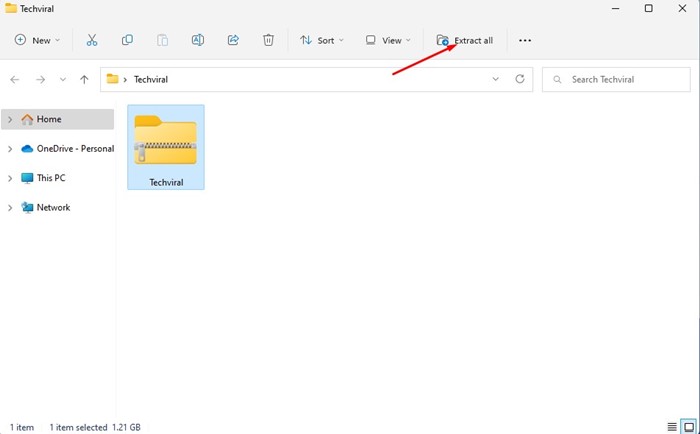
3. 또는 ZIP 파일을 선택하고 상단 메뉴에서 ‘모두 압축 풀기’ 옵션을 선택할 수 있습니다.
4. 압축 해제(Zipped) 폴더 창에서 압축을 푼 파일을 저장할 경로를 선택하고 추출 버튼을 클릭합니다.
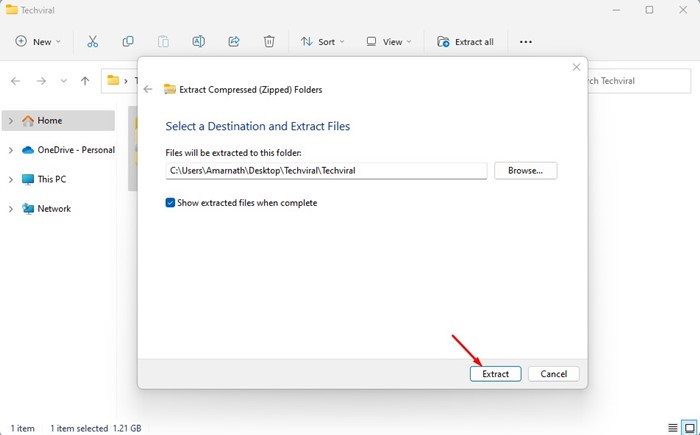
그게 다야! 이것이 파일 탐색기를 통해 Windows 11에서 파일의 압축을 푸는 방법입니다.
2) PowerShell을 통해 Windows 11에서 파일 압축 풀기
Windows 11에서는 PowerShell 유틸리티를 사용하여 ZIP 파일의 압축을 풀 수 있습니다. 아래에서 공유한 몇 가지 간단한 단계를 따라야 합니다.
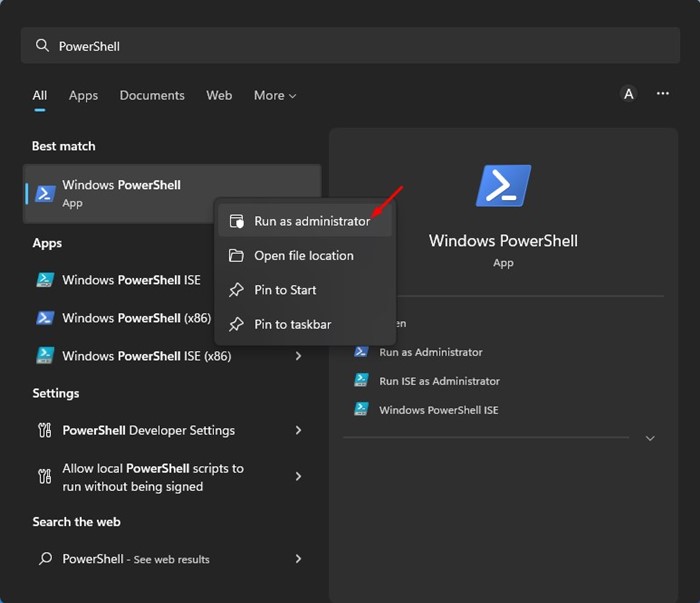
1. 먼저 Windows 11 검색을 클릭하고 PowerShell을 입력합니다. 그런 다음 PowerShell 유틸리티를 마우스 오른쪽 버튼으로 클릭하고 관리자 권한으로 실행을 선택합니다.
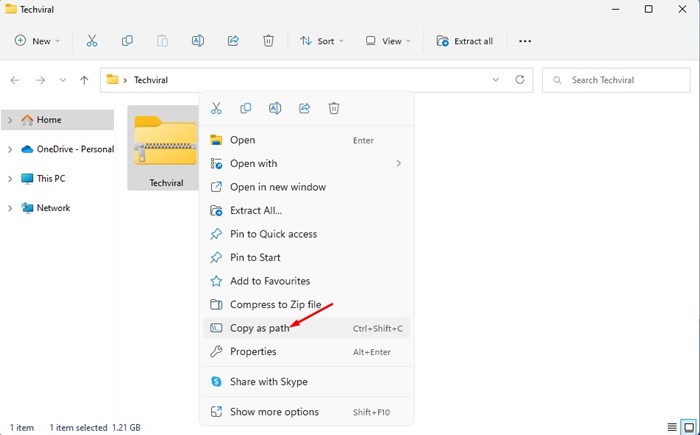
2. ZIP 파일을 저장한 폴더를 엽니다. ZIP 파일을 마우스 오른쪽 버튼으로 클릭하고 경로로 복사 옵션을 선택합니다.
3. 이제 PowerShell 유틸리티를 전면으로 가져와 아래 공유된 명령을 실행합니다.
Expand-Archive -Path "path of ZIP file" -DestinationPath "C:Techviral"
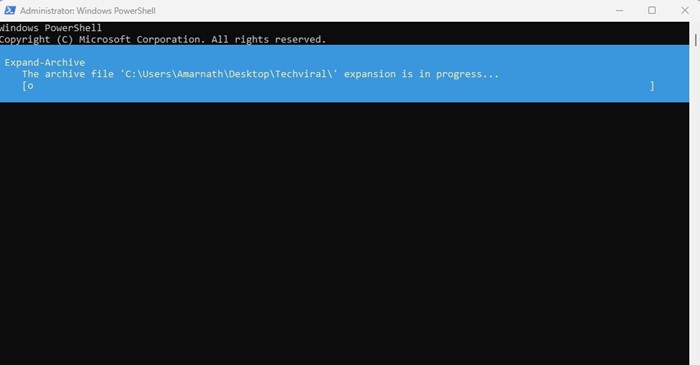
중요: 위의 명령에서 ZIP 파일의 경로를 2단계에서 복사한 경로로 바꾸십시오. 대상 경로 “C:Techviral”도 변경해야 합니다. 최종 명령은 다음과 같습니다.
Expand-Archive -Path "C:UsersAmarnathDesktopTechviralTechviral.zip" -DestinationPath "C:UsersAmarnathDesktopTechviral"
위의 명령은 ZIP 파일을 추출합니다. 추출된 콘텐츠를 찾으려면 대상 경로를 열어야 합니다.
3) 명령 프롬프트를 통해 Windows 11에서 파일 압축 풀기
PowerShell 유틸리티와 마찬가지로 Windows 11에서 명령 프롬프트를 사용하여 ZIP 파일의 압축을 풀 수 있습니다. 이를 위해서는 아래에 공유된 몇 가지 간단한 단계를 따라야 합니다.
1. 명령 프롬프트를 통해 ZIP 파일의 압축을 풀려면 먼저 ZIP 파일이 포함된 폴더를 열어야 합니다. 그런 다음 주소 표시줄에 CMD를 입력하고 Enter 버튼을 누릅니다.
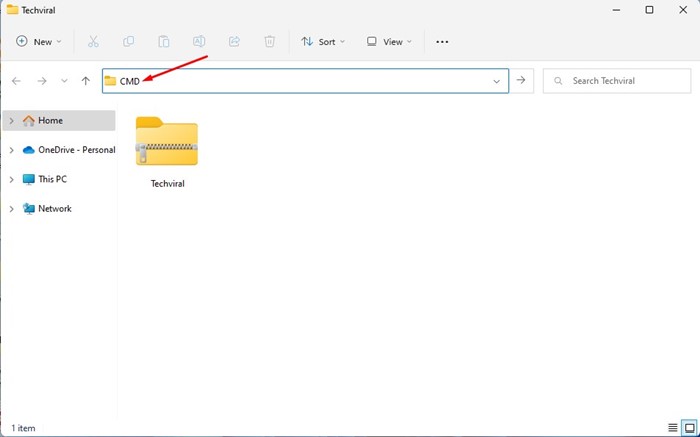
2. 동일한 폴더에서 명령 프롬프트가 열립니다. 명령 프롬프트 유틸리티에서 다음 명령을 실행합니다.
tar -xf filename.zip
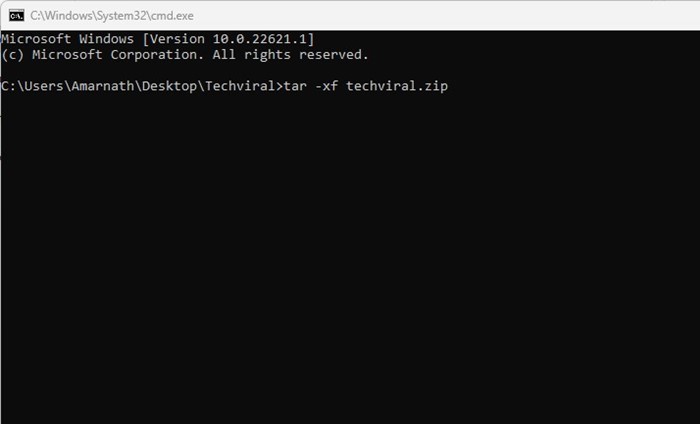
중요: filename.zip을 실제 ZIP 파일 이름으로 바꾸십시오. 예: tar -xf Techviral.zip
3. 명령을 실행하면 같은 폴더에 ZIP 파일이 추출됩니다.
그게 다야! 이것이 명령 프롬프트 유틸리티를 통해 Windows 11에서 파일의 압축을 푸는 방법입니다.
4) WinRAR를 통해 Windows 11에서 파일 압축 풀기
음, WinRAR는 Windows용 최고 등급의 파일 아카이버 유틸리티입니다. 이 유틸리티는 Windows 11과 완벽하게 호환되며 ZIP 및 RAR 파일을 쉽게 추출할 수 있습니다. WinRAR를 통해 Windows 11에서 파일의 압축을 푸는 방법은 다음과 같습니다.
1. 먼저 Windows 11 PC에 WinRAR를 다운로드하여 설치합니다. 다운로드가 완료되면 압축을 풀 ZIP 파일이 포함된 폴더를 엽니다.
2. ZIP 파일을 마우스 오른쪽 버튼으로 클릭하고 추가 옵션 표시를 선택합니다.
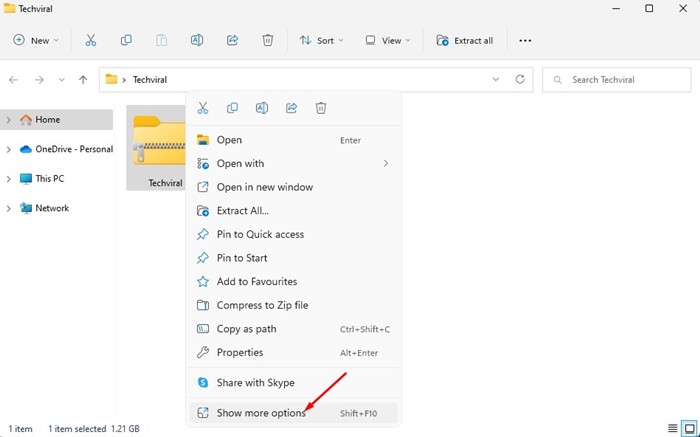
3. 확장된 오른쪽 클릭 메뉴에서 파일 추출을 선택합니다.
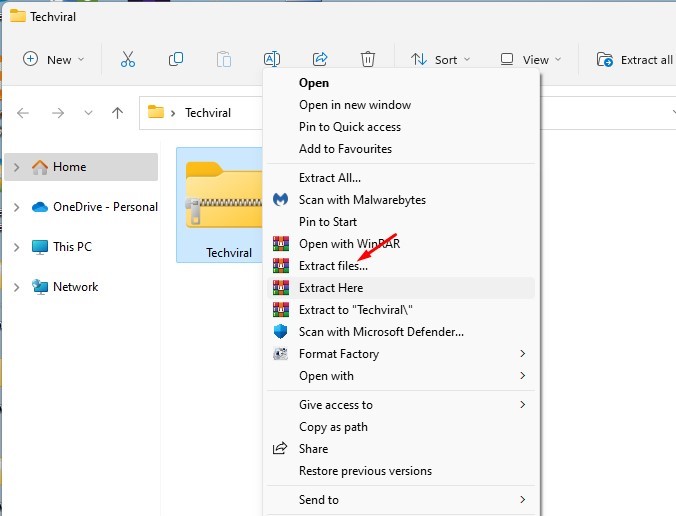
4. 추출 경로 및 옵션에서 대상 경로를 선택하고 확인을 클릭합니다.
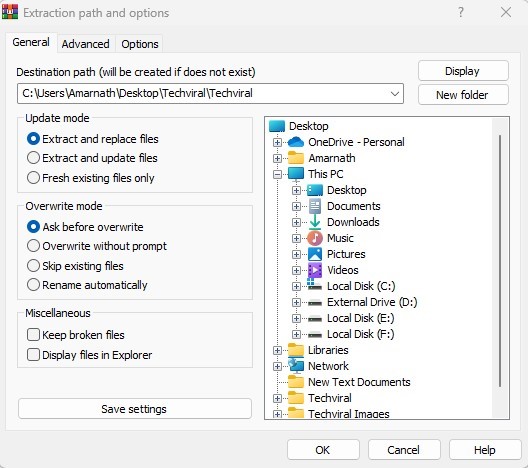
5. ZIP 파일을 추출합니다. 동일한 폴더에 ZIP 파일을 추출하려면 해당 파일을 마우스 오른쪽 버튼으로 클릭하고 추가 옵션 표시 > 여기에서 추출을 선택합니다.
5) 7-Zip을 통해 Windows 11에서 파일 압축 풀기
7-Zip은 Windows 운영 체제에서 사용할 수 있는 가장 가볍고 가장 좋은 파일 압축 유틸리티입니다. 경량 파일 압축 도구는 완전히 무료로 다운로드하여 사용할 수 있습니다. 7-Zip을 통해 Windows 11에서 파일 압축을 푸는 방법은 다음과 같습니다.
1. 먼저 Windows 11 컴퓨터에 7-Zip을 다운로드하여 설치합니다. 설치가 완료되면 압축을 풀 ZIP 파일을 찾습니다.
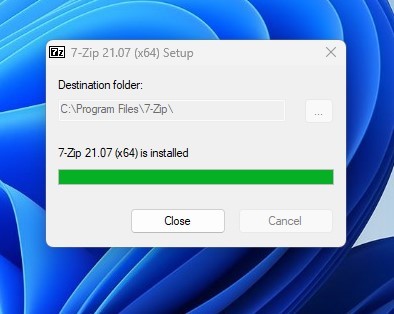
2. ZIP 파일을 마우스 오른쪽 버튼으로 클릭하고 추가 옵션 표시를 선택합니다.
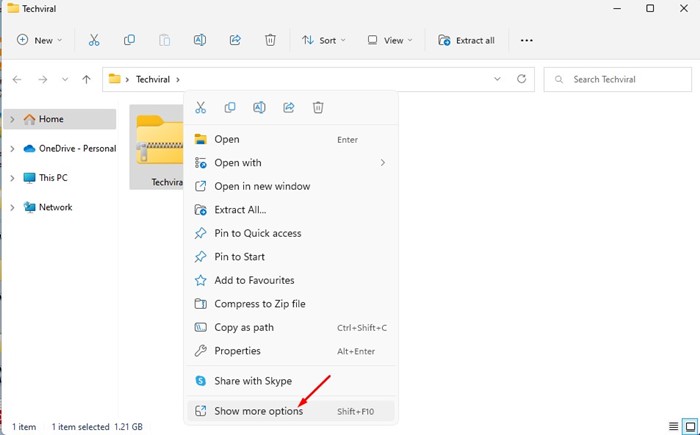
3. 확장된 컨텍스트 메뉴에서 7-Zip > 파일 추출을 선택합니다.
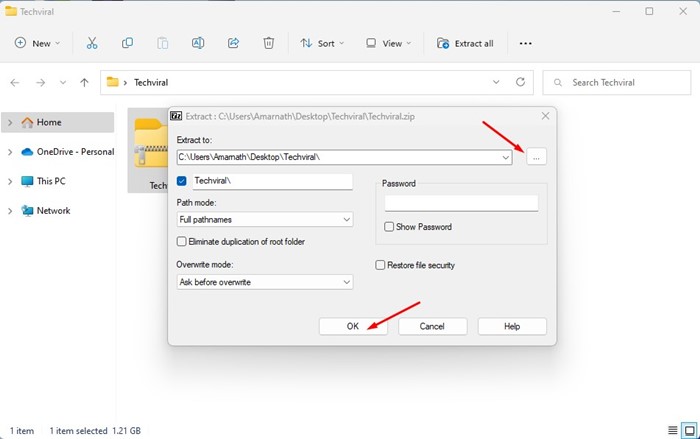
그게 다야! 그러면 ZIP 파일이 선택한 폴더에 추출됩니다.
우리가 사용한 두 개의 타사 도구인 WinRAR 및 7-Zip은 무료로 다운로드하여 사용할 수 있습니다. 따라서 다음은 Windows 11에서 파일의 압축을 푸는 가장 좋은 방법 중 일부입니다. 동일한 방법을 따라 RAR 파일을 추출할 수도 있습니다. Windows 11에서 파일의 압축을 푸는 다른 방법을 알고 있다면 댓글로 알려주십시오.