

컴퓨터를 공유하는 쉬운 방법은 전용 게스트 계정을 사용하는 것입니다. 그들은 당신의 개인 물건에 접근하지 않고도 자신의 공간을 가질 수 있습니다. Windows 11에서 게스트 계정을 만드는 방법을 보여 드리겠습니다.
불행히도 Windows에서 게스트 계정을 만드는 것이 예전만큼 쉽지는 않습니다. 이 문제를 해결할 수 있는 두 가지 방법이 있습니다. 두 가지 방법 모두 누구나 사용할 수 있는 암호 없는 로컬 계정을 만듭니다. 각각의 방법이 작동하는지 보여드리겠습니다.
Windows 11의 “게스트 계정”이란 무엇입니까?
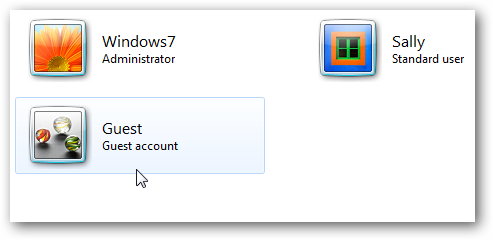
Windows의 게스트 계정은 수년에 걸쳐 많이 변경되었습니다. Windows 7 및 Windows 8에서는 전용 “게스트” 계정을 쉽게 만들 수 있습니다. 이 계정은 컴퓨터에 대한 액세스가 제한되었습니다. 예를 들어 게스트 계정은 소프트웨어를 설치하거나 시스템 설정을 변경할 수 없습니다.
Windows 10부터 Microsoft는 게스트 계정 기능을 숨겼습니다. Microsoft는 여전히 게스트 계정에 대해 “게스트” 이름을 예약하지만 Windows 10 이전에 사용할 수 있었던 동일한 유형의 게스트 계정을 생성하는 것은 불가능합니다.
Windows 11은 이전 Windows 10과 동일합니다. “실제” 게스트 계정 기능은 쉽게 액세스할 수 없습니다. 대신 암호가 필요하지 않은 로컬 계정을 만들 것입니다. 이것은 여전히 손님이 갈 수있는 장소이지만 동일한 제한 사항이 없습니다. 소프트웨어를 설치하고 설정을 조정할 수 있지만 프로필에는 영향을 미치지 않습니다.
관련된: 컴퓨터의 모든 사용자가 자신의 사용자 계정을 가져야 하는 이유
설정을 통해 “게스트” 계정 만들기
먼저 Windows 11 장치에서 설정 앱을 열고 계정 > 가족 및 기타 사용자로 이동합니다.

Windows는 Microsoft 계정으로 로그인하기를 원할 것입니다. 대신 “이 사람의 로그인 정보가 없습니다”를 클릭하십시오.

그런 다음 “Microsoft 계정이 없는 사용자 추가”를 선택합니다.

이제 게스트 계정의 이름을 입력합니다. 실제로 “손님”이 될 수는 없지만 다른 모든 것이 작동합니다. 암호 필드를 비워 두고 “다음”을 클릭합니다.

그게 다야! 이제 계정이 다른 계정과 함께 표시되며 로그인하는 데 암호가 필요하지 않습니다.
관련된: Windows 11에서 사용자 계정을 전환하는 4가지 방법
명령줄을 통해 게스트 계정 만들기
이 방법은 좀 더 기술적이지만 더 적은 단계가 필요합니다. 시작하려면 시작 메뉴에서 “명령 프롬프트”를 찾아 마우스 오른쪽 버튼을 클릭하여 관리자 권한으로 실행합니다.

이 명령을 입력하고 Enter 키를 누르십시오. net user Guest1 /add /active:yes
메모: “Guest1″을 다른 이름으로 바꿀 수 있지만 “Guest”는 사용할 수 없습니다.

그게 다야! “명령이 성공적으로 완료되었습니다.”라고 표시되고 설정 > 계정 > 가족 및 기타 사용자 > 기타 사용자 아래에 계정이 나열되는 것을 볼 수 있습니다.
Microsoft가 실제 게스트 계정을 만드는 기능을 제거한 것은 이상합니다. 진정한 게스트 계정에는 더 나은 제한 사항이 있었지만 다른 사람이 귀하의 물건을 엉망으로 만들지 않고 Windows 11 PC를 사용하게 하고 싶다면 이것이 트릭입니다.
관련된: Windows 11의 검색 결과에서 특정 폴더를 숨기는 방법


