

Microsoft는 이제 휴대폰이나 다른 장치에서 Windows 10 앱을 탐색하여 PC에 원격으로 설치할 수 있습니다. Xbox에 게임을 설치하거나 집에 없을 때 게임을 다운로드하도록 Steam에 지시하는 것과 같습니다.
이렇게하려면 브라우저에서 Windows App Store 웹 사이트로 이동하십시오. Mac, Chromebook, iPhone, iPad, Android 기기 또는 Windows 10이 아닌 모든 기기에서 브라우저를 사용할 수 있습니다. PC에서 사용하는 것과 동일한 Microsoft 계정으로 로그인하십시오.
페이지 상단의 검색 버튼을 사용하거나 사용 가능한 앱을 찾아 설치하려는 앱을 찾으십시오.

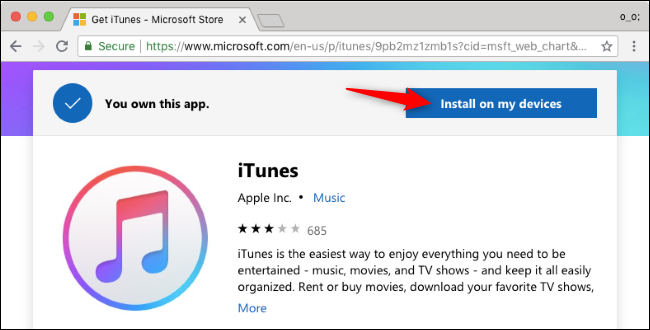
이미 앱을 가지고 있다면“내 장치에 설치”버튼을 클릭하십시오. 그렇지 않은 경우 같은 위치에서 파란색“Get”버튼을 클릭하여 Microsoft 계정에 앱을 추가하십시오.
Mac과 iPhone의 Windows Store 웹 사이트를 방문했을 때만이 옵션을 보았으며 Windows 10 PC의 브라우저에서 열 때가 아닙니다. Windows 10에서 Store를 탐색하는 동안“Get”버튼이 표시되면 현재 PC에 앱을 설치하기 만하면됩니다.
Windows 10 PC에서 탐색하는 경우 “가져 오기”버튼 오른쪽 옆에 “…”버튼이 표시되는 경우가 있습니다. “…”을 클릭 한 다음 “내 장치에 설치”를 클릭하십시오. Microsoft는 여전히 Windows 10의 브라우저에서이 기능을 테스트하고 있습니다.
앱을 설치하려는 하나 이상의 Windows PC를 선택한 다음 “지금 설치”를 클릭하십시오.
컴퓨터 이름을 변경하여 목록에 나타나는 컴퓨터의 이름을 바꿀 수 있습니다.
관련 : Windows 7, 8 또는 10에서 컴퓨터 이름 변경

“확인”을 클릭하여 확인하십시오. Windows 10은 현재 온라인 상태 인 경우 선택한 PC로 즉시 다운로드를 시작합니다. 전원이 꺼져 있거나 인터넷 연결이 끊어지면 다음 번에 온라인에 접속할 때 앱이 즉시 다운로드되기 시작합니다.
온라인에서 다운로드 프로세스를 보거나 관리 할 수는 없지만 스토어에서 앱을 정상적으로 설치할 때와 같이 앱이 설치되는 PC에서 다운로드 프로세스를 볼 수 있습니다.

이 프로세스를 반복하여 여러 앱을 원격으로 설치하십시오.


