
Windows 10의 Cortana 가상 도우미를 사용하면 작업 표시 줄의 Cortana 상자 또는 스티커 메모 앱에 알림을 입력하여 음성으로 알림을 설정할 수 있습니다. 그러나 이러한 알림은 일반적으로 컴퓨터에있을 때만 표시되므로 놓치기 쉽습니다.
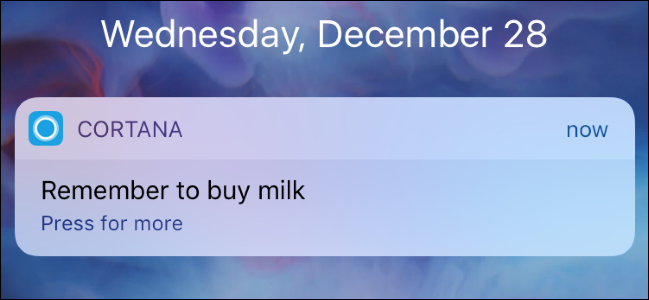
iPhone 및 Android 용 Cortana 앱을 사용하면 Cortana에서 무언가를 상기시켜야 할 때 휴대 전화로 푸시 알림을 보낼 수 있으므로 컴퓨터를 사용하지 않아도 알림을받을 수 있습니다. 휴대 전화의 Cortana 앱에서 설정 한 알림도 PC와 다시 동기화됩니다.
Cortana 앱 설치
관련 : Windows 10에서 Cortana로 할 수있는 15 가지
이를 위해서는 Cortana 앱이 필요합니다. iPhone에서 App Store를 열고 “Cortana”를 검색 한 다음 Microsoft의 Cortana iPhone 앱을 설치하십시오. Android 폰에서 Google Play를 열고 “Cortana”를 검색 한 후 Cortana Android 앱을 설치하십시오.
Cortana를 실행하면 로그인하라는 메시지가 표시됩니다.“Microsoft 계정”을 누르고 Windows 10 PC에 로그인 할 때 사용하는 것과 동일한 Microsoft 계정으로 로그인하십시오. 로컬 사용자 계정으로 Windows 10 PC에 로그인하는 경우 먼저 Microsoft 계정으로 전환해야합니다.
Cortana가 사용자의 위치를 확인하고 알림을 보내도록 요청합니다. 알림에 대한 알림을받을 수 있도록 알림을 활성화해야합니다. 위치 기반 알림을 설정할 수있는 위치 기능을 활성화 할 수도 있습니다. 예를 들어, 식료품 점에있을 때 우유를 사도록 미리 알림을 설정할 수 있으며 Cortana는 해당 지리적 위치에 도착하면 우유를 사라고 알려줍니다.

미리 알림을 사용하는 방법
관련 : Windows 10에서 “Hey Cortana”를 설정하는 방법
Cortana 앱은 Cortana 가상 어시스턴트를 전화기로 가져 오므로이를 열고 마이크 아이콘을 눌러 Cortana와 대화하고 알림을 설정할 수 있습니다. 그러나 Windows PC에서 생성 한 미리 알림도 휴대폰과 동기화됩니다.
PC에서 미리 알림을 설정하려면 Cortana를 열고 (“Ask Me Anything”상자를 클릭하거나 시작 메뉴를 열어) Cortana에 설명과 시간을 사용하여 미리 알림을 설정하도록 지시하십시오. 예를 들어,“오후 3시에 세탁을하라는 알림”이라고 말할 수 있습니다. 항상 청취 모드를 사용하도록 설정 한 경우 “Hey Cortana”와도 작동하므로 아무 것도 클릭하지 않고 PC에 “Hey Cortana, 무언가를하라는 알림”이라고 말할 수 있습니다.

Cortana는 알림을 설정하고 노트북에 저장합니다. 생성 한 알림을 보려면 Cortana 상자를 열고 왼쪽의 노트북 아이콘을 클릭 한 다음 “알림”을 클릭하십시오. 알림 목록이 표시되며 알림을 삭제하거나 여기에서 알림을 추가 할 수 있습니다.

Cortana 앱을 열면 휴대 전화에서도 같은 내용이 표시됩니다. 화면 하단에있는 메뉴를 열고 “모든 알림”을 눌러 설정 한 알림을 봅니다.
알림이 표시 될 시간이되면 휴대 전화의 Cortana와 PC의 알림에서 정상적인 푸시 알림을받습니다.

Cortana 알림을 사용자 정의하는 방법
Cortana는 또한 교통, 날씨 및 Microsoft가 향후 추가 할 정보 유형을 포함하여 다른 사항에 대한 알림도 보냅니다. 보고 싶지 않은 알림이 표시되면 Cortana 앱을 열고 메뉴를 연 다음 “노트북”을 누릅니다. 카테고리를 살펴보고 원하지 않는 알림 유형을 선택하고 탭한 다음 비활성화합니다.
알림의 “미팅 및 알림”범주를 활성화 된 상태로 두십시오. 이 카테고리의 정보를 사용 중지하면 알림에 대한 알림을받지 않습니다.


