

한동안 부재 중일 경우 Windows 10에서 Mail을 설정하여받은 전자 메일에 자동으로 응답하도록하여 해당 시간 동안 전자 메일을 읽거나 응답하지 않을 것임을 사람들에게 알릴 수 있습니다.
현재 Mail의 자동 회신은 Outlook.com, Live.com, Hotmail 및 Office 365 계정에서만 지원됩니다.
해당 계정 중 하나에 대해 Mail에서 부재 중 회신을 설정하려면 창의 왼쪽 아래 모서리에있는 톱니 바퀴 아이콘을 클릭하십시오.

오른쪽에있는 설정 창에서 “자동 회신”을 클릭하십시오.

“계정 선택”드롭 다운에서 자동 회신을 보내려는 계정을 선택하십시오.

선택한 계정에 대한 자동 회신을 켜려면 “자동 회신 보내기”슬라이더 버튼을 클릭하여 어두운 회색으로 바뀌고 켜짐으로 표시하십시오. 슬라이더 버튼 아래 상자에 자동 회신으로 보내려는 메시지를 입력하십시오. 회신을 연락처 목록에있는 사람에게만 보내려면 “내 연락처에만 회신 보내기”상자를 선택하십시오. Mail에서 지원되는 모든 계정에 대해 자동 회신을 설정할 수 있지만 각 계정마다 별도로 회신해야합니다.
오른쪽 분할 창 왼쪽의 아무 곳이나 클릭하여 닫으십시오.

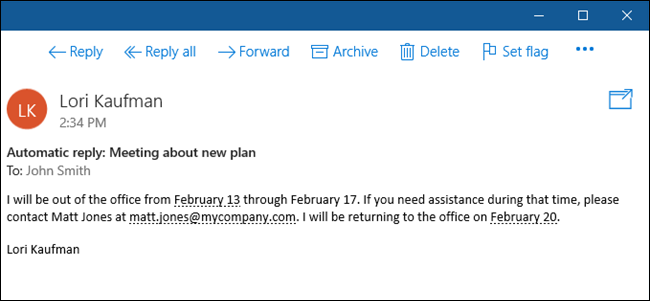
이제 누군가가 이메일을 보내면 설정 한 답장이 자동으로 수신됩니다.
자동 회신이 켜져있는 동안에도 전자 메일 메시지가 전송됩니다. 현재 선택된 이메일 계정에 대해 자동 회신이 설정되어 있으면 메일 창의 맨 위에 메시지 배너가 표시됩니다. 현재 계정에 대한 자동 회신을 끄려면 메시지 배너의 오른쪽에있는 “끄기”버튼을 클릭하십시오. 자동 답장을 해제 할 준비가되지 않은 경우 “메일 닫기”를 클릭하여 현재 세션에서 배너를 숨길 수 있습니다 (메일을 닫았다가 다시 열 때까지). 다음에 메일을 열면 배너가 다시 표시됩니다.

안타깝게도 Mail에서 자동 회신에 대한 날짜 범위를 지정하는 방법은 없으므로 창 상단의 배너 또는 설정의 자동 회신 화면을 사용하여 날짜를 끄는 것을 잊지 마십시오.


