

Windows Mail 및 일정 앱을 사용하지 않더라도 Windows 일정은 실제로 매우 좋습니다. Windows 10 1 주년 업데이트를 통해 이제 Windows 작업 표시 줄에서 일정을보고 일정 이벤트를 추가 할 수 있습니다.
관련 : Windows 10에서 일정 이벤트를 만들고 동기화하는 방법
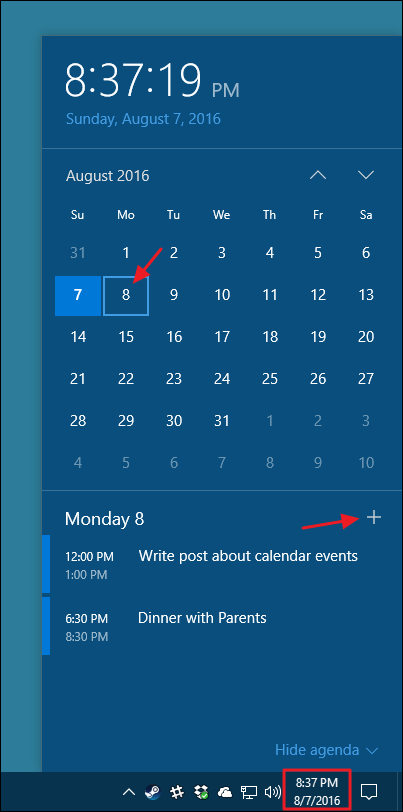
의제를 보려면 Windows 작업 표시 줄에서 시간과 날짜를 마우스 왼쪽 단추로 클릭하십시오. 이미 캘린더를 설정했거나 다른 캘린더와 동기화하는 경우 캘린더에서 아무 날짜 나 클릭하면 해당 날짜의 이벤트 목록을 볼 수 있습니다. 세부 사항이있는 전체 일정 페이지로 이동하려면 이벤트를 클릭하십시오. 새로운 이벤트를 추가하려면 추가 버튼 (더하기 부호)을 클릭하십시오.
일정이 이미 채워져있는 새 일정을 만들 수 있도록 일정이 페이지로 바로 열립니다. 이벤트 이름과 원하는 다른 세부 정보를 입력 한 다음 “저장 후 닫기”를 클릭하십시오.

작업 표시 줄 달력으로 돌아가서 추가 한 새 이벤트가 표시됩니다. 이벤트 목록을 보지 않으려면“의제 숨기기”를 클릭하여 최소화하십시오.

'의제 표시'를 클릭하면 필요할 때 다시 열 수 있습니다. Windows 캘린더 앱을 전혀 사용하지 않는 경우 안건을 숨기는 것이 불행하게도 대부분 작업 표시 줄에서 벗어날 수있는 유일한 방법입니다. Windows에는 안건을 모두 제거 할 수있는 옵션이 없습니다.

상당히 작은 변화이지만 Windows 일정을 사용하는 경우 일정에 빠르게 액세스하면 워크 플로가 크게 달라질 수 있습니다. 이전에 앱을 확인하는 데 방해가되지 않은 경우 앱을 제공하고 싶을 수 있습니다. 가볍고 매력적이며 Google과 같은 서비스의 캘린더와 매우 잘 동기화됩니다.


