
Windows 10 비밀번호 변경!
가장 인기 있는 데스크톱 운영 체제인 Windows 10은 많은 기능과 옵션을 제공합니다. 보안을 위해 내장된 바이러스 백신, 멀티 로그인 옵션 등을 제공합니다.
Windows 10을 설치하는 동안 Microsoft는 사용자에게 로컬 계정을 만들도록 요청합니다. 즉시 로컬 계정이 생성됩니다. 계정에 액세스하기 위해 암호를 설정하라는 메시지가 표시됩니다.
암호 보호는 모든 Windows 사용자가 활성화해야 하는 최고의 보안 기능 중 하나입니다. 또한 사용자는 3개월마다 로그인 비밀번호를 변경해야 합니다. Windows 10에서 암호를 변경하는 것은 매우 쉽습니다. 사용자는 설정 또는 CMD를 통해 이를 수행할 수 있습니다.
Windows 10 로그인 암호를 변경하는 2가지 방법
따라서 다른 사람이 귀하의 Windows 10 암호를 알고 있다고 의심되는 경우 가능한 한 빨리 변경하는 것이 가장 좋습니다. 따라서이 기사에서는 쉬운 단계에서 Windows 10 암호를 변경하는 방법에 대한 단계별 가이드를 공유합니다. 확인해 봅시다.
1. 설정을 통해 비밀번호 변경
이 방법에서는 Windows 10의 설정 앱을 사용하여 로그인 암호를 변경합니다. 먼저 Windows 10에서 간단한 단계로 암호를 변경하는 방법을 확인하겠습니다.
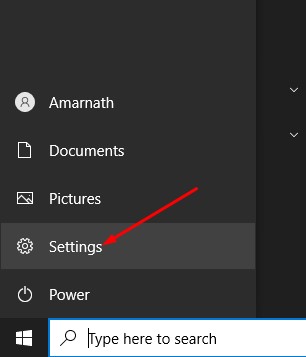
1. 우선, 시작 버튼 그리고 선택 설정.
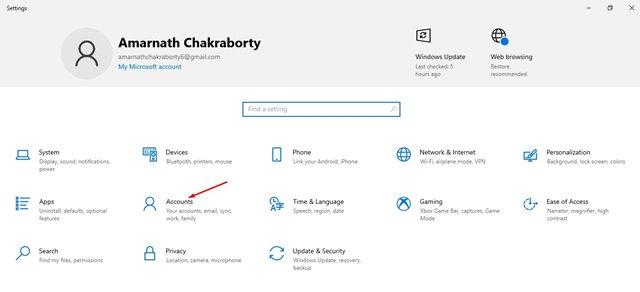
2. 설정 페이지에서 계정 옵션.
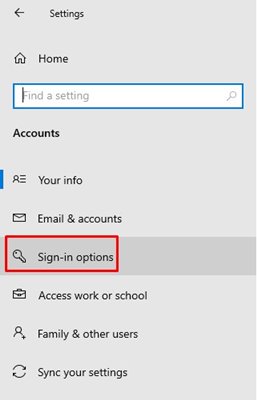
3. 계정 페이지에서 로그인 옵션.
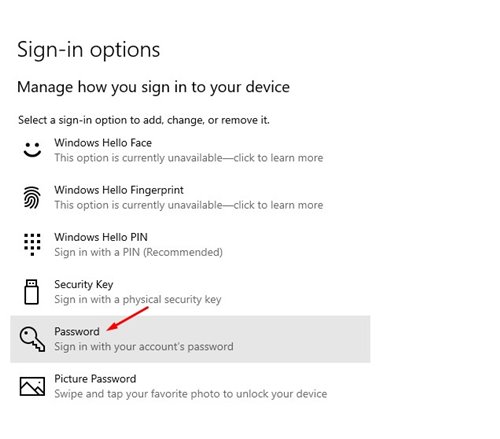
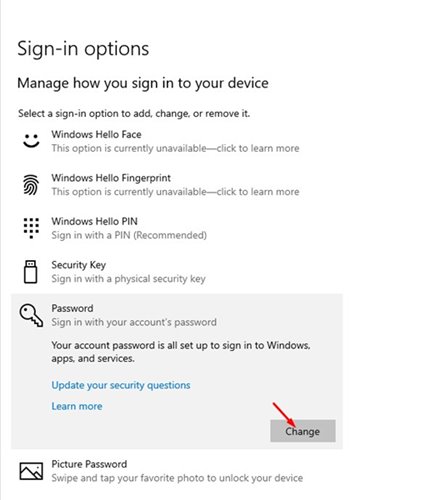
4. 이제 아래 스크린샷과 같이 오른쪽 창에서 암호 옵션을 클릭합니다.
5. 다음으로 변화 단추.
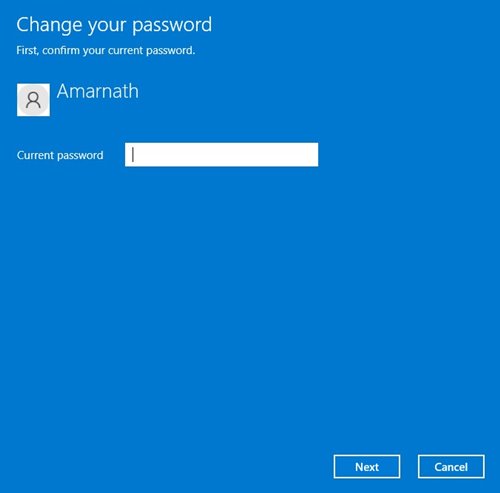
6. 이제 현재 비밀번호를 입력하라는 메시지가 표시됩니다. 비밀번호를 입력하고 클릭 다음 단추.
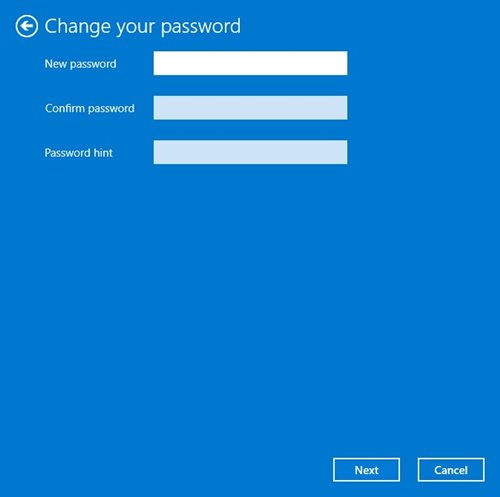
7. 다음 팝업에서 새 비밀번호를 입력하고 확인하고 비밀번호 힌트를 입력합니다. 완료되면 다음을 클릭하십시오. 다음 단추.
그게 다야! 완료되었습니다. Windows 10 컴퓨터에서 비밀번호를 변경하는 방법입니다.
2. CMD를 통해 Windows 10 암호 변경
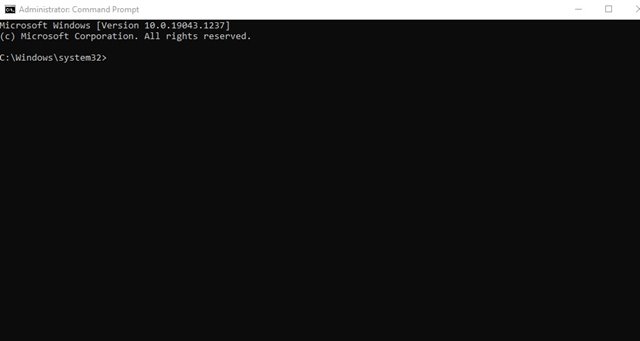
어떤 이유로든 CMD를 통해 Windows 10 암호를 변경할 수 없는 경우 명령 프롬프트를 사용해야 합니다.
명령 프롬프트에서 몇 가지 명령을 실행하여 Windows 10 암호를 변경해야 합니다. CMD를 통해 암호를 변경하는 것은 매우 쉽습니다. 이를 위해 CMD를 통해 Windows 10 암호를 변경하는 방법에 대한 가이드를 따르십시오.
변경되면 다음을 누릅니다. 윈도우 키 + L 버튼을 눌러 로그인 화면으로 들어갑니다. 이제 새 비밀번호를 입력합니다.
그게 다야! 완료되었습니다. 이것이 CMD를 통해 Windows 10 암호를 변경하는 방법입니다.
따라서 이 가이드는 Windows 10 암호를 변경하는 방법에 관한 것입니다. 이 기사가 도움이 되었기를 바랍니다! 친구들에게도 공유해주세요. 이와 관련하여 의문 사항이 있으면 아래 의견란에 알려주십시오.