

바탕 화면의 배경 이미지를 설정할 때마다 Windows는 해당 이미지의 축소판을 배경 기록에 저장합니다. 탐색 중에 실수로 잘못된 이미지를 클릭 한 경우에도 배경으로 사용 된 마지막 5 개의 이미지가 표시됩니다. 몇 가지 간단한 레지스트리 편집을 통해 하나 또는 모두를 제거하고 깨끗한 상태에서 시작할 수 있습니다.
레지스트리를 수동으로 편집하여 최근에 사용한 배경 이미지 지우기

실수로 이미지를 배경으로 추가하고 제거하려는 경우 이미지를 마우스 오른쪽 버튼으로 클릭하고 삭제할 수 없습니다. 물론 5 개의 이미지를 더 추가 할 수 있지만이 레지스트리 편집을 사용하는 것이 훨씬 쉽습니다.
표준 경고: 레지스트리 편집기는 강력한 도구이므로 잘못 사용하면 시스템이 불안정하거나 작동하지 않을 수 있습니다. 이것은 매우 간단한 해킹이므로 지침을 준수하는 한 아무런 문제가 없습니다. 즉, 이전에 사용해 본 적이 없다면 시작하기 전에 “레지스트리 편집기 사용 방법”에 대해 읽어보십시오. 그리고 변경하기 전에 반드시 레지스트리 (및 컴퓨터)를 백업하십시오.
시작을 누르고 “regedit”를 입력하여 레지스트리 편집기를 엽니 다. Enter 키를 눌러 레지스트리 편집기를 연 다음 PC를 변경할 수있는 권한을 부여하십시오.

레지스트리 편집기에서 왼쪽 사이드 바를 사용하여 다음 키로 이동하거나 레지스트리 편집기 주소 표시 줄에 복사하여 붙여 넣습니다.
HKEY_CURRENT_USERSoftwareMicrosoftWindowsCurrentVersionExplorerWallpapers

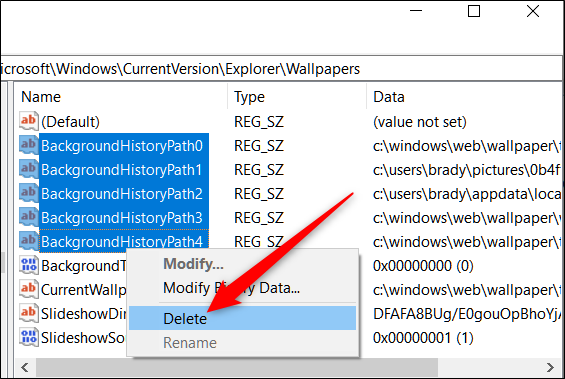
개봉 후 Wallpapers 키를 누르면 오른쪽에 많은 값이 표시됩니다. 관심있는 유일한 사람은 이름으로 시작합니다BackgroundHistoryPath, 그 뒤에 숫자 0-4가옵니다. 이 값은 배경에 사용 된 마지막 5 개의 이미지를 찾을 수있는 위치를 나타냅니다.

이제 삭제하려는 이미지에 따라 값을 마우스 오른쪽 단추로 클릭하고 (첫 번째 이미지는 0, 4는 다섯 번째) 컨텍스트 메뉴에서 “삭제”를 선택하여 이미지 중 하나 또는 전부를 삭제할 수 있습니다. . 이 예에서와 같이 여러 이미지를 한 번에 삭제할 수도 있습니다. 삭제 한 후에 Windows는 레지스트리를 변경할 것인지 묻는 메시지를 표시합니다.
기록에서 항목을 삭제할 때마다 Windows는이 값을 자동으로 다시 작성하고 기본 배경 화면으로 채 웁니다.

완료되면 레지스트리 편집기를 닫을 수 있습니다. 기록을 새로 고치려면 설정 앱을 연 경우 앱을 닫아야합니다. 그래도 문제가 해결되지 않으면 변경 사항을 적용하려면 로그 아웃 한 다음 Windows에 다시 로그인하거나 Windows 탐색기를 다시 시작해야합니다.

원 클릭 레지스트리 해킹 다운로드

레지스트리에 직접 들어가고 싶지 않다면 사용할 수있는 “레지스트리 해킹”을 만들었습니다. 다음 ZIP 파일을 다운로드하여 추출하십시오.
배경 기록 이미지 제거
내부에는 값을 제거 할 파일이 하나 있습니다. BackgroundHistoryPath레지스트리의 Wallpapers 키에서 0-4로 백그라운드 히스토리 썸네일을 모두 삭제하십시오. 압축이 풀리면 파일을 두 번 클릭하고 레지스트리를 변경할 것인지 묻는 메시지를 수락하십시오.
이 해킹은 실제로BackgroundHistoryPath 이전 섹션에서 설명한 값을 .REG 파일로 내보냈습니다. 해킹을 실행하면 레지스트리의 값만 수정됩니다. 레지스트리를 다루는 것을 즐긴다면, 자신 만의 레지스트리 핵을 만드는 방법을 배우는 데 시간을 할애 할 가치가 있습니다.
관련 : 자신의 Windows 레지스트리 해킹을 만드는 방법


