
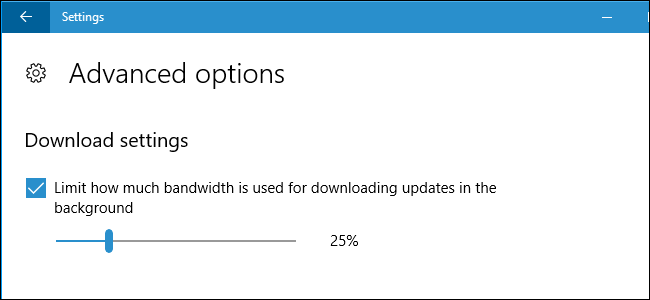
Windows 10의 Fall Creators Update는 Windows Update의 다운로드 및 업로드를보다 강력하게 제어합니다. 이제 다운로드 대역폭 제한을 설정하여 Windows Update가 백그라운드 다운로드와 인터넷 연결을 방해하지 않도록 할 수 있습니다.
또한 설정 앱을 통해 Windows Update의 백그라운드 업로드를보다 강력하게 제어하고 Windows Update가 다운로드 및 업로드 한 데이터 양을 추적 할 수 있습니다. 이 설정은 스토어의 앱 업데이트 및 Windows 업데이트뿐만 아니라 다른 Microsoft 제품의 업데이트에도 적용됩니다.
Windows Update의 다운로드 대역폭을 제한하는 방법
이 설정을 찾으려면 설정> 업데이트 및 보안> Windows 업데이트로 이동하십시오. 업데이트 설정에서 “고급 옵션”을 클릭하십시오.
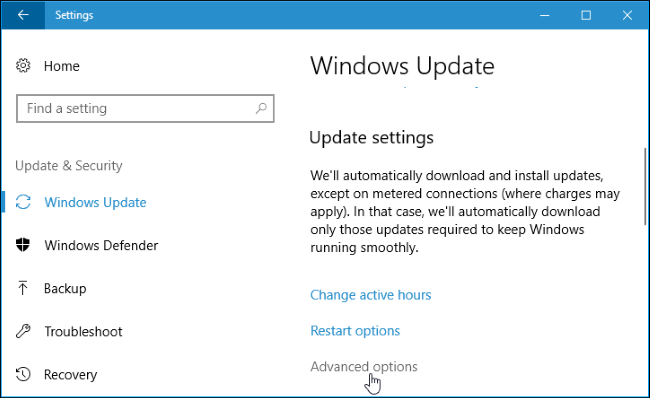
고급 옵션 페이지에서 “배달 최적화”링크를 클릭하십시오.

여기에서 “고급 옵션”버튼을 클릭하십시오.

“백그라운드에서 업데이트를 다운로드하는 데 사용되는 대역폭 제한”을 활성화하고 슬라이더를 끌어 사용 가능한 총 대역폭의 백분율로 제한을 설정하십시오.
이 창에서 알 수 있듯이 Windows Update는 기본적으로 모든 대역폭을 사용하지 않습니다. 대신 Windows Update는 사용하는 대역폭의 양을 “동적으로 최적화”하려고합니다. 그러나이 옵션을 사용하면 Windows Update가 사용 가능한 대역폭의 일정 비율을 초과하지 않도록 보장 할 수 있습니다.

Windows Update의 업로드 대역폭을 제한하는 방법
Windows Update에서 사용되는 업로드 대역폭을 제한 할 수도 있습니다. Windows Update는 일반적으로 “배달 최적화”화면에서 선택한 항목에 따라 다른 PC (로컬 네트워크의 PC 또는 로컬 네트워크 및 인터넷의 PC)에 업데이트 사본을 업로드합니다.
여기의 슬라이더를 사용하면 인터넷의 다른 PC에 업데이트를 업로드하는 데 사용되는 대역폭의 양을 선택하고 월별 업로드 제한 (PC가 업로드하는 최대 데이터 양)을 설정할 수 있습니다.
관련 : 인터넷을 통해 Windows 10에서 다른 PC로 업데이트를 업로드하지 못하게하는 방법
특히 인터넷 서비스 제공 업체가 더 많은 데이터 사용 제한을 시행 할 때 인터넷 업로드 기능을 사용하도록 설정할 이유가 없다고 생각합니다. Microsoft가 데이터 비용을 지불 할 수 있도록 다른 PC가 Microsoft 서버에서 업데이트를 다운로드하도록합니다. “내 로컬 네트워크의 PC”옵션을 활성화하여 PC가 다운로드 한 데이터를 공유하도록하여 업데이트 속도를 높이고 다운로드 대역폭을 절약 할 수 있습니다.

PC에서 다운로드 및 업로드 한 데이터 양을 확인하는 방법
Windows Update에서 다운로드 및 업로드 한 데이터 양에 대한 자세한 내용을 보려면 배달 최적화 페이지에서 “활동 모니터”링크를 클릭하십시오.

이 페이지는 백그라운드에서 다운로드 된 데이터 양과 평균 다운로드 속도를 포함하여 다운로드 및 업로드 통계를 보여줍니다. Microsoft, 로컬 네트워크의 PC 및 인터넷의 PC에서 다운로드 한 데이터의 양도 확인할 수 있습니다.
여기에는 Windows Update 업데이트, Store 앱 업데이트 및 시스템의 다른 Microsoft 제품에 대한 업데이트도 포함됩니다.

아래로 스크롤하면 인터넷상의 다른 PC와 로컬 네트워크의 PC 모두에 Windows Update가 업로드 한 데이터 양을 확인할 수 있습니다.


