
클라우드 스토리지는 이제 꽤 오랫동안 증가했습니다. Google Drive와 Dropbox는 분명히 경쟁을 주도하고 있으며 다른 클라우드 플랫폼도 크게 뒤처지지 않습니다. 이 경쟁에서 Microsoft는 자체 OneDrive 플랫폼도 사용했습니다. Microsoft는 OneDrive를 홍보하기 위해 OneDrive가 사전 설치된 Windows 10을 제공합니다. 즉, 저를 포함한 대부분의 사용자는 다른 클라우드 솔루션을 선호합니다. 문제는 Microsoft가 사용자가 시스템에서 OneDrive를 제거하는 것을 제한한다는 것입니다. OneDrive 자체는 많은 시스템 리소스와 네트워크 데이터를 사용하는 메모리 호그 소프트웨어이며 사용하지 않으려는 사용자에게는 완전히 필요하지 않습니다. 시스템에서 OneDrive를 비활성화하거나 제거하는 방법을 궁금해하는 사용자 중 하나인 경우 Windows 10에서 OneDrive를 제거하는 방법을 알려드립니다.
명령 프롬프트를 사용하여 Windows 10에서 OneDrive 제거
-
관리자 권한으로 명령 프롬프트를 엽니다. 이렇게하려면 명령 프롬프트 옵션을 마우스 오른쪽 버튼으로 클릭하고 “관리자 권한으로 실행”을 클릭하십시오.
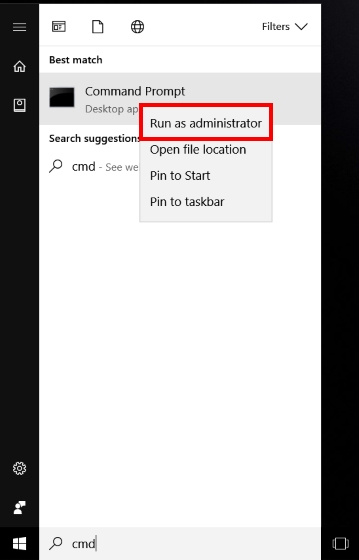
- 명령 프롬프트 창이 열리면 다음 명령을 입력하여 실행 중인 OneDrive 인스턴스를 모두 닫습니다.
taskkill /f /im OneDrive.exe
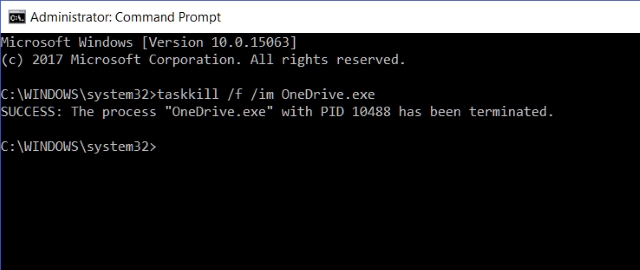
- 그런 다음 다음 명령을 입력하고 Enter 키를 눌러 시스템에서 OneDrive를 자동으로 제거합니다.
32비트 Windows 10 시스템을 사용하는 경우 다음을 입력합니다.
%SystemRoot%System32OneDriveSetup.exe /uninstall
또는 64비트 Windows 10 시스템을 사용하는 경우 다음을 입력합니다.
%SystemRoot%SysWOW64OneDriveSetup.exe /uninstall
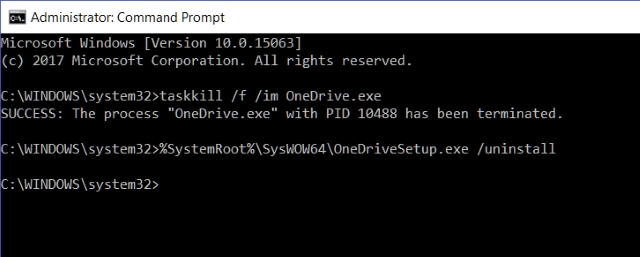
자동 제거이므로 확인 대화 상자나 진행률 표시줄이 표시되지 않지만 OneDrive는 Windows 10 PC에서 제거됩니다.
Windows 10 Creators Edition에서 공식적으로 OneDrive 제거
Microsoft는 사용자에게 OneDrive를 강제로 부과하는 실수를 깨달았습니다. Windows 10 Creators Update 1703(빌드 번호 14986) 출시와 함께 Microsoft OneDrive는 제어판 자체에서 쉽게 제거할 수 있는 독립 실행형 응용 프로그램으로 사용할 수 있습니다. 이렇게 하려면 아래 단계를 따르세요.
-
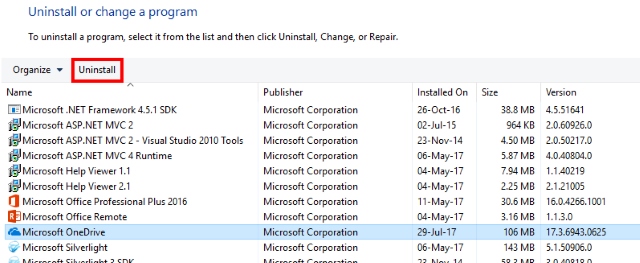
제어판을 열고 “프로그램”을 선택하여 시스템에 설치된 프로그램 목록을 엽니다.
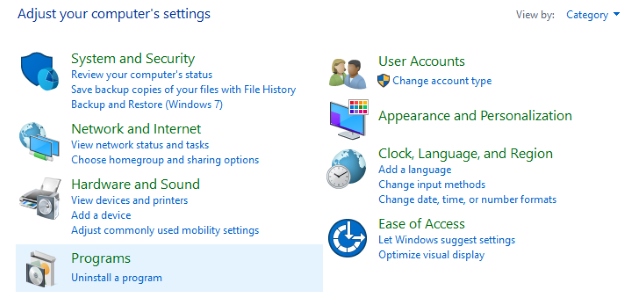
- 아래로 스크롤하여 목록에서 “Microsoft OneDrive”를 선택합니다. 그런 다음 리본 표시줄에서 “제거” 버튼을 클릭하여 시스템에서 소프트웨어를 제거합니다.
Windows 10에서 OneDrive 잔재 삭제
OneDrive 응용 프로그램이 제거된 후에도 해당 폴더와 레지스트리 항목은 여전히 PC에 남아 있습니다. 따라서 명령 프롬프트 창에 다음 명령을 입력하여 제거할 수 있습니다.
-
관리자 권한으로 명령 프롬프트를 엽니다.
-
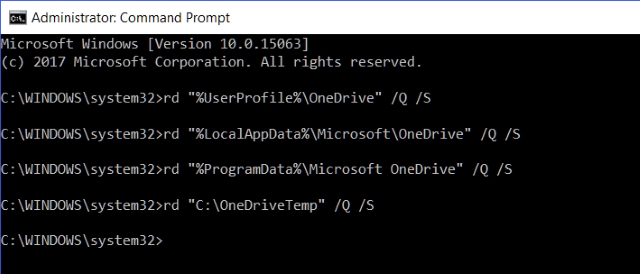
다음 명령을 입력하여 모든 OneDrive 관련 폴더 및 해당 내용을 삭제합니다.
rd "%UserProfile%OneDrive" /Q /S
rd "%LocalAppData%MicrosoftOneDrive" /Q /S
rd "%ProgramData%Microsoft OneDrive" /Q /S
rd "C:OneDriveTemp" /Q /S
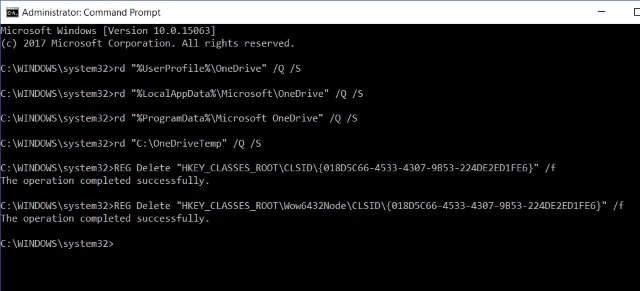
- 다음으로 다음 명령을 입력하여 파일 탐색기 폴더 트리 레지스트리 키에서 OneDrive를 제거합니다.
REG Delete "HKEY_CLASSES_ROOTCLSID{018D5C66-4533-4307-9B53-224DE2ED1FE6}" /f
REG Delete "HKEY_CLASSES_ROOTWow6432NodeCLSID{018D5C66-4533-4307-9B53-224DE2ED1FE6}" /f
OneDrive를 PC로 복원
마음이 바뀌어 시스템에 Microsoft OneDrive를 다시 설치하려는 경우 쉽게 할 수 있습니다. 이렇게 하려면 아래 단계를 따르세요.
-
파일 탐색기에 다음 경로를 입력합니다.
%SystemRoot%SysWOW64
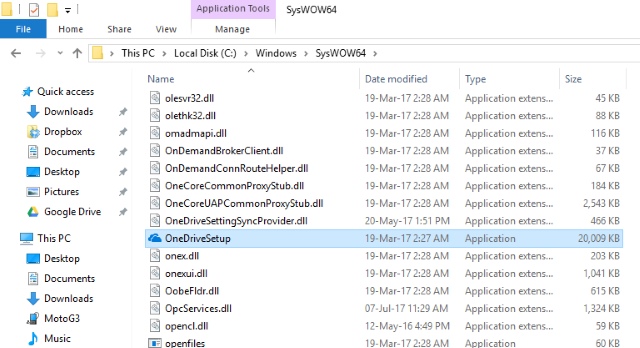
- 그런 다음 OneDriveSetup.exe 프로그램을 실행하기만 하면 시스템에 Microsoft OneDrive를 쉽게 설치할 수 있습니다.
Windows 10 PC에서 OneDrive를 쉽게 제거
Microsoft OneDrive는 놀라운 클라우드 저장소 옵션이지만 다른 것을 선호할 수도 있습니다. 이유가 무엇이든 이제 Windows 10에서 OneDrive를 쉽게 제거할 수 있으며 완전히 제거하지 않으려면 Windows 10에서 OneDrive를 비활성화할 수 있습니다. Windows 10에서 OneDrive를 제거하는 이유는 무엇입니까? 아래 댓글 섹션에서 Windows 10의 OneDrive에 대한 의견을 알려주세요.