
음성을 텍스트로 변환하십시오!
뒤돌아보면 우리 주변의 기술이 몇 년 동안 많이 변했다는 것을 알게 될 것입니다. 요즘에는 가상 비서, 음성 인식 등과 같은 생활 방식을 개선하는 시설이 있습니다.
음성 인식 기능에 대해 이야기하면 텍스트에 대한 음성의 전반적인 유용성이 많이 향상되었습니다. 스마트 홈 기기와 모바일 스마트폰에는 이미 이러한 기능이 있기 때문입니다.
Windows 10에 대해 이야기하면 최신 버전에는 Cortana라는 음성 인식 디지털 비서도 있습니다. 불행히도 Cortana는 사용자가 요청한 작업을 수행할 수 있지만 사용자의 음성을 텍스트로 변환할 수는 없습니다.
Windows 10 컴퓨터에서 텍스트를 받아쓰려면 Windows 10의 텍스트 음성 변환 기능을 사용해야 합니다. 다행히도 Windows 10에는 음성 인식 설정이 있지만 구성 메뉴에 깊숙이 숨겨져 있습니다.
Windows 10에서 음성을 텍스트로 변환
따라서 Windows 10에서 음성 인식 및 받아쓰기를 활성화하려면 올바른 가이드를 읽고 있는 것입니다.
이 기사에서는 Windows 10에서 음성 인식 및 받아쓰기를 켜는 방법에 대한 자세한 가이드를 공유합니다. 확인해 보겠습니다.
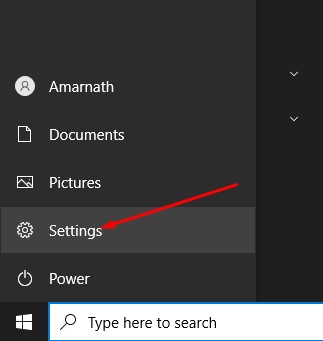
1. 먼저 시작 버튼을 클릭하고 설정.
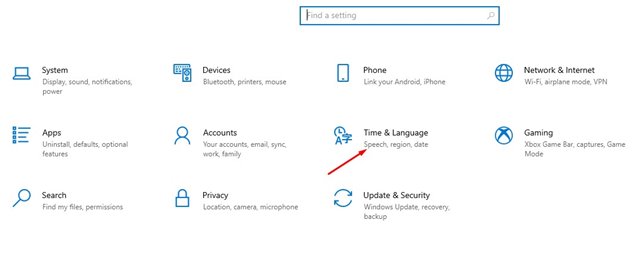
2. 설정 페이지에서 시간 및 언어 옵션.
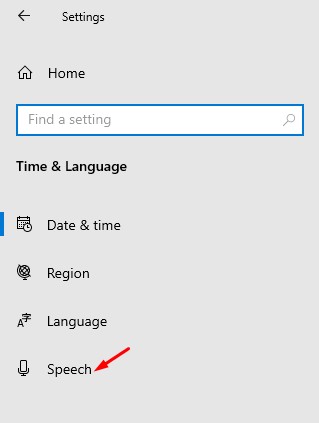
3. 왼쪽 창에서 연설 옵션.
4. 이제 다양한 옵션을 찾을 수 있습니다. 먼저 시작하다 마이크 아래의 버튼.
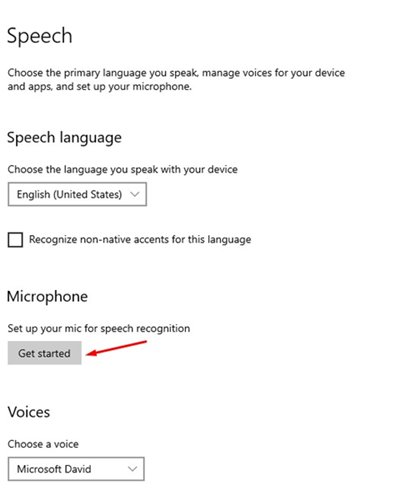
5. 이제 마이크를 설정하면 받아쓰기 명령을 사용할 수 있습니다.
6. 받아쓰기를 사용하려면 윈도우 키 + H 단추. 그러면 음성 인식이 열립니다.

7. 이제 텍스트 필드를 선택하고 명령을 지시해야 합니다.
받아쓰기 명령의 전체 목록을 보려면 이 웹페이지를 확인해야 합니다.
따라서 이 가이드는 Windows 10에서 음성을 텍스트로 변환하는 방법에 관한 것입니다. 이 기사가 도움이 되었기를 바랍니다! 친구들에게도 공유해주세요. 이와 관련하여 의문 사항이 있으면 아래 의견란에 알려주십시오.