

Windows 10에서 Quiet Hours 만 켜거나 끌 수 있지만 원하는 실제 시간을 설정할 수없는 이유에 대해 궁금한 적이 있습니까? 우리도 있습니다. 그러나 약간의 레지스트리 또는 그룹 정책 해킹으로 가능합니다.
관련 : Windows 10에서 방해 금지 모드를 구성하는 방법
Windows 8에서는 조용한 시간 (Windows의 방해 금지 버전)이라는 개념을 도입했습니다.이 시간 동안 알림이 사용자에게 알리지 않습니다. 또한 Windows 8에서는 특정 시간에 Quiet Hours가 켜지고 꺼 지도록 구성 할 수 있습니다. 어떤 이유로 든 Microsoft는 Windows 10에서 해당 제어 기능을 사용하지 않기 때문에 온 / 오프 스위치 만 사용하고 모든 사람이 같은 시간을 쉬어야한다는 인상을 남겼습니다. 기본적으로 Windows 10에서는 Quiet Hours를 자정에서 오전 6 시로 설정하여 UI에서 변경할 수 없습니다. 좋은 소식은 Windows 레지스트리 또는 로컬 그룹 정책 편집기를 사용하여 몇 가지 빠른 설정을 변경하려는 경우 Quiet Hours에서 사용하는 실제 시간을 변경할 수 있다는 것입니다.
개인 사용자 : 레지스트리 편집을 통해 조용한 시간 변경
Windows 10 Home Edition을 사용하는 경우 이러한 변경을 수행하려면 Windows 레지스트리를 편집해야합니다. Windows Pro 또는 Enterprise가 있지만 로컬 그룹 정책 편집기보다 레지스트리에서 작업하는 것이 더 편한 경우에도이 방법을 사용할 수 있습니다. 그러나 Pro 또는 Enterprise를 사용하는 경우 다음 섹션에 설명 된대로보다 쉬운 로컬 그룹 정책 편집기를 사용하는 것이 좋습니다.
표준 경고 : 레지스트리 편집기는 강력한 도구이므로 잘못 사용하면 시스템이 불안정하거나 작동하지 않을 수 있습니다. 이것은 매우 간단한 해킹이며 지침을 준수하는 한 아무런 문제가 없습니다. 즉, 이전에 사용해 본 적이 없다면 시작하기 전에 레지스트리 편집기를 사용하는 방법에 대해 읽어보십시오. 변경하기 전에 반드시 레지스트리 (및 컴퓨터)를 백업하십시오.
관련 : 전문가처럼 레지스트리 편집기를 사용하는 법 배우기
시작하려면 시작을 누르고 “regedit”를 입력하여 레지스트리 편집기를 엽니 다. Enter 키를 눌러 레지스트리 편집기를 열고 PC를 변경할 수있는 권한을 부여하십시오.

레지스트리 편집기에서 왼쪽 사이드 바를 사용하여 다음 키로 이동하십시오.
HKEY_CURRENT_USERSOFTWAREPoliciesMicrosoftWindowsCurrentVersion

다음으로 내부에 새 하위 키를 만듭니다. CurrentVersion 키. 오른쪽 클릭 CurrentVersion 키를 누르고 새로 만들기> 키를 선택하십시오. 새 키 이름을 QuietHours .

이제 새로운 내부에 두 개의 새로운 가치를 창출 할 것입니다 QuietHours 키. 오른쪽 클릭 QuietHours 키를 누르고 새로 만들기> DWORD (32 비트) 값을 선택하십시오. 새로운 가치를 지으십시오 EntryTime . 에 두 번째 DWORD 값을 만듭니다. QuietHours 키와 이름을 ExitTime .

그만큼 EntryTime 값은 조용한 시간이 시작되는 시간과 ExitTime 조용한 시간이 끝나는 시간을 정하십시오. 각 값을 두 번 클릭하여 차례로 엽니 다. 각 값의 속성 창에서 “Base”옵션을 “Decimal”로 설정하십시오. “Value Data”상자에 자정 이후 이벤트를 트리거 할 시간 (분)을 입력합니다. 예를 들어, 오전 2시 (자정 후 120 분)의 경우 EntryTime 값을 120으로, 오전 10시의 경우 ExitTime Value를 600으로 설정할 수 있습니다.

이제 레지스트리 편집기를 닫을 수 있습니다. 변경 사항이 즉시 적용되므로 PC를 다시 시작할 필요가 없습니다. 새로운 Quiet Hours 시작 및 종료 시간이 이제부터 적용됩니다. 변경 사항을 되돌리려면 동일한 단계를 수행하고 QuietHours 키를 삭제하면 해당 키에서 만든 두 값도 삭제됩니다.
Pro 및 Enterprise 사용자 : 로컬 그룹 정책 편집기를 사용하여 조용한 시간 변경
관련 : 그룹 정책 편집기를 사용하여 PC 조정
Windows 10 Pro 또는 Enterprise를 사용하는 경우 조용한 시간을 변경하는 가장 쉬운 방법은 로컬 그룹 정책 편집기를 사용하는 것입니다. 매우 강력한 도구이므로 이전에 사용해 본 적이 없다면 시간을내어 할 수있는 일을 배우는 것이 좋습니다. 또한 회사 네트워크를 사용하는 경우 모두에게 호의를 베풀고 관리자에게 먼저 확인하십시오. 업무용 컴퓨터가 도메인의 일부인 경우에도 로컬 그룹 정책을 대체하는 도메인 그룹 정책의 일부일 수도 있습니다.
Windows 10 Pro 또는 Enterprise에서 시작을 누르고 gpedit.msc를 입력 한 다음 Enter를 누릅니다.

로컬 그룹 정책 편집기의 왼쪽 창에서 사용자 구성> 관리 템플릿> 시작 메뉴 및 작업 표시 줄> 알림으로 드릴 다운하십시오. 오른쪽에는 “매일 조용한 시간이 시작되는 시간 설정”및 “매일 조용한 시간이 종료되는 시간 설정”의 두 가지 설정이 적용됩니다.
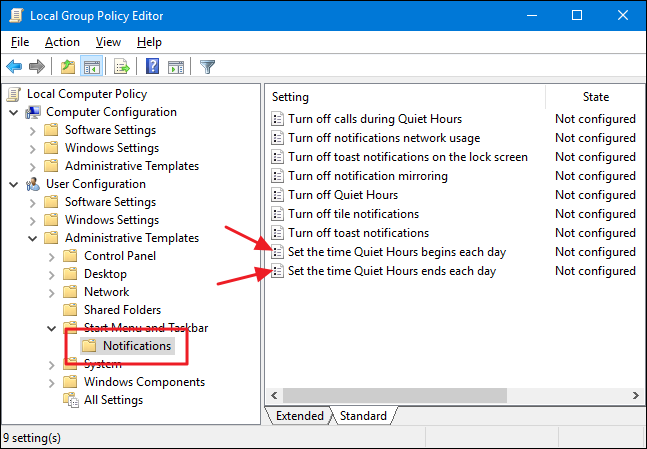
“매일 조용한 시간이 시작되는 시간 설정”설정을 두 번 클릭하여 속성 창을 엽니 다. 창에서 “사용 가능”옵션을 클릭 한 다음 “자정 후 분”상자를 사용하여 자정 이후 조용한 시간이 시작되는 시간 (분)을 설정하십시오. 이 예에서는 120 분 동안 오전 2 시가됩니다. 완료되면 “확인”을 클릭하십시오.

이제는 “침묵 시간이 매일 끝나는 시간 설정”설정과 동일한 절차를 사용하여 자정 이후에 음소거 시간이 끝나는 시간 (분)을 구성합니다. 예를 들어 조용한 시간이 오전 10시에 끝나도록 600 분을 설정할 수 있습니다.

두 설정을 모두 구성한 후 로컬 그룹 정책 편집기를 종료 할 수 있습니다. 변경 사항이 즉시 적용되므로 Windows를 다시 시작할 필요가 없습니다. 언제든지 새 설정을 끄려면 로컬 그룹 정책 편집기로 돌아가서 두 설정을 모두 “구성되지 않음”으로 변경하십시오. 그러면 Windows는 기본 12:00 am–6:00am으로 돌아갑니다. 시간.


