
Amazon 소유의 Twitch가 현재 스트리밍 비디오 게임을 위한 최고의 플랫폼이라는 사실에 대해서는 의심의 여지가 없습니다. 이는 Microsoft가 Microsoft Mixer를 사용하여 최고의 비디오 게임 스트리밍 서비스와 경쟁할 계획이므로 조만간 변경될 수 있습니다. 이전에 Microsoft Beam으로 알려진 이 기능은 지난 4월 Windows 10 Creators Update와 함께 출시되었습니다. Microsoft는 최근 이 기능의 이름을 변경하고 몇 가지 추가 기능을 추가했습니다.
Microsoft Mixer를 사용하여 비디오 게임을 스트리밍할 때의 가장 큰 장점은 컴퓨터에 타사 소프트웨어를 설치할 필요가 없다는 것입니다. 최신 크리에이터 업데이트를 실행하는 Windows 10 PC만 있으면 됩니다. 따라서 요구 사항을 충족하는 경우 특히 비디오 게이머인 경우 이 기능을 사용해 보고 싶어할 것입니다. 그럼, 우리는 무엇을 기다리고 있습니까? Microsoft Mixer를 사용하여 게임을 스트리밍하는 방법을 자세히 살펴보겠습니다. 그 전에 Windows 10에서 게임 바를 활성화해야 합니다.
Windows 10에서 게임 바 활성화
이것은 Windows 10 PC에서 바로 좋아하는 모든 게임을 스트리밍하기 위해 Microsoft Mixer를 사용하기 위한 전제 조건과 비슷합니다. 시작하려면 아래 단계를 따르세요.
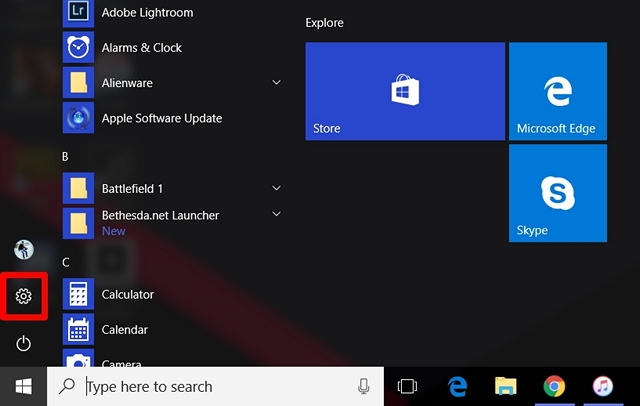
- Windows 10 시작 메뉴로 이동하여 톱니바퀴 아이콘을 클릭하여 “설정”으로 들어갑니다.
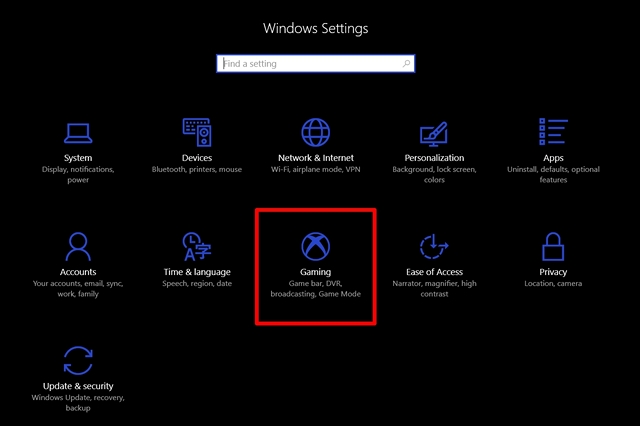
- “게임”섹션을 클릭하십시오.
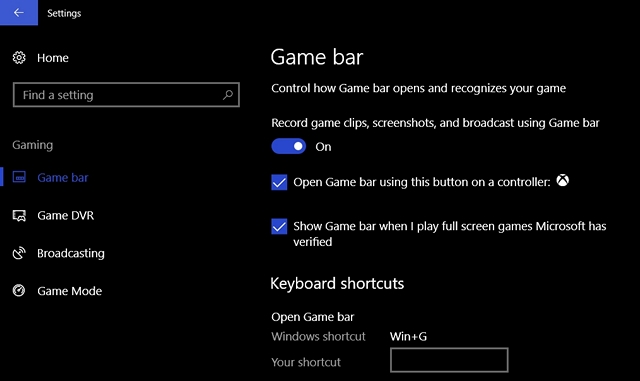
- 여기에서 슬라이더를 움직여 게임 바를 켜고 바로 아래에 있는 두 상자를 모두 선택합니다.
이제 PC에서 게임 표시줄을 활성화했으므로 Mixer를 사용하여 게임을 스트리밍하는 주요 프로세스로 이동하겠습니다.
Windows 10에서 믹서를 사용하여 게임 스트리밍
이전 단계에서 활성화한 게임 표시줄을 사용하여 스트림을 시작합니다. 스트리밍하려는 게임을 실행하고 아래 단계에 따라 올바르게 설정하기만 하면 됩니다.
- 게임 바를 열려면 “Windows 키 + G”를 누르고 게임 바의 설정으로 이동하려면 톱니바퀴 아이콘을 클릭하십시오.
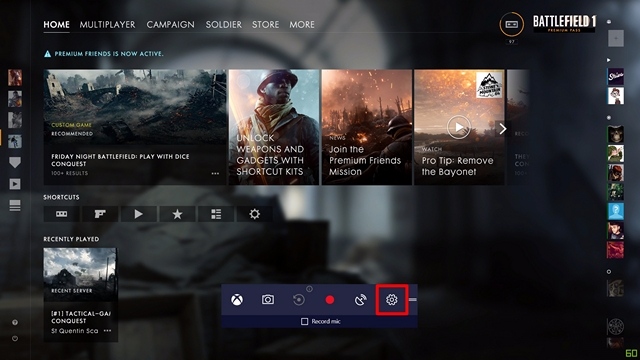
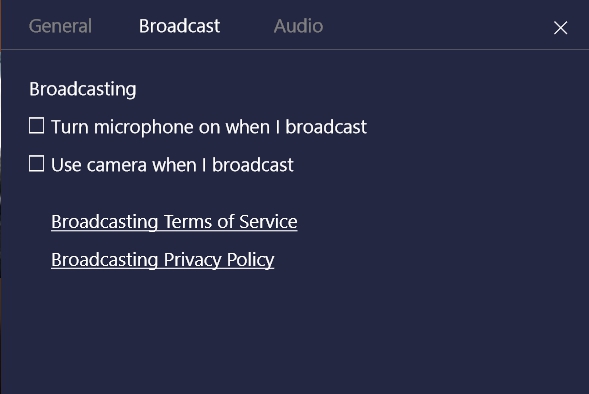
- 설정에서 “방송” 탭을 클릭하고 마이크를 켜거나 카메라를 사용하는 것과 같이 방송을 사용자 지정하기 위해 활성화하려는 확인란을 선택합니다.
- 준비가 되면 “Windows 키 + Alt + B”를 눌러 전용 방송 창을 열고 “방송 시작”을 클릭하여 게임 스트리밍을 시작할 수 있습니다.
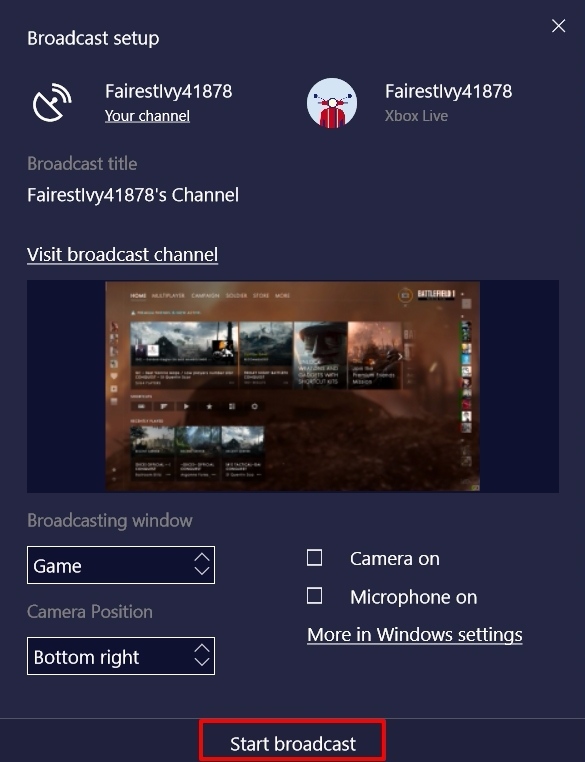
- 완료되면 방송이 거의 즉시 시작되며 화면 오른쪽에 PIP 모드로 표시됩니다. 이 작은 새 창에서 방송을 일시 중지, 중지 및 볼 수 있습니다.

Mixer의 웹 클라이언트 또는 앱으로 방송 시청
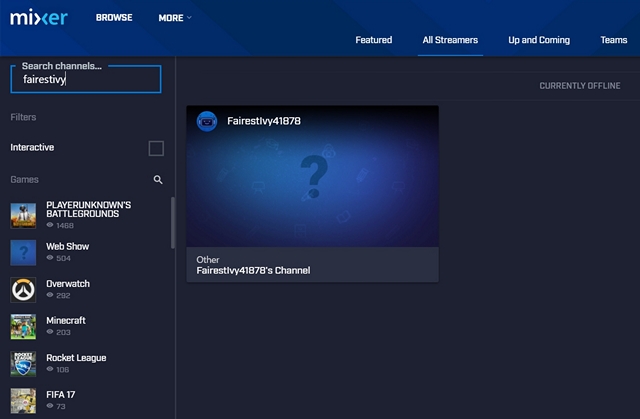
좋아하는 게임을 스트리밍하려면 이것만 하면 됩니다. 이제 사용자가 방송을 보고 싶다면 Mixer의 공식 웹사이트로 이동하여 채널 이름을 입력하기만 하면 게임 스트리밍이 시작됩니다. Microsoft는 또한 매번 웹사이트를 방문하는 대신 사용할 수 있는 iOS 및 Android용 Mixer 앱을 출시했습니다.
또한 참조: PC에서 Xbox One 게임을 플레이하는 방법
Microsoft의 믹서를 사용하여 모든 게임 스트리밍
Mixer는 특히 추가 타사 소프트웨어 없이 스트리밍을 설정하고 시작하는 것이 얼마나 쉬운지 때문에 지금까지 유망해 보입니다. 물론 Twitch는 여전히 인기 있는 비디오 게임 스트리밍 서비스이지만 Microsoft가 최근 계속해서 증가하는 Windows 10 장치를 최대한 활용할 수 있다면 몇 분만에 Amazon의 왕관을 차지할 수 있을 것입니다. 1~2년. Windows 10 PC에서 게임을 스트리밍하기 위해 이미 Mixer를 사용하셨습니까? 아래의 댓글 섹션에서 귀하의 견해를 촬영하여 저희에게 알려주십시오.