
Windows 컴퓨터에서 할 수 있는 작업은 셀 수 없이 많습니다. 사실, Windows 설정에 대해 더 깊이 파고들 의향이 있다면 상상의 범위 내에서 컴퓨터를 사용자 정의할 수 있습니다. 할 수 있는 가장 기본적인 것 중 하나는 기본 글꼴을 변경하는 것입니다. 한 번도 생각해 본 적이 없더라도 지금 생각해 보십시오. 선택한 글꼴로 컴퓨터를 더욱 개인화하고 싶습니까? 글쎄, 당신이 그렇게 할 의향이 있다면 다음은 Windows 10에서 기본 글꼴을 변경하는 방법입니다.
레지스트리 편집기를 사용하여 Windows 10 기본 글꼴 변경
Windows 10의 기본 글꼴은 “Segoe UI”입니다. 이것이 Windows의 많은 과거 버전 이후로 기본 글꼴이었음을 감안할 때 이미 지루하다고 해도 놀라지 않을 것입니다. 변경하려는 경우 레지스트리 편집기를 통해 변경하는 것이 좋습니다. 방법을 알아보려면 아래에 언급된 단계를 읽으십시오.
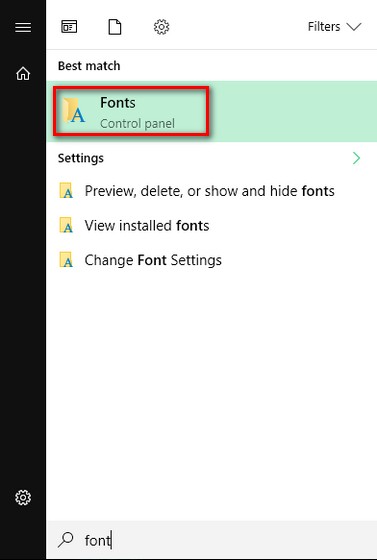
- 시작 메뉴를 열고 “글꼴”을 검색합니다. 제안으로 “글꼴”이라는 “제어판” 폴더가 표시됩니다. 그것을 열려면 클릭하십시오.
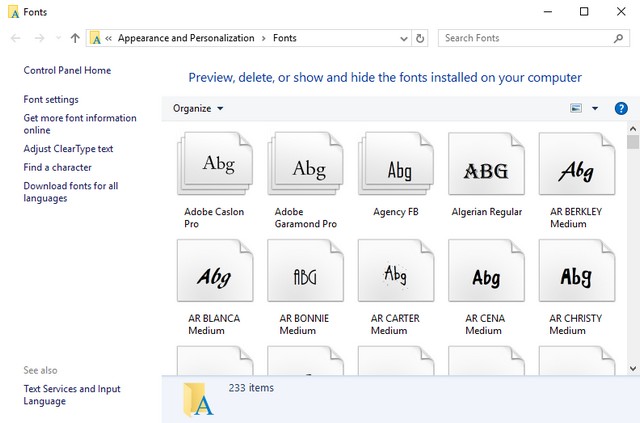
- 글꼴 폴더가 열립니다. 여기에서 사용하려는 글꼴을 찾고 철자가 매우 중요하므로 주의 깊게 기록해 두십시오.
- 이제 빈 메모장 파일을 열고 다음 줄을 붙여넣습니다.
Windows 레지스트리 편집기 버전 5.00
[HKEY_LOCAL_MACHINESOFTWAREMicrosoftWindows NTCurrentVersionFonts]
“세고에 UI(트루타입)”=””
“세고에 UI(트루타입)”=””
“세고에 UI 블랙(트루타입)”=””
“Segoe UI 검정 기울임꼴(TrueType)”=”
“Segoe UI Bold(TrueType)”=”
“Segoe UI 굵은 기울임꼴(TrueType)”=”
“Segoe UI 역사(TrueType)”=””
“Segoe UI 기울임꼴(TrueType)”=”
“Segoe UI Light(TrueType)”=””
“Segoe UI Light Italic(TrueType)”=”
“Segoe UI Semibold(TrueType)”=”
“Segoe UI Semibold Italic(TrueType)”=”
“Segoe UI Semilight(TrueType)”=””
“Segoe UI Semilight Italic(TrueType)”=”
[HKEY_LOCAL_MACHINESOFTWAREMicrosoftWindows NTCurrentVersionFontSubstitutes]
“세고 UI”=”아리알”
메모: 내 컴퓨터의 기본 글꼴을 “Arial”로 변경하고 싶었습니다. 다른 글꼴을 원하면 그에 따라 마지막 줄의 글꼴을 변경하면 됩니다. 예를 들어 “Times New Roman”을 선택했다면 마지막은 “Segoe UI”=”Times New Roman”이 됩니다.
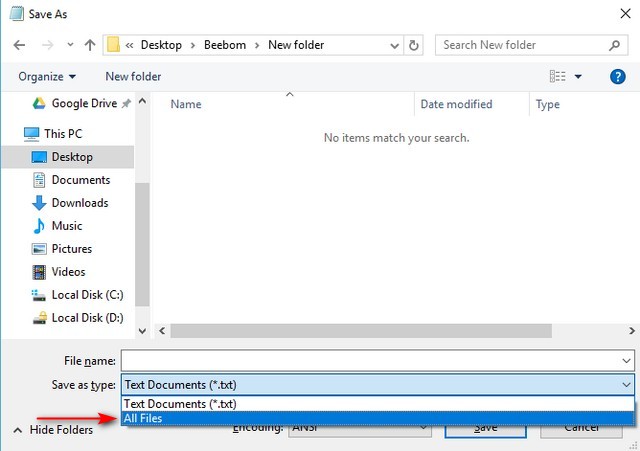
- 이제 키보드에서 Ctrl + S를 눌러 메모장 파일을 저장합니다. 다른 이름으로 저장 창에서 “파일 형식”을 “모든 파일”로 변경합니다.
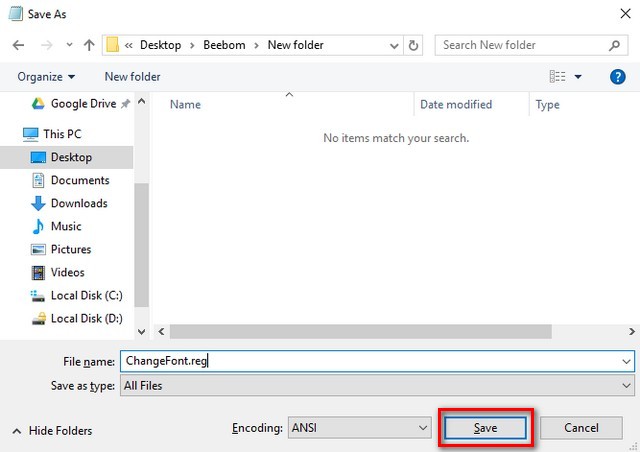
- 그런 다음 파일 이름을 원하는 대로 지정한 다음 저장합니다. 여기서 기억해야 할 중요한 점은 “.reg” 확장자로 저장하는 것입니다. “ChangeFont.reg”라는 이름을 지정했습니다.
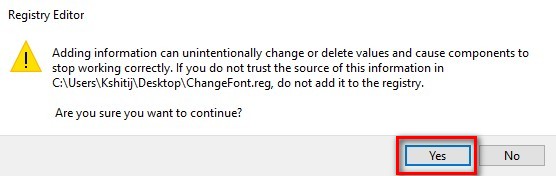
- 이제 이 저장된 파일을 두 번 클릭하고 확인 메시지가 표시되면 “예”를 클릭합니다.
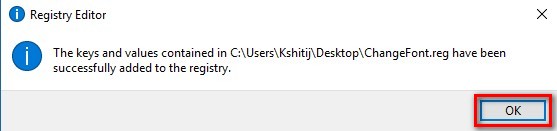
- 이제 레지스트리 항목이 성공적으로 추가되었음을 알리는 메시지가 표시됩니다. “확인”을 클릭하여 완료합니다.
이제 변경 사항을 적용하려면 컴퓨터를 다시 시작해야 합니다. 기본 Windows 글꼴로 되돌리려면 메모장에서 파일을 다시 열고 마지막 줄을 다음과 같이 변경하면 됩니다.
“세고 UI”=-
이제 동일한 단계를 반복하여 파일을 저장하고 레지스트리에 추가한 다음 컴퓨터를 다시 시작하여 기본 글꼴을 재설정합니다.
Windows 10에서 글꼴 변경
이제 Windows 10에서 기본 글꼴을 변경하는 방법을 알았으므로 다른 글꼴로 실험을 시작할 수 있습니다. 이렇게 하면 대부분의 다른 Windows 컴퓨터에서 눈에 띄기 때문에 귀하의 컴퓨터가 진정한 귀하의 컴퓨터가 됩니다. 그래서 어떤 글꼴을 기본 글꼴로 바꾸셨습니까? 아래의 댓글 섹션에서 여기까지 오고 싶습니다.