

여러 개의 USB 드라이브를 사용하는 경우 플러그를 꽂을 때마다 드라이브 문자가 다를 수 있습니다. 플러그를 꽂을 때마다 동일한 드라이브에 “정적 문자”를 지정하려면 다음을 읽으십시오. 의 위에.
Windows는 플로피, 내장 하드 디스크, 광학 드라이브, SD 카드 및 외장 USB 드라이브 등 사용 가능한 모든 종류의 드라이브에 드라이브 문자를 할당합니다. 이는 특히 백업 도구 나 매번 동일한 드라이브 문자를 선호하는 휴대용 앱을 사용하는 경우 성 가실 수 있습니다.
관련 : 컴퓨터를 백업하는 가장 좋은 방법은 무엇입니까?
드라이브 문자로 작업하려면 Windows에 내장 된 디스크 관리 도구를 사용합니다. Windows 7, 8 또는 10에서 시작을 클릭하고 “만들기 및 포맷”을 입력 한 다음 “하드 디스크 파티션 만들기 및 포맷”을 클릭하십시오. 걱정하지 마십시오. 서식을 지정하거나 무언가를 만들지 않습니다. 디스크 관리 도구의 시작 메뉴 항목입니다. 이 절차는 거의 모든 Windows 버전에서 동일하게 작동합니다 (Windows XP 및 Vista에서는 제어판의 관리 도구 항목을 통해 디스크 관리를 시작해야 함).
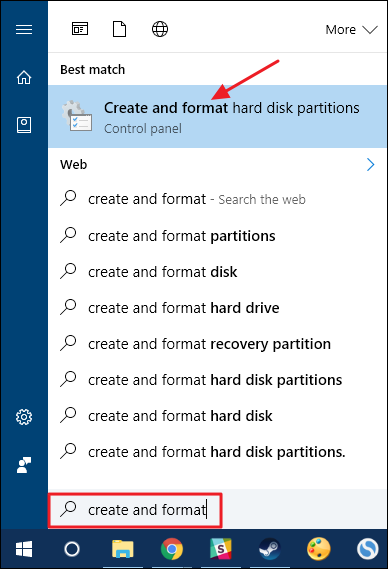
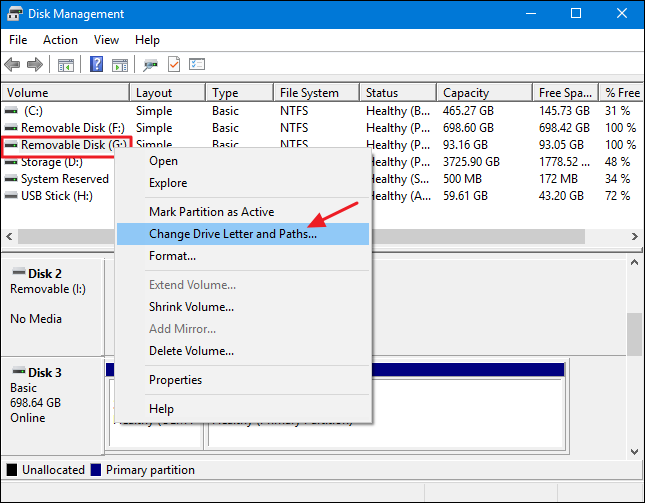
Windows가 디스크 관리 창에서 PC에 연결된 모든 드라이브를 스캔 한 후 표시합니다. 영구 드라이브 문자를 할당 할 USB 드라이브를 마우스 오른쪽 단추로 클릭 한 다음 “드라이브 문자 및 경로 변경”을 클릭하십시오.
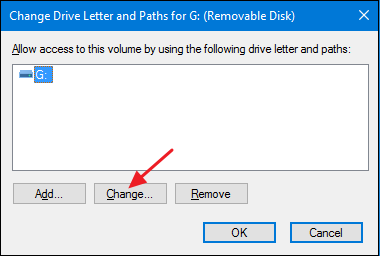
선택한 드라이브의 현재 드라이브 문자 인 “드라이브 문자 및 경로 변경”창 드라이브 문자를 변경하려면 “변경”을 클릭하십시오.
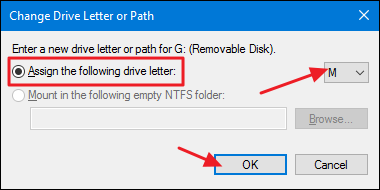
“드라이브 문자 또는 경로 변경”창이 열리면 “다음 드라이브 문자 지정”옵션이 선택되어 있는지 확인한 다음 드롭 다운 메뉴를 사용하여 새 드라이브 문자를 선택하십시오. 완료되면 “확인”을 클릭하십시오.
참고 : 광학 드라이브 및 이동식 카드 드라이브와 같이 파일 탐색기에 항상 표시되지 않는 드라이브에는 이전 드라이브 문자가 계속 할당 될 수 있으므로 M과 Z 사이에서 드라이브 문자를 선택하는 것이 좋습니다. M부터 Z까지는 대부분의 Windows 시스템에서 거의 사용되지 않습니다.
Windows는 일부 앱이 드라이브 문자를 사용하여 제대로 실행될 수 있음을 알리는 경고를 표시합니다. 대부분, 당신은 이것에 대해 걱정할 필요가 없습니다. 그러나이 드라이브에 다른 드라이브 문자를 지정한 앱이있는 경우이를 변경해야 할 수도 있습니다. 계속하려면 “예”를 클릭하십시오.

기본 디스크 관리 창으로 돌아 가면 드라이브에 할당 된 새 드라이브 문자가 표시됩니다. 이제 디스크 관리 창을 닫을 수 있습니다.

이제부터 드라이브 연결을 끊었다가 다시 연결하면 새 드라이브 문자가 유지됩니다. 또한 백업 응용 프로그램과 같은 응용 프로그램에서 해당 드라이브에 고정 경로를 사용할 수도 있습니다.


