
Google 드라이브는 오늘날 최고의 클라우드 스토리지 플랫폼 중 하나이지만 문서라는 워드 프로세서가 포함된 클라우드 기반 협업 생산성 소프트웨어 모음인 전체 Google 문서 제품군과 함께 제공되기 때문에 기본적인 사이버락커 플랫폼 그 이상이기도 합니다. , Sheets라는 스프레드시트 응용 프로그램, Slides라는 프레젠테이션 프로그램, Drawings라는 그래픽 편집기, Forms라는 양식 디자이너가 있습니다.
브라우저를 통해 웹에서 Google 드라이브에 액세스할 수 있지만 검색 거인은 데스크톱 Windows, macOS, Android 및 iOS를 포함한 모든 주요 플랫폼에서 앱을 제공합니다. 그러나 브라우저에서 여러 Google 드라이브 계정으로 작업하는 것은 매우 간단한 프로세스이지만 Google은 어떤 이유로 Windows 응용 프로그램에서 아직 이 기능을 활성화하지 않았습니다. 이 경우 문제에 대한 유일한 해결 방법은 다른 계정에 로그인하기 전에 로그아웃하는 것입니다. 그러나 불편하고 시간이 많이 걸리므로 Windows에서 Google 드라이브의 여러 인스턴스를 실행하는 방법을 정확히 알려드리기로 결정했습니다.
Windows에서 Google 드라이브의 여러 인스턴스 실행:
컴퓨터에서 여러 Google 드라이브 계정을 실행하는 다양한 방법이 있습니다. 이 기사의 목적을 위해 Windows, macOS 및 Linux에서 사용할 수 있는 ‘Insync’라는 타사 Google 드라이브 클라이언트를 사용했습니다. 다음 지침은 Windows PC용이지만 프로세스는 앞서 언급한 모든 플랫폼에서 상당히 유사해야 합니다.
- 먼저 PC에 Google 드라이브 애플리케이션이 설치되어 있지 않은지 확인합니다. 그렇다면 모든 것이 계획대로 작동하는지 확인하기 위해 먼저 제거해야 합니다. 기기에 Google 드라이브 클라이언트가 설치되어 있지 않은지 확인한 후 15일 전체 기능 평가판과 함께 제공되는 Google 드라이브용 타사 데스크톱 클라이언트인 Insync를 다운로드하여 설치합니다. 평가판 기간이 끝나면 소프트웨어가 평생 라이선스에 대해 $29.99의 일회성 지불 가치가 있는지 결정해야 합니다.
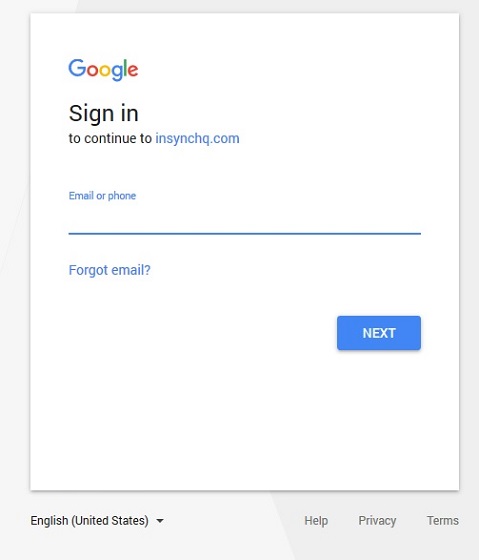
- 이제 Insync가 컴퓨터에 설치되었으므로 프로그램을 실행하고 Google 계정 중 하나를 사용하여 로그인합니다. 계정 인증을 위해 Google 웹사이트로 이동하게 되며 파일에 액세스하고 관리하는 데 필요한 권한을 Insync에 부여해야 합니다.
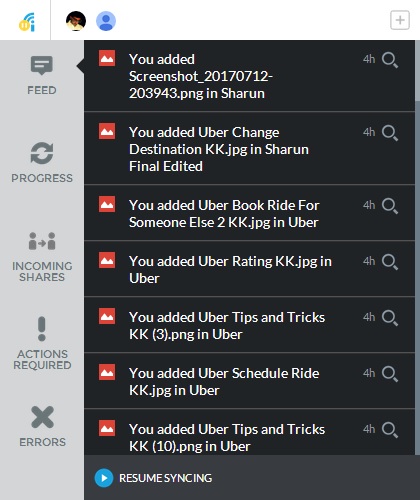
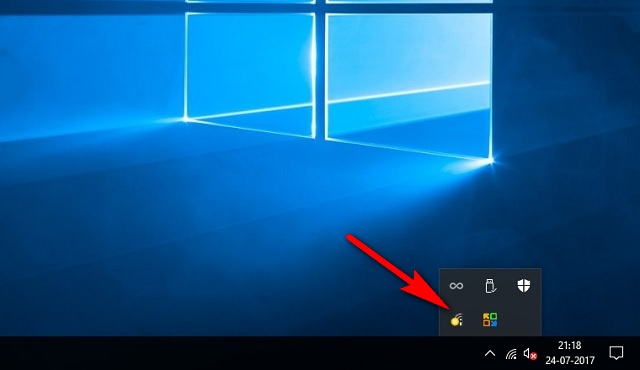
- 모든 작업이 완료되면 자동 동기화가 기본적으로 활성화되어 있으므로 동기화가 즉시 시작됩니다. 동기화 일정 또는 기타 기능을 제어하려면 아래 이미지와 같이 동기화되지 않은 작업 표시줄 아이콘을 클릭하십시오.
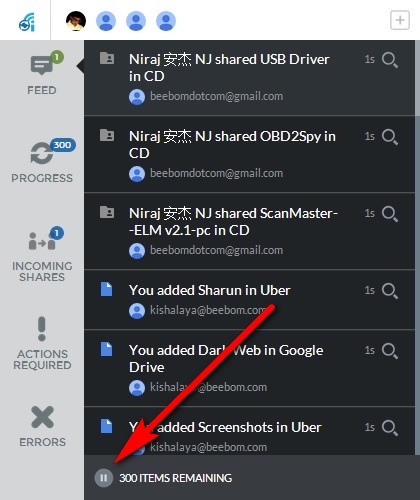
- 본격적인 창 대신 동기화 일정을 포함하여 프로그램의 대부분을 제어할 수 있는 팝업이 표시됩니다. 모든 파일을 클라우드에 동기화하고 싶지 않거나 수동 제어를 원하는 경우 알림 팝업의 왼쪽 하단 모서리에 있는 작은 ‘일시 중지’ 버튼을 눌러 업로드를 언제든지 일시 중지할 수 있습니다. 아래 이미지. 프로세스를 수동으로 다시 시작할 때까지 Insync는 더 이상 파일을 클라우드에 업로드하지 않습니다.
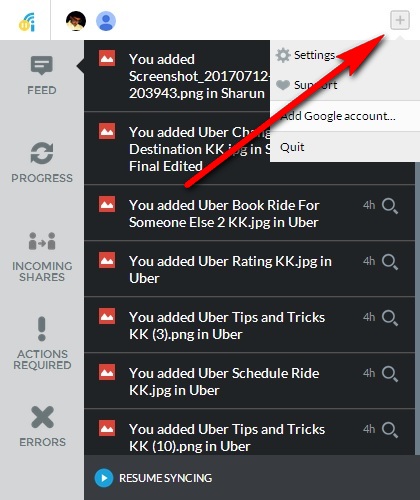
- Insync에 더 많은 Google 계정을 추가하려면 GUI 창의 왼쪽 상단 모서리에 있는 작은 “+” 기호 위로 마우스 포인터를 가져가면 아래 이미지와 같이 다양한 옵션이 표시됩니다.
-
“Google 계정 추가” 옵션을 클릭하고 두 번째 Google 드라이브 자격 증명의 세부 정보를 입력합니다. 프로세스는 처음과 동일하므로 다시 한 번 Google 웹사이트로 이동합니다. 여기서 사용자 이름과 비밀번호를 입력해야 합니다. 파일을 관리하고 액세스할 수 있는 권한.
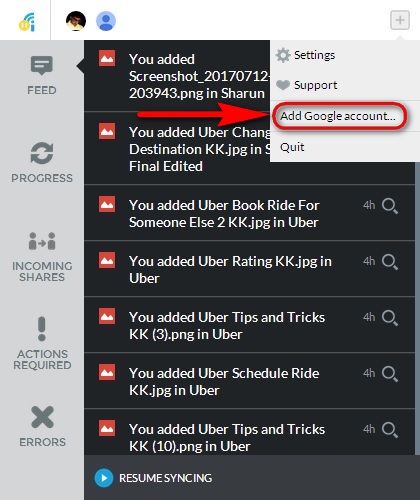
- 그게 기본입니다! Google에서 두 번째 계정을 인증하면 PC에서 Google 드라이브 인스턴스 2개가 실행됩니다. “관리”를 클릭하여 계정을 관리하거나 위의 아바타를 클릭하여 계정 간에 전환할 수 있습니다. PC에 더 많은 Google 드라이브 계정을 추가하고 싶은 만큼 프로세스를 반복하기만 하면 됩니다. 이 계정은 모두 동시에 실행되며 한 계정에서 다른 계정으로 전환하려면 아바타를 클릭하기만 하면 됩니다.
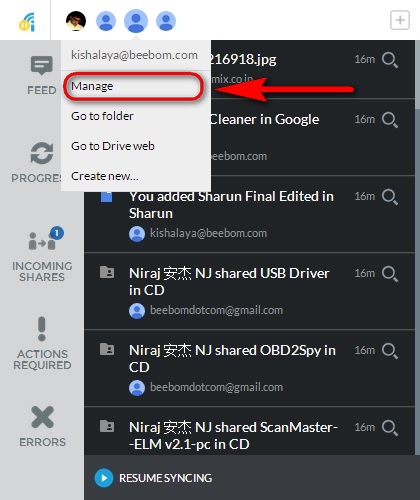
이 방법으로 Insync에 더 많은 Google 드라이브 계정을 추가할 수 있으며 위의 이미지에서 볼 수 있듯이 나와 일부 동료에게 속한 4개의 계정을 추가했고 우리 파일은 다음과 같이 각 계정에서 클라우드로 백업되었습니다. 예상되는. 전체 프로세스는 원활했고 우리 중 누구도 다른 사람을 수용하기 위해 로그아웃할 필요조차 없었습니다. 이것이 처음부터 이 연습의 요점이었습니다.
PC에서 여러 Google 드라이브 계정을 실행하는 다른 타사 클라이언트
Insync는 PC에서 여러 Google 드라이브 계정을 실행할 수 있는 강력한 솔루션이지만 유일한 옵션은 아닙니다. Insync가 제공하는 것 외에도 꽤 많은 종소리와 휘파람과 함께 제공되는 Odrive라는 프로그램을 실행할 수도 있습니다. 예를 들어 Insync에서는 둘 다 찾을 수 없는 명령줄 인터페이스와 암호화를 제공합니다. 그러나 소비자의 관점에서 볼 때 Odrive의 가장 좋은 기능 중 하나는 Amazon Cloud Drive, Microsoft의 OneDrive, Dropbox, 4shared, YandexDisk 등과 같은 클라우드 스토리지 서비스의 전체 호스트에 대한 지원입니다.
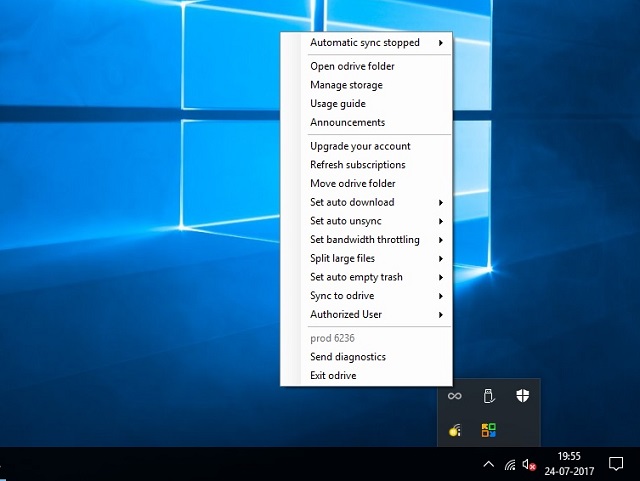
그러나 Odrive는 7일 평가판과 함께 제공되며 일반 사용의 경우 연간 $100의 비용이 들지만 Pro 버전과 함께 제공되는 많은 기본 기능과 함께 제공되는 무료 버전이 있으며 일단 사용하면 자동으로 활성화됩니다. 7일 평가판으로 다시 시작하십시오. 또한 이야기할 GUI가 없으며 사용자 친화적이지 않은 작업 표시줄 팝업에서 작동하지만 작업을 완료합니다.
Syncdocs라는 프로그램을 사용하여 컴퓨터에서 Google 드라이브의 여러 인스턴스를 실행할 수도 있습니다. Odrive와 달리 GUI와 함께 제공되며 Windows 탐색기의 오른쪽 클릭 옵션을 통해 Facebook, Twitter 및 Gmail과 미디어 파일을 공유할 수도 있습니다.
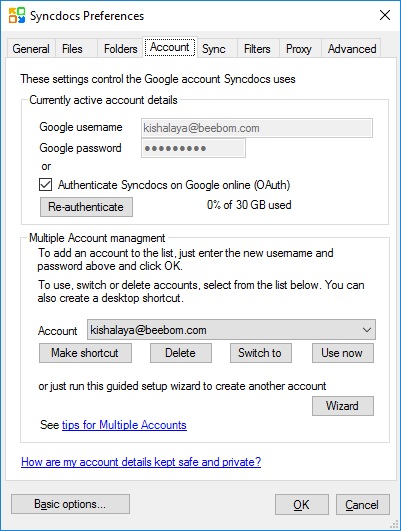
Syncdocs는 프리미엄 버전의 14일 전체 기능 평가판과 함께 제공되며 그 이후에는 $19.95입니다. 프로그램의 최신 버전에는 끌어서 놓기 지원이 제공되어 파일을 더 쉽게 업로드하거나 다운로드할 수 있습니다. Odrive만큼 기능이 풍부하지는 않지만 상대적으로 사용자 친화적이며 훨씬 저렴합니다. Syncdocs에는 무료 버전이 있지만 최대 10,000개의 파일 전송만 지원하므로 이 버전을 자주 사용하려면 이 점을 기억해야 합니다.
컴퓨터에서 동시에 여러 Google 드라이브 계정 사용
공식 Google 드라이브 데스크톱 클라이언트는 동일한 장치에서 여러 계정을 동시에 실행하는 것을 지원하지 않지만 앞서 언급한 프로그램 중 하나를 사용하여 PC에서 이를 수행할 수 있습니다. 그러나 이러한 프로그램의 최고의 기능은 유료 버전에서만 사용할 수 있음을 기억해야 합니다. 하지만 가장 중요한 경우 무료 버전을 사용하면 기기에서 여러 Google 드라이브 인스턴스를 실행할 수도 있습니다. 타사 Google 드라이브 클라이언트에서 찾고 있습니다.