

어쨌든 Wi-Fi 네트워크의 암호는 무엇입니까? 기본 비밀번호를 변경했는지 여부에 관계없이 Wi-Fi 비밀번호를 찾는 것은 간단합니다. 이전에 Windows PC 또는 Mac에서 해당 네트워크에 연결한 경우 Wi-Fi 네트워크 암호를 찾을 수도 있습니다.
이는 새 장치를 네트워크에 연결하는 데 필수적입니다. 홈 네트워크의 암호를 잊어버렸거나 다른 사람을 방문 중인데 암호를 두 번 묻고 싶지 않은 경우 암호를 찾는 방법은 다음과 같습니다.
첫 번째: 라우터의 기본 비밀번호 확인
Windows에서 현재 Wi-Fi 네트워크의 비밀번호를 찾는 방법
이전에 연결한 Wi-Fi 네트워크의 비밀번호를 찾는 방법
Windows 7 및 이전 버전에서 다른 Wi-Fi 네트워크의 암호 찾기
Windows 8, 10 또는 11에서 다른 Wi-Fi 네트워크의 암호 찾기
Mac에서 현재 또는 이전 Wi-Fi 네트워크의 암호를 찾는 방법
Android 기기에서 Wi-Fi 네트워크의 비밀번호를 찾는 방법
iPhone 또는 iPad에서 Wi-Fi 네트워크의 비밀번호를 찾는 방법
라우터의 웹 인터페이스에서 Wi-Fi 네트워크의 비밀번호를 찾는 방법
다른 모든 방법이 실패할 경우: 라우터를 기본 Wi-Fi 비밀번호로 재설정합니다.
첫 번째: 라우터의 기본 비밀번호 확인
라우터가 여전히 기본 사용자 이름과 암호를 사용하고 있다면 쉽게 찾을 수 있습니다. 최신 Wi-Fi 라우터와 많은 인터넷 서비스 제공업체에서 제공하는 결합된 라우터/모뎀 장치에는 기본 Wi-Fi 네트워크 이름과 암호가 함께 제공됩니다. 각 라우터에는 고유한 기본 암호가 있으며 종종 임의적입니다.
기본 비밀번호를 찾으려면 Wi-Fi 라우터를 찾아 검사하십시오. “SSID”(무선 네트워크 이름)와 암호가 모두 포함된 스티커가 어딘가에 있어야 합니다. 아직 기본 비밀번호를 변경하지 않은 경우 해당 비밀번호를 사용하여 라우터에 연결할 수 있습니다.
라우터 자체에 기본 암호가 인쇄되어 있지 않으면 라우터와 함께 제공된 설명서에서 자세한 내용을 살펴보십시오.

설명서가 없거나 공유기 스티커에 비밀번호가 없으면 어떻게 하나요? 라우터 암호 재설정 가이드에서 언급했듯이 일반적인 사용자 이름과 암호 조합(예: 사용자 이름은 “admin”, 암호는 “admin”)을 사용하거나 RouterPasswords.com을 참조하여 암호를 찾을 수 있습니다. 널리 사용되는 라우터의 기본 로그인 데이터베이스.
기본 비밀번호를 사용하여 라우터에 연결한 후에는 비밀번호를 변경하고 비밀번호 관리자에 비밀번호를 저장하여 라우터가 안전하도록 하십시오.
Windows에서 현재 Wi-Fi 네트워크의 비밀번호를 찾는 방법
Windows 노트북 또는 데스크톱 PC에서 Wi-Fi 네트워크에 연결한 경우 Windows는 해당 Wi-Fi 네트워크의 암호를 기억합니다. 해당 Wi-Fi 네트워크에 현재 연결되어 있거나 이전에 연결한 적이 있는 모든 Windows 컴퓨터에서 Wi-Fi 암호를 조회할 수 있습니다.
작업 표시줄에서 Wi-Fi 아이콘을 마우스 오른쪽 버튼으로 클릭한 다음 상황에 맞는 메뉴에 나타나는 “네트워크 및 인터넷 설정 열기” 옵션을 클릭합니다.
메모: Windows 11에서 Wi-Fi 암호를 보는 절차는 기본적으로 여기에 표시된 Windows 10과 동일하지만 사용자 인터페이스는 상당히 다릅니다.
관련된: Windows 11에서 Wi-Fi 비밀번호를 보는 방법

“고급 네트워크 설정” 섹션까지 아래로 스크롤한 다음 “네트워크 및 공유 센터”를 클릭합니다.

“연결” 옆에 있는 현재 Wi-Fi 연결의 이름을 클릭합니다.

표시되는 Wi-Fi 상태 창에서 “무선 속성” 버튼을 클릭합니다.

숨겨진 암호를 보려면 “보안” 탭을 클릭하고 “문자 표시” 확인란을 활성화하십시오.

이전에 연결한 Wi-Fi 네트워크의 비밀번호를 찾는 방법
Windows는 이전에 연결한 네트워크의 Wi-Fi 암호도 저장합니다. Windows 7 및 이전 버전에서는 네트워크 및 공유 센터에서 찾을 수 있지만 Windows 8, Windows 10 및 Windows 11에서는 명령 프롬프트를 사용해야 합니다.
Windows 7 및 이전 버전에서 다른 Wi-Fi 네트워크의 암호 찾기
시작하려면 네트워크 및 공유 센터의 왼쪽 메뉴에서 “무선 네트워크 관리” 링크를 클릭하십시오.

이전에 연결한 네트워크 목록이 표시됩니다. 네트워크 이름을 두 번 클릭하여 네트워크 속성을 엽니다.

네트워크 속성 창에서 보안 탭으로 이동하고 “문자 표시” 옆의 확인란을 선택하면 “네트워크 보안 키” 필드에서 Wi-Fi 비밀번호를 볼 수 있습니다.

Windows 8, 10 또는 11에서 다른 Wi-Fi 네트워크의 암호 찾기
Windows 11, 10, 8.1에서는 명령 프롬프트를 사용하여 이전 네트워크의 암호를 찾아야 합니다. 시작 버튼을 마우스 오른쪽 버튼으로 클릭하고 “명령 프롬프트”, “PowerShell” 또는 “Windows 터미널”을 선택하여 빠르게 엽니다.
그런 다음 다음 명령을 입력합니다.
netsh wlan show profiles

이전에 액세스한 Wi-Fi 네트워크 목록이 표시됩니다.
프로필 중 하나의 암호를 찾으려면 다음을 입력하고 프로필 이름을 프로필 이름으로 바꿉니다.
netsh wlan show profile name=profilename key=clear
해당 Wi-Fi 네트워크의 Wi-Fi 비밀번호를 찾으려면 “주요 콘텐츠” 줄을 찾으십시오.

Mac에서 현재 또는 이전 Wi-Fi 네트워크의 암호를 찾는 방법
현재 Wi-Fi 네트워크에 연결되어 있거나 이전에 연결된 Mac이 있는 경우 해당 Mac에서 암호를 찾을 수도 있습니다.
Mac에서 Wi-Fi 암호를 찾으려면 Command+Space를 눌러 Spotlight 검색 대화상자를 열고 따옴표 없이 “Keychain Access”를 입력한 다음 Enter 키를 눌러 키체인 접근 앱을 실행하십시오.

왼쪽에서 “시스템”을 선택하고 “암호” 탭을 선택한 다음 목록에서 Wi-Fi 네트워크를 두 번 클릭하여 네트워크 세부 정보를 봅니다.
메모: 창 상단 근처에 있는 “i” 아이콘을 클릭하여 Wi-Fi 네트워크의 세부 정보를 표시할 수도 있습니다.

표시되는 창에서 “비밀번호 표시” 확인란을 클릭합니다.

암호에 액세스하려면 사용자 이름과 암호를 입력하거나 TouchID를 사용해야 합니다. 이를 위해서는 관리자 계정이 필요합니다. Mac 계정이 관리자 계정이라고 가정하고 계정의 사용자 이름과 암호를 입력하십시오.
그러면 Mac에 Wi-Fi 네트워크 암호가 표시됩니다.

Android 기기에서 Wi-Fi 네트워크의 비밀번호를 찾는 방법
Android에는 비밀번호를 볼 수 있는 편리한 방법이 내장되어 있습니다. 네트워크 설정 메뉴로 이동해야 합니다. 설정으로 이동한 다음 ‘네트워크 및 인터넷’을 탭하거나 스와이프에서 ‘인터넷’을 길게 누르면 됩니다. 다운 메뉴.

현재 연결되어 있는 Wi-Fi 네트워크의 이름을 탭합니다. 이 경우에는 “예제 네트워크”입니다.

과거에 연결한 Wi-Fi 네트워크를 보려면 페이지 아래에 있는 “저장된 네트워크”를 누릅니다.

저장된 네트워크 목록 또는 현재 네트워크에서 보려는 네트워크를 선택하면 “네트워크 세부 정보” 화면이 표시됩니다. 네트워크의 암호를 표시하려면 “공유”를 누릅니다.

일반 텍스트 암호는 QR 코드 아래에 표시됩니다.

iPhone 또는 iPad에서 Wi-Fi 네트워크의 비밀번호를 찾는 방법
iOS 16 이전 버전의 iOS를 실행하는 iPhone 또는 iPad에서 Wi-Fi 네트워크 비밀번호를 찾는 유일한 방법은 먼저 기기를 탈옥하는 것입니다. 두통에 대해 이야기하십시오.
관련된: iPhone 또는 iPad에서 저장된 Wi-Fi 비밀번호를 보는 방법
iOS 16부터 프로세스가 훨씬 간단해졌습니다. 설정 앱으로 이동한 다음 ‘Wi-Fi’ 옵션을 탭하여 이전에 연결한 모든 Wi-Fi 네트워크의 비밀번호를 찾을 수 있습니다.

네트워크 세부 정보를 보려면 “i” 아이콘을 누릅니다.

난독화된 비밀번호를 탭하면 비밀번호가 표시됩니다. “복사” 버튼을 눌러 암호를 클립보드에 복사한 다음 원하는 위치에 붙여넣을 수 있습니다.

이전에 연결한 Wi-Fi 네트워크의 비밀번호를 보려면 “i” 아이콘 대신 “편집” 버튼을 누르십시오.

이전에 연결한 모든 네트워크가 저장되어 목록에서 사용할 수 있습니다. 세부 정보를 보려면 네트워크 옆에 있는 “i” 버튼을 누릅니다.

현재 비밀번호를 일반 텍스트로 보려면 비밀번호 필드를 탭하세요.

라우터의 웹 인터페이스에서 Wi-Fi 네트워크의 비밀번호를 찾는 방법
관련된: 라우터의 웹 인터페이스에서 구성할 수 있는 10가지 유용한 옵션
라우터의 웹 인터페이스에 액세스할 수 있는 경우 거기에서 찾아볼 수도 있습니다. 이것은 라우터가 로그인할 수 있도록 기본 사용자 이름과 암호를 사용하거나 라우터의 현재 사용자 이름과 암호를 알고 있다고 가정합니다.
라우터의 웹 인터페이스로 이동하고 라우터에 필요한 현재 사용자 이름과 암호로 로그인합니다. 라우터의 인터페이스에서 “Wi-Fi” 또는 유사한 레이블이 붙은 섹션을 살펴보십시오. 이 화면에 현재 Wi-Fi 비밀번호가 표시되며 여기에서 원하는 비밀번호로 변경할 수도 있습니다.

다른 모든 방법이 실패할 경우: 라우터를 기본 Wi-Fi 비밀번호로 재설정합니다.
관련된: 비밀번호를 잊어버린 경우 라우터에 액세스하는 방법
Wi-Fi 네트워크의 암호를 찾을 수 없고 라우터의 웹 인터페이스에 액세스할 수 없거나 귀찮게 하고 싶지 않습니까? 괜찮아요. 라우터를 재설정하고 라우터에 인쇄된 기본 Wi-Fi 암호를 다시 한 번 사용하도록 강제할 수 있습니다.
라우터에서 작은 “재설정” 버튼을 찾으십시오. 구부러진 클립이나 이와 유사한 작은 물체로 눌러야 하는 핀홀 버튼인 경우가 많습니다. 버튼을 10초 정도 누르면 라우터 설정이 완전히 지워지고 기본값으로 재설정됩니다. Wi-Fi 네트워크 이름과 암호가 공유기의 기본 값으로 복원됩니다.

라우터의 Wi-Fi 네트워크 이름 또는 SSID가 무엇인지 잘 모르시겠습니까? Wi-Fi 네트워크에 연결된 모든 장치에서 Wi-Fi 설정을 보면 네트워크 이름이 표시됩니다. 장치가 아직 연결되지 않은 경우 라우터 자체 또는 라우터 설명서에 이 정보가 인쇄되어 있어야 합니다.
2022년 최고의 Wi-Fi 라우터 
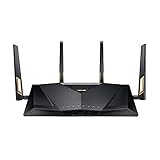
아수스 AX6000 (RT-AX88U)
아마존
$260.00 
$349.99 26% 할인

티피링크 아처 AX3000(AX50)
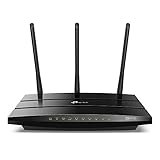
티피링크 아처 A8
아마존
$47.95 $53.99 11% 할인
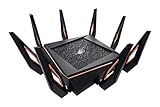
Asus GT-AX11000 트라이 밴드 라우터
아마존
$328.99 $449.99 27% 할인
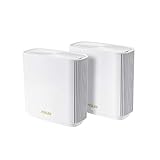
ASUS ZenWiFi AX6600(XT8)(2팩)
아마존
$349.99 $399.99 13% 할인

티피링크 데코 X20
아마존
$129.99 $179.99 28% 할인
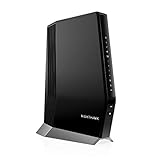
넷기어 나이트호크 CAX80
아마존
$449.99 $499.99 10% 할인

링크시스 WRT3200ACM
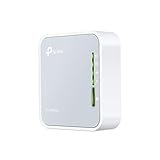
티피링크 AC750
아마존
$34.99 $39.99 13% 할인


