
오늘날에는 하나 이상의 운영 체제를 사용하는 것이 일반적입니다. 그러나 두 번째 운영 체제가 Linux 배포판 중 하나인 경우 기본 앱도 설치하려면 코드로 실행해야 합니다. 이 기사에서는 GUI와 terminal을 모두 사용하여 Ubuntu Linux에 Microsoft Teams를 설치하는 방법을 보여줍니다.
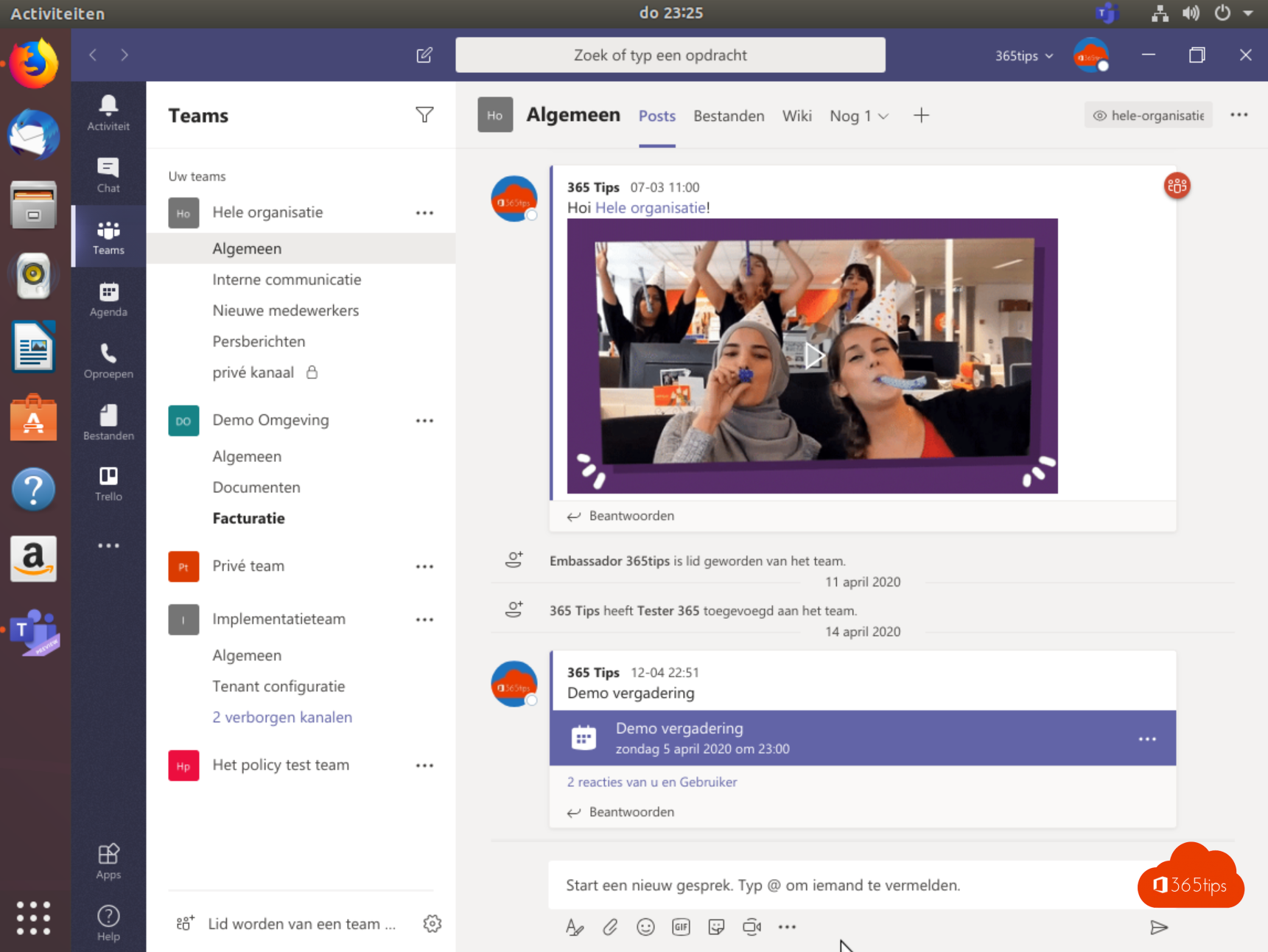
Ubuntu Linux에 Microsoft Teams를 설치하는 방법
Linux의 Ubuntu 배포에 Microsoft Teams를 설치하려면 다음 두 가지 방법 중 하나를 따를 수 있습니다.
- 소프트웨어 설치를 통해
- Terminal을 통해
가장 먼저 해야 할 일은 Microsoft Teams를 다운로드하는 것입니다. Microsoft Teams를 다운로드하려면 다음 단계를 수행하십시오.
- Ubuntu 배포판에서 기본 웹 브라우저를 엽니다.
- “Microsoft Teams”를 입력하고 공식 URL을 클릭하십시오.
- 아래로 스크롤하여 “Teams for work on your desktop” 섹션을 찾습니다.
- 이 섹션을 찾으면 선택할 수 있는 두 가지 옵션이 표시될 수 있습니다.
- 첫 번째 결과, 즉 Linux(DEB)를 클릭하면 설치 파일이 즉시 다운로드되기 시작합니다.
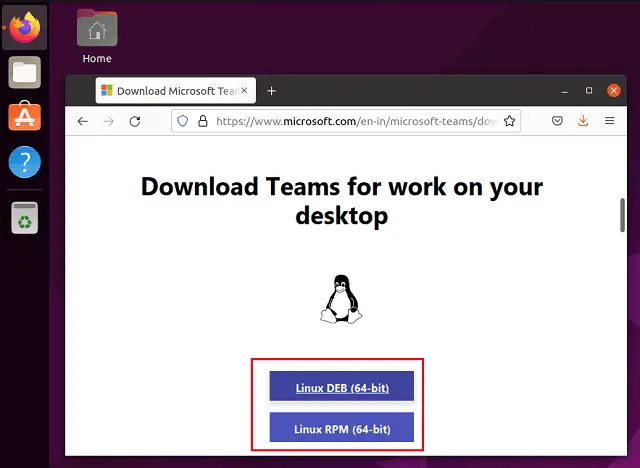
참고: Red Hat과 같은 배포가 있는 경우 Linux RPM(64비트)을 선택해야 합니다.
1. 소프트웨어 설치를 통해
설치 파일을 다운로드한 후 두 번 클릭하여 설치를 시작합니다. 또는 Teams 파일을 마우스 오른쪽 버튼으로 클릭하고 “Open with software install” 옵션을 선택합니다.
두 옵션 중 하나를 선택하면 Install 버튼을 클릭하여 Microsoft Teams를 쉽게 설치할 수 있는 Software Install로 리디렉션됩니다. 아래 스크린샷을 참조하세요.
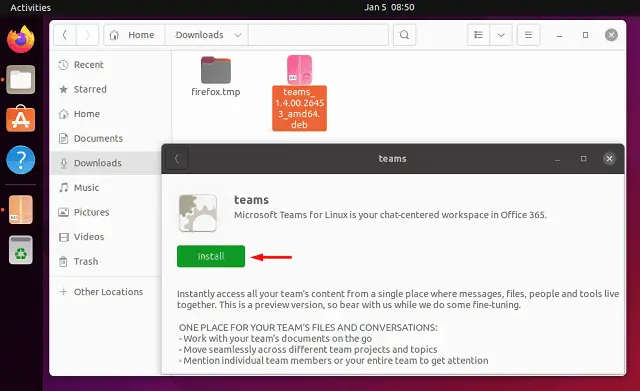
이런 식으로 Linux 컴퓨터에 Microsoft Teams 응용 프로그램을 쉽게 설치할 수 있습니다.
참고: 설치를 완료하려면 인터넷 연결을 유지해야 합니다.
2. Terminal을 통해
Microsoft Teams 설치 파일을 이미 다운로드한 후 다음 명령을 실행하여 Linux 컴퓨터에 이 애플리케이션을 설치합니다.
- 먼저 컴퓨터에서 Terminal을 실행합니다.
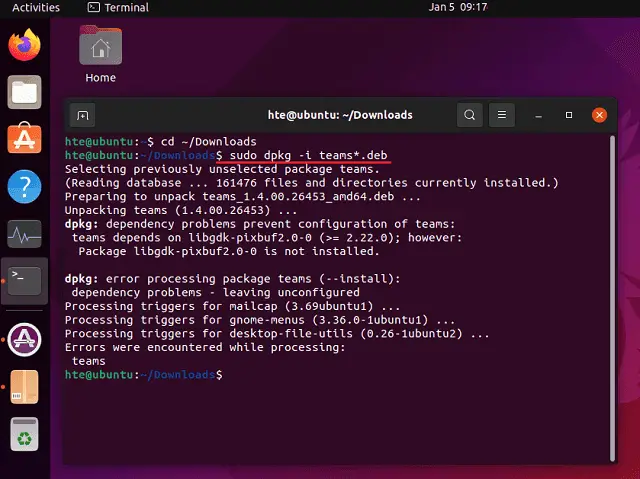
- 아래에 이 코드를 복사하여 붙여넣은 다음 Enter 키를 누릅니다. cd ~/Downloads
- terminal은 Downloads 폴더로 이동합니다. 다음 코드를 실행하여 Linux 컴퓨터에 Microsoft Teams 앱을 설치합니다. sudo dpkg -i teams*.deb
참고: 다른 Linux 버전에 설치하려면 다음 코드를 대신 실행하세요.
RPM configuration – sudo dnf install teams.rpm, sudo rpm -i teams.rpm
이 두 가지 방법을 통해 Linux 컴퓨터에 Microsoft Teams를 쉽게 설치하고 사용할 수 있기를 바랍니다.
.

