

Steam Link는 Steam Controller 용으로 제작되었지만 Valve는 사랑하는 Xbox One 컨트롤러를 포함하여 다른 사용자를 지원합니다. 최신 펌웨어 업데이트로 기본 진동 지원이 가능해졌습니다. 활성화하는 방법은 다음과 같습니다.
이전의 Bluetooth 연결 제한으로 인해 공식 Xbox One 컨트롤러는 공식 무선 동글 또는 직접 유선 연결이있는 PC 이외의 게임에서 “럼블”기능을 지원할 수 없었습니다. 그러나 Xbox One 본체 나 Windows 10을 통해 컨트롤러 자체의 펌웨어를 업데이트하면 Bluetooth를 통한 진동도 가능합니다. Steam Link 스트리밍 장치에서 몇 가지 설정을 변경하면 사실상 표준 컨트롤러를 사용하여 진동이 가능한 PC 게임을 원격으로 재생할 수 있습니다.
필요한 것
먼저 Xbox One 컨트롤러의 최신 버전에만 Bluetooth가 포함되어 있습니다. 이전 버전은 Steam Link와 호환되지 않습니다. 이 새로운 디자인에는 때때로“Xbox One S 컨트롤러”라는 라벨이 붙어 있습니다. 업데이트 된 버전은 Xbox 버튼 영역을 기본 쉘의 플라스틱에 몰딩하고 이전 버전에는 어깨 버튼에 몰딩되는 별도의 광택 섹션이 있기 때문에 구별 할 수 있습니다. 이처럼 :
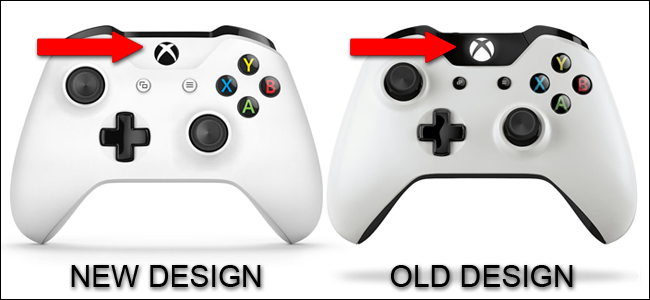
왼쪽에 컨트롤러가 있다면 잘 가십시오. 두 디자인 모두 다양한 색상과 패턴으로 제공됩니다.
또한 로컬 PC 및 인터넷에 대한 네트워크 연결과 microUSB 케이블이있는 Steam Link가 필요합니다. Windows 10 또는 Xbox One 본체로 컨트롤러의 펌웨어를 업데이트 할 수 있습니다.
1 단계 : 컨트롤러 펌웨어 업데이트
먼저 Xbox One 컨트롤러가 최신 펌웨어를 실행하고 있는지 확인해야 Bluetooth를 통한 진동이 가능합니다. PC를 통해 업데이트하는 경우 Microsoft Windows 10 스토어에서 공식 Xbox 액세서리 앱을 다운로드해야합니다.

앱을 실행 한 다음 MicroUSB 케이블을 사용하여 Xbox One 컨트롤러를 PC에 연결하십시오. 앱의 기본 메뉴에서 “추가 옵션”을 클릭하십시오.

“펌웨어 버전 :”으로 시작하는 텍스트를 클릭하여 최신 업데이트를 확인하십시오. 스크린 샷에서 볼 수있는 것 (3.1.1221.0)은 글을 쓰는 시점에서 최신입니다. 그 이후에는 블루투스를 통한 진동이 활성화되어 있어야합니다.

컨트롤러의 현재 펌웨어가 최신 업데이트보다 오래된 경우 앱이 MicroUSB 연결을 통해 자동으로 다운로드하여 설치합니다.

Xbox One 본체를 사용하여 컨트롤러를 업데이트하는 경우 본체를 켜고 컨트롤러를 연결하십시오. 컨트롤러 중앙에있는 Xbox 버튼을 눌러 메인 메뉴를 연 다음 시스템> Kinect 및 장치> 장치 및 액세서리로 이동하십시오. Steam Link와 함께 사용하려는 컨트롤러를 선택한 다음 장치 정보> 펌웨어 버전> 계속을 선택하십시오. 콘솔은 최신 버전의 펌웨어를 다운로드하여 무선으로 설치합니다.
Steam Link의 구성 방법에 따라 컨트롤러 펌웨어가 지원하는 PC 게임에서 럼블 기능을 활성화하는 데 필요한 모든 것일 수 있습니다. 그렇지 않은 경우 다음 단계를 따르십시오.
2 단계 : Steam Link에서 최신 Xbox 컨트롤러 드라이버로 전환
이제 Steam Link로 전환하여 컨트롤러의 최신 드라이버를 활성화해야합니다. 아직 PC에 연결하지 않은 경우 장치를 켜고 컨트롤러를 연결하십시오. 기본 Steam Link 설정 메뉴로 이동 한 다음 설정> 시스템을 선택하십시오.

최신 버전의 Steam Link 소프트웨어에는“현대 Xbox 컨트롤러 드라이버로 전환”옵션이 표시됩니다. 그것을 선택하십시오. 메뉴에 Steam Link 장치를 다시 시작하라는 메시지가 표시되므로 계속 진행하십시오. (이 옵션이 보이지 않으면“업데이트 확인”을 선택하여 기본 Steam Link OS를 업데이트 한 다음 업데이트가 완료되면 2 단계를 반복하십시오.)

Steam Link가 성공적으로 재부팅되고 Xbox One 컨트롤러가 연결되면 게임 PC에 연결하고 Steam의 Big Picture Mode로 들어갑니다.
3 단계 : 게임 구성
컨트롤러와 Steam Link가 모두 업데이트되면 진동 기능을 사용하도록 개별 게임을 구성 할 차례입니다. Big Picture 모드에서 기본 컨트롤러 지원 기능이있는 게임을 선택하십시오.

게임의 Steam Big Picture 메뉴에서 게임 관리> 컨트롤러 옵션을 선택하십시오.

“비 증기 컨트롤러에 스팀 구성 사용”드롭 다운 메뉴에서 “글로벌 설정 (Xbox / Switch)”기능을 선택하십시오. “(실험) 럼블 에뮬레이션”드롭 다운에서 “켜기”설정을 선택하십시오.
대부분의 게임은 기본적으로이 설정을 사용하도록 설정해야하며 변경할 필요는 없지만 진동 피드백이 사라질 경우 이러한 설정이 어디에 있는지 기억하십시오. 다소 강렬한 진동을 위해 럼블 에뮬레이션 주파수 설정을 변경할 수도 있습니다.

이제 게임을 시작하고 기능을 테스트하십시오! PC에 직접 연결된 컨트롤러로 게임을 할 때와 마찬가지로 Steam Link를 통해 거의 동일한 게임 시나리오에서 진동 피드백을 받아야합니다.

진동이 느껴지지 않으면 위의 단계를 다시 수행하여 모든 것이 올바르게 구성되어 있는지 확인하십시오. 컨트롤러 배터리가 부족하면 진동 모터가 작동하기에 충분한 전력이 남아 있지 않을 수 있습니다. 새 배터리를 충전하거나 교체 한 후 다시 시도하십시오.


